[Beta]{class="badge informative" title="Questa funzione è attualmente in versione beta limitata"}
Configurazione della pagina di destinazione
Gli amministratori devono verificare che le configurazioni della pagina di destinazione siano attive per gli esperti di marketing che creano e pubblicano tali pagine. Esistono due tipi di configurazione necessari per creare pagine di destinazione che riflettono in modo efficace un brand e tracciare il coinvolgimento:
- Sottodomini: configurare la posizione in cui sono ospitate le pagine di destinazione. Gestisci i sottodomini della pagina di destinazione per delegare, configurare o annullare la delega delle impostazioni di dominio.
- Predefiniti — Definisci configurazioni riutilizzabili (inclusi sottodominio e altre impostazioni di canale) in modo che gli addetti al marketing possano creare e gestire le pagine di destinazione in modo coerente.
Sottodomini lp-subdomains
Per esaminare i sottodomini configurati per la pagina di destinazione, passa a Amministrazione > Canali. In Pagine di destinazione nel riquadro di navigazione, seleziona Sottodomini pagina di destinazione.
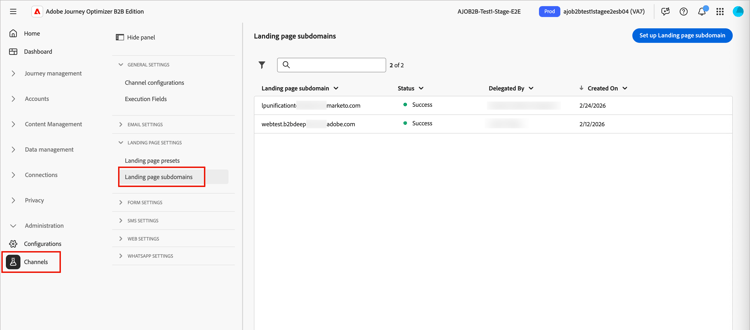
La colonna Stato fornisce informazioni sul processo di creazione e delega del sottodominio:
- Bozza: la delega del sottodominio viene salvata come bozza. Fai clic sul nome del sottodominio per riprendere il processo di creazione.
- Elaborazione: il sottodominio è in corso attraverso diversi controlli di configurazione, necessari prima che possa essere utilizzato.
- Operazione completata: il sottodominio passato attraverso i controlli è stato correttamente e può essere utilizzato per recapitare i messaggi.
- Non riuscito: uno o più controlli non sono riusciti dopo l’invio della delega del sottodominio.
La configurazione di un sottodominio della pagina di destinazione è comune a tutti gli ambienti. Pertanto:
-
Per accedere e modificare i sottodomini della pagina di destinazione, devi disporre dell’autorizzazione Gestisci sottodomini pagina di destinazione nella sandbox di produzione.
-
Qualsiasi modifica apportata a un sottodominio della pagina di destinazione influisce anche sulle sandbox di produzione.
Configurare un nuovo sottodominio lp-new-subdomain
-
Fai clic su Configura sottodominio della pagina di destinazione.
-
Per Tipo di configurazione, scegli Aggiungi il tuo dominio.
-
Specifica il sottodominio da delegare.
note important IMPORTANT -
Non puoi utilizzare un sottodominio della pagina di destinazione esistente.
-
Nei sottodomini non sono consentite lettere maiuscole.
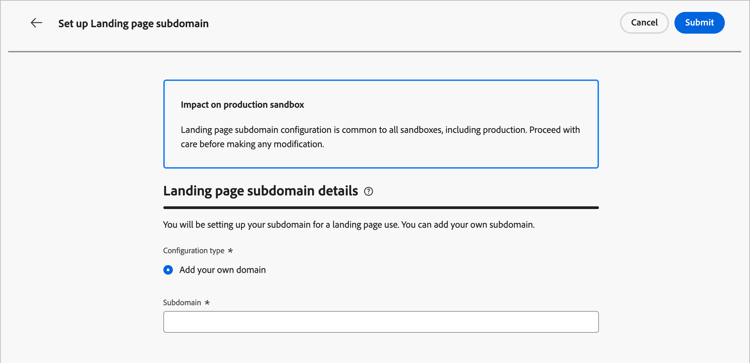
Non è consentito delegare un sottodominio non valido ad Adobe. Assicurati di immettere un sottodominio valido di proprietà della tua organizzazione, ad esempio marketing.yourcompany.com.
Per le pagine di destinazione, sono supportati i sottodomini a più livelli. Ad esempio, puoi utilizzare
email.marketing.yourcompany.com. -
-
Copia il record visualizzato o scarica un file CSV, quindi accedi alla soluzione di hosting del dominio per generare il record DNS corrispondente.
Viene visualizzato il record da inserire nei server DNS.
-
Assicurati che il record DNS sia stato generato nella soluzione di hosting del dominio.
Se tutto è configurato correttamente, seleziona la casella di controllo di conferma e fai clic su Invia.
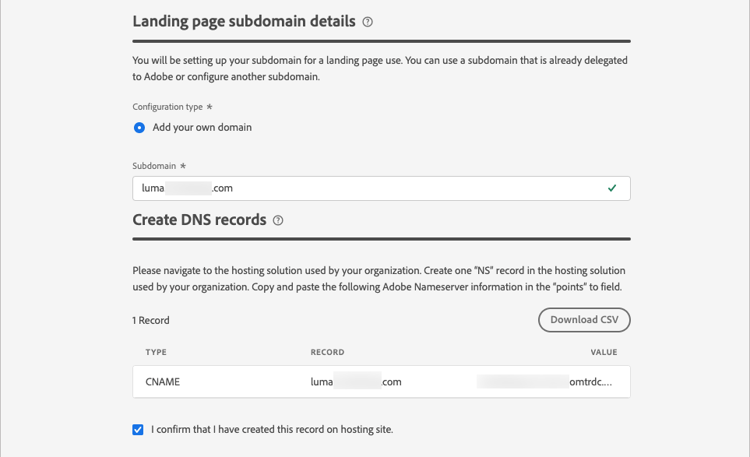
Quando configuri un nuovo sottodominio della pagina di destinazione, questo punta sempre a un record CNAME.
Quando la delega del sottodominio viene inviata, il sottodominio viene visualizzato nell’elenco con lo stato Elaborazione.
note important IMPORTANT Il sottodominio non è pronto per l'uso finché Adobe non esegue i controlli richiesti, che possono richiedere fino a 4 ore. Quando i controlli hanno esito positivo, il sottodominio viene elencato con lo stato Operazione riuscita ed è pronto per l’utilizzo per la creazione di predefiniti per pagine di destinazione.
Il sottodominio è contrassegnato come Non riuscito se non hai creato il record di convalida nella soluzione di hosting.
Annullare la delega di un sottodominio undelegate-subdomain
-
In Journey Optimizer, annulla la pubblicazione di tutte le pagine di destinazione associate al sottodominio.
-
Se il sottodominio della pagina di destinazione punta a un record CNAME, elimina il record CNAME dalla soluzione di hosting (non eliminare il sottodominio e-mail originale, se presente).
-
Contatta il rappresentante Adobe con il sottodominio da annullare la delega.
Dopo che Adobe ha gestito la richiesta, nella pagina di inventario del sottodominio non viene più visualizzato il dominio non delegato.
Predefiniti lp-presets
Quando gli addetti al marketing creano una pagina di destinazione, devono selezionare un predefinito per la pagina di destinazione per poterla creare e sfruttarla tramite Journey Optimizer B2B Edition. Il predefinito include il sottodominio da utilizzare per la pagina di destinazione.
Prima di configurare un predefinito, accertati che sia presente almeno un sottodominio della pagina di destinazione configurato con lo stato Operazione riuscita.
Per rivedere i predefiniti configurati per la pagina di destinazione, passa a Amministrazione > Canali. In Pagine di destinazione nel riquadro di navigazione, selezionare Predefiniti pagina di destinazione.
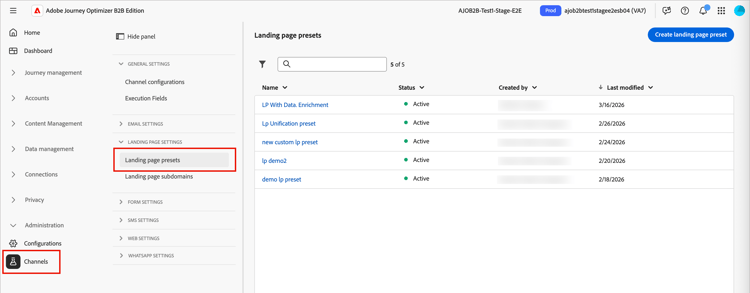
Fai clic sul nome di un predefinito per accedere ai dettagli del predefinito per pagina di destinazione.
Creare un predefinito per le pagine di destinazione lp-create-preset
-
Fai clic su Crea predefinito per pagina di destinazione.
-
Immettete un nome e una descrizione per il predefinito.
I nomi devono iniziare con una lettera (A-Z) e contenere solo caratteri alfanumerici, il carattere di sottolineatura
_, il punto.e il trattino-. -
Seleziona un sottodominio della pagina di destinazione.
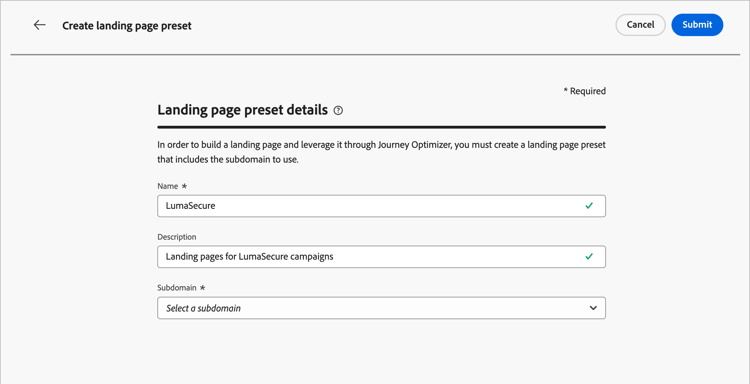
note NOTE Per poter selezionare un sottodominio, accertati di aver configurato in precedenza almeno un sottodominio della pagina di destinazione. Vengono visualizzate le impostazioni corrispondenti al sottodominio selezionato.
-
È possibile selezionare il sottodominio della pagina di destinazione per l’URL di tracciamento selezionando l’opzione Uguale al sottodominio della pagina di destinazione.
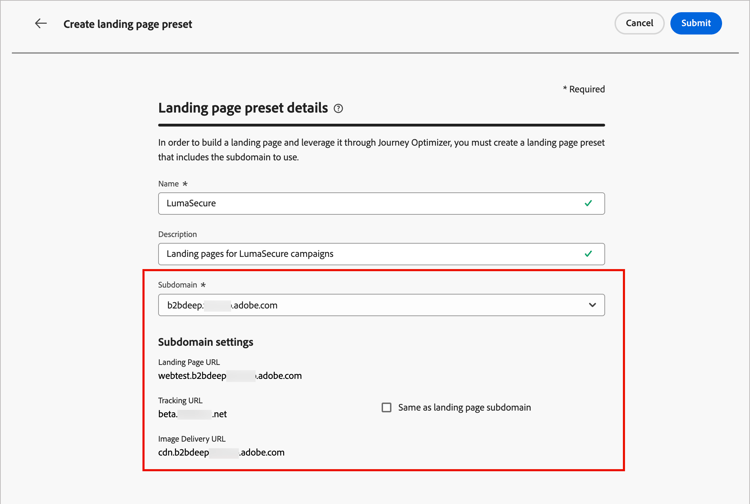
Ad esempio, se l’URL della pagina di destinazione è
pages.mail.luma.come l’URL di tracciamento èdata.mail.luma.com, puoi sceglierepages.mail.luma.comda utilizzare come sottodominio di tracciamento. -
Fai clic su Invia per confermare la creazione del predefinito per pagina di destinazione.
Quando viene creato il predefinito per la pagina di destinazione, questo viene visualizzato nell’elenco con lo stato Attivo ed è pronto per l’utilizzo per la creazione di pagine di destinazione.