Assistente AI per il contenuto della pagina di destinazione generative-full-content
L’Assistente all’intelligenza artificiale per il contenuto delle pagine di destinazione in Adobe Journey Optimizer B2B Edition utilizza le funzionalità di generazione dei contenuti basate sull’intelligenza artificiale di Adobe e rivoluziona il modo in cui gli addetti al marketing creano contenuti professionali e coerenti con il marchio nelle pagine di destinazione. Con modelli di intelligenza artificiale generativi avanzati e una profonda comprensione delle linee guida del brand, AI Assistant genera automaticamente contenuti personalizzati, coinvolgenti ed efficaci. Utilizza il tuo obiettivo di marketing e ottimizza i contenuti per stili, layout, toni e altro ancora. Ai Assistant rende la creazione e l’esecuzione di campagne e programmi più intuitiva, semplice ed efficiente. L’aggiunta di questa funzionalità ai flussi di lavoro consente di risparmiare tempo, migliorare l’efficienza e ottenere risultati migliori.
Puoi generare esperienze di contenuto complete per le pagine di destinazione, inclusi testo e immagini. Questa robusta funzionalità consente di creare contenuti coinvolgenti e on-brand che si connettono al pubblico.
Linee guida e limitazioni
Prima di iniziare a utilizzare questa funzionalità, controlla le linee guida e limitazioni. Per poter utilizzare le funzionalità di intelligenza artificiale in Journey Optimizer B2B Edition è inoltre necessario accettare il Contratto utente. Per ulteriori informazioni, contatta il tuo rappresentante Adobe.
Per promuovere la trasparenza nell’intelligenza artificiale generativa, Adobe applica le credenziali del contenuto alle risorse generate da Firefly al momento del download o dell’esportazione.
Le limitazioni e le linee guida seguenti si applicano alle funzioni dell’Assistente IA utilizzate per la generazione del contenuto della pagina di destinazione in Journey Optimizer B2B Edition:
- L’inglese è l’unica lingua supportata.
- I contenuti generati potrebbero non essere accurati: condividi il tuo feedback in modo che i tecnici Adobe possano perfezionare i modelli.
- Puoi caricare più risorse di riferimento di contenuto, ma puoi sfruttarne una sola per una generazione specifica.
- Utilizza un modello personalizzato o specifico per il brand per generare contenuti per una pagina di destinazione completa. Si consigliano modelli di pagina di destinazione con un massimo di 8-10 immagini.
- Assicurati di segnalare eventuali output problematici utilizzando le icone thumb up, thumb down o flag quando selezioni le varianti generate.
Input e impostazioni per la generazione di contenuti
Puoi generare contenuto completo per una pagina di destinazione o per i componenti selezionati nella pagina. Quando si utilizza l’Assistente AI, è possibile specificare input, prompt, contenuto di riferimento e impostazioni per testo e immagini.
Prompt
Utilizza prompt ben definiti per il modello di intelligenza artificiale generativo per interpretare con precisione. L’obiettivo/prompt di marketing che fornisci influisce sulla qualità del contenuto generato.
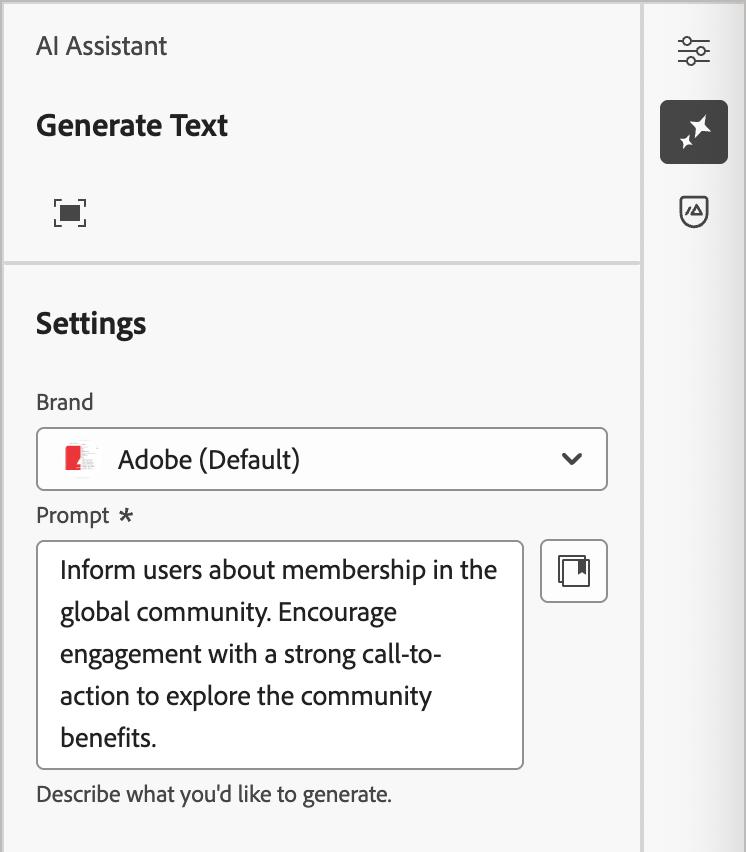
Per ulteriori informazioni sulla creazione di prompt effettivi, vedere Best practice per i prompt.
Libreria di richieste
Un prompt efficace è essenziale per generare i contenuti migliori possibili. Se desideri assistenza per la creazione del prompt, fai clic sull’icona Libreria prompt

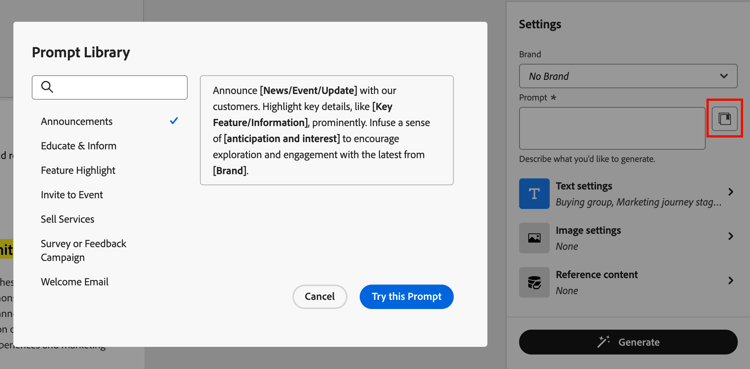
Selezionare il prompt che meglio riflette gli obiettivi desiderati e fare clic su Prova questo prompt. Nel campo Chiedi conferma, sostituisci i segnaposto (ad esempio [Key Feature/Information]) con i dettagli del tuo marchio, offerta, campagna e caso d’uso.
Impostazioni testo
Espandi le Impostazioni testo nel pannello di destra e imposta le opzioni per il testo generato.
- Gruppo di acquisto - Scegli il ruolo gruppo di acquisto da utilizzare per il targeting dei messaggi.
- Fase percorso marketing - Scegli la fase gruppo acquisti da utilizzare per il targeting dei messaggi.
- Strategia di comunicazione - Scegli lo stile di comunicazione più adatto al testo generato.
- Lingua - Scegli la lingua del contenuto generato.
- Tono - Tono che risuona con il pubblico. Ad esempio, puoi impostare il messaggio in modo che abbia un suono informativo, giocoso o persuasivo.
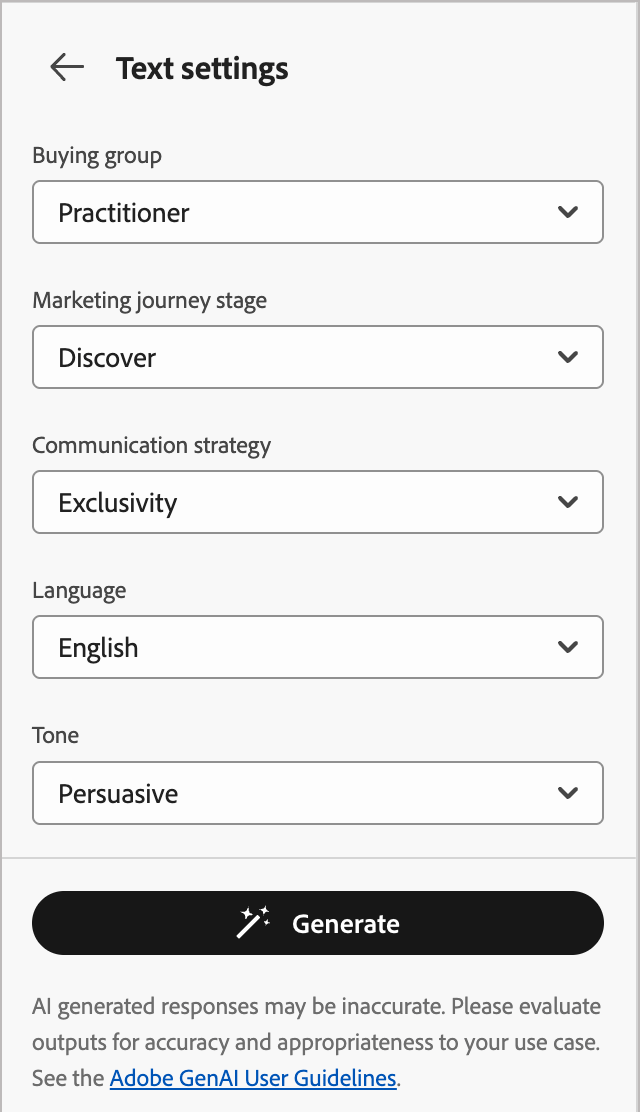
Fare clic sulla freccia sinistra per tornare alle Impostazioni principali.
Impostazioni immagine
Per includere le immagini nel contenuto generato, espandi le Impostazioni immagine nel pannello di destra e imposta le opzioni.
Per impostazione predefinita, il sistema disabilita l’opzione Genera immagini utilizzando IA. Abilita questa funzione e imposta le seguenti opzioni per includere le immagini generate nelle varianti di contenuto proposte:
- Modello generativo: seleziona dal modello fornito da Adobe pronto per l’uso, dal modello partner per funzionalità specializzate o dai modelli personalizzati configurati addestrati sulle risorse del tuo marchio. Per ulteriori informazioni sui modelli generativi, consulta Modelli di intelligenza artificiale generativa per l’allineamento del brand.
- Proporzioni: quando è selezionato un componente immagine, questa impostazione determina la larghezza e l’altezza della risorsa. Scegliete uno dei rapporti più comuni, ad esempio 16:9, 4:3, 3:2 o 1:1, oppure immettete una dimensione personalizzata.
- Tipo di contenuto: il tipo categorizza la natura dell’elemento visivo, distinguendo tra diverse forme di rappresentazione visiva, come foto, grafica o grafica.
- Intensità visiva: controlla l’impatto dell’immagine regolandone l’intensità. Un’impostazione più bassa (ad esempio 2) crea un aspetto più morbido e più contenuto, mentre un’impostazione più alta (ad esempio 10) rende l’immagine più vibrante e visivamente potente.
- Colore e tono: l’aspetto complessivo dei colori all’interno di un’immagine e l’umore o l’atmosfera che trasmette.
- Illuminazione: lo stile di illuminazione utilizzato per l’immagine, che ne forma l’atmosfera ed evidenzia elementi specifici.
- Composizione: disposizione degli elementi all’interno della cornice di un’immagine.
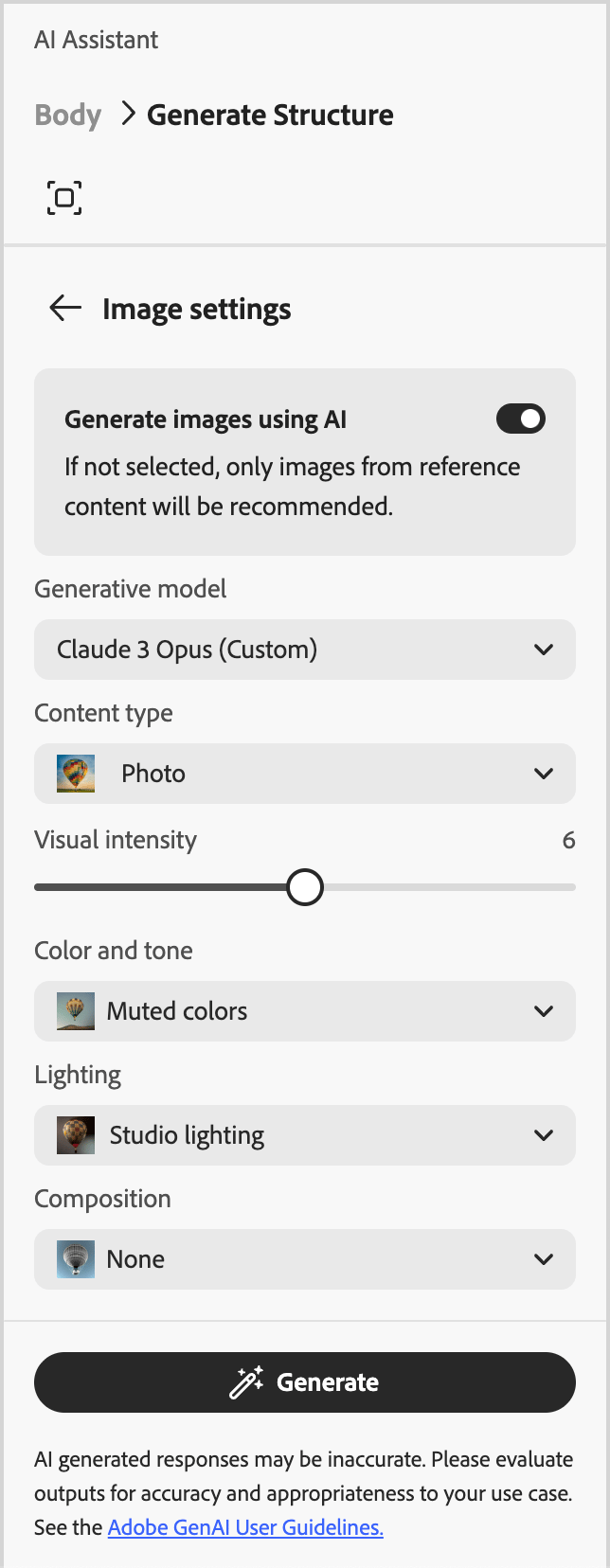
Fare clic sulla freccia sinistra per tornare alle Impostazioni principali.
Contenuto di riferimento
Carica le risorse di contenuto di riferimento per generare contenuti precisi per il brand. In caso contrario, il contenuto generato si basa su informazioni disponibili pubblicamente. Il contenuto di riferimento funge da origine per la generazione di contenuti e per i consigli sulle immagini. Per le linee guida e le best practice, consulta Contenuto di riferimento ottimizzato.
Dalle impostazioni del contenuto di riferimento, fare clic su Carica file per aggiungere qualsiasi risorsa contenente contenuto da utilizzare per il contesto aggiuntivo.
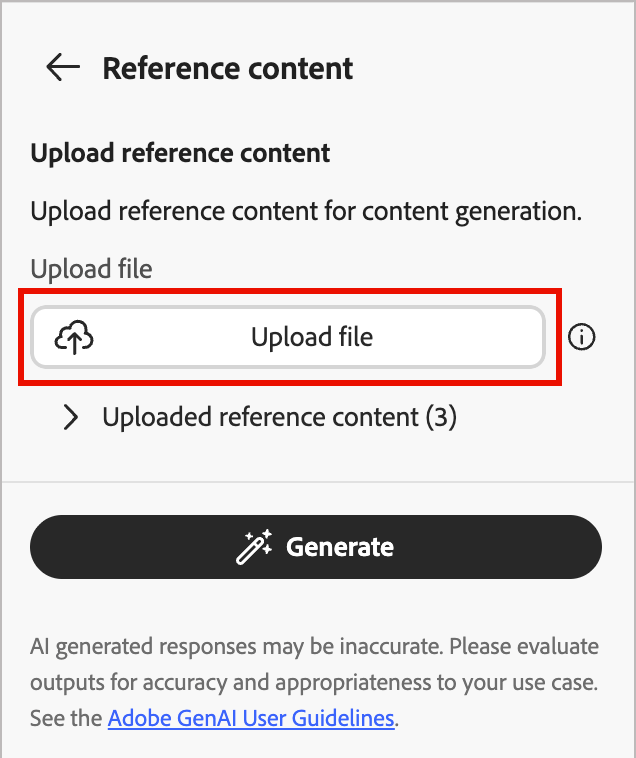
Il file da caricare può essere nei seguenti formati: PDF, JPEG, PNG o file ZIP (contenenti i formati di file supportati). La dimensione massima per una risorsa marchio caricata è di 50 MB. È possibile utilizzare file più grandi o un numero elevato di immagini, ma questo aumenta il tempo di elaborazione.
Se desideri selezionare un file caricato in precedenza, espandi l’elenco Contenuto di riferimento caricato e abilita la risorsa da utilizzare per la generazione dei contenuti.
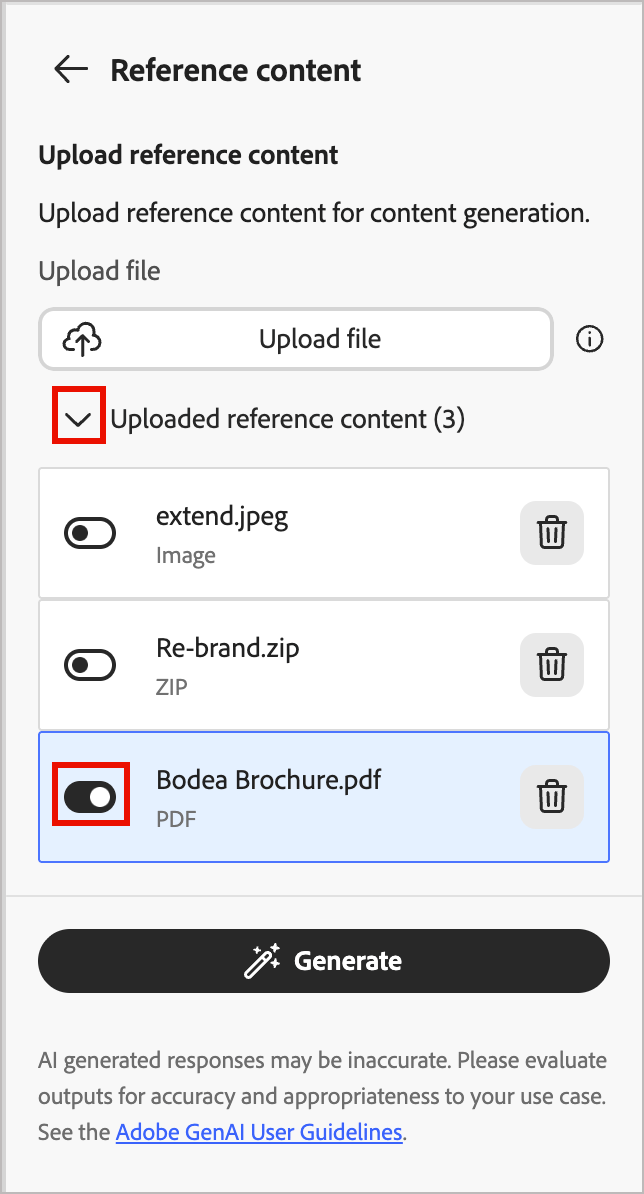
Utilizzare gli strumenti di intelligenza artificiale generativi gen-ai-tools
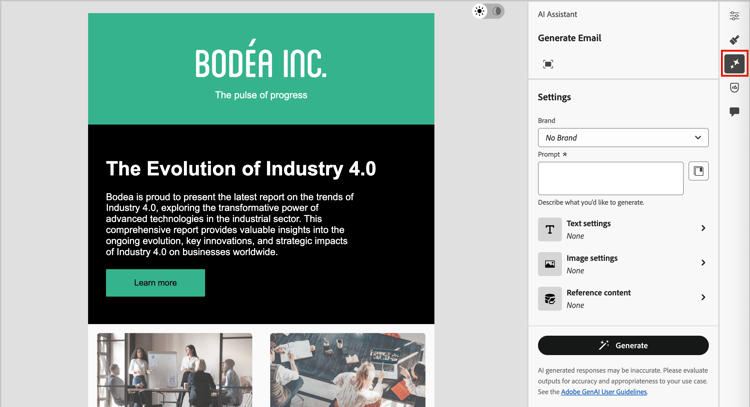
Per iniziare a generare il contenuto, apri l’editor di contenuti per la pagina di destinazione e accedi agli strumenti di intelligenza artificiale generativi nella barra esterna del pannello di destra. Selezionare Assistente AI (

Utilizza i passaggi seguenti in base al tipo di generazione del contenuto della pagina di destinazione che desideri utilizzare:
Per generare una pagina di destinazione completa perfezionando un modello esistente, effettua le seguenti operazioni:
-
Dopo aver creato la pagina di destinazione, fai clic su Modifica pagina di destinazione.
-
Seleziona un modello.
La generazione completa dei contenuti richiede un modello. Può essere un modello standard fornito da Adobe o un modello salvato. È inoltre possibile utilizzare l’opzione Importa HTML per importare un modello.
Per ulteriori informazioni sull’utilizzo di un modello di pagina di destinazione, vedere Selezionare un modello.
-
Nella barra esterna del pannello di destra, seleziona l’icona Assistente AI (
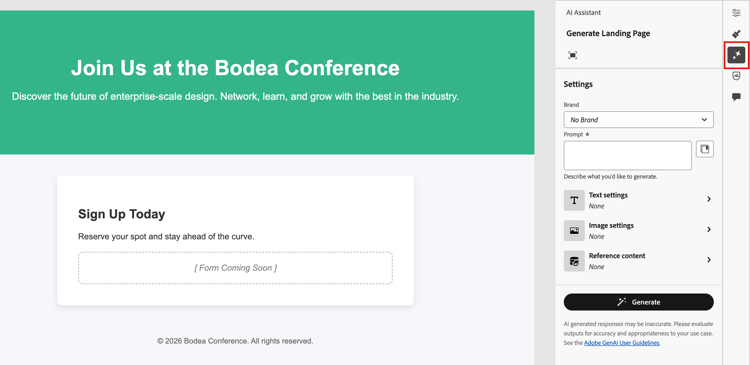
Le impostazioni dell’Assistente AI a destra riflettono le impostazioni di generazione per l’intera pagina di destinazione.
-
(Beta) Seleziona il tuo marchio per assicurarti che il contenuto generato dall’intelligenza artificiale sia in linea con le specifiche del tuo marchio.
Se non sono presenti marchi pubblicati, fai clic su Crea un marchio per definire le linee guida per i marchi riutilizzabili.
-
Nel campo Prompt immettere una descrizione di ciò che si desidera generare.
Utilizza la Libreria prompt per ottenere informazioni utili sulla creazione di un prompt valido.
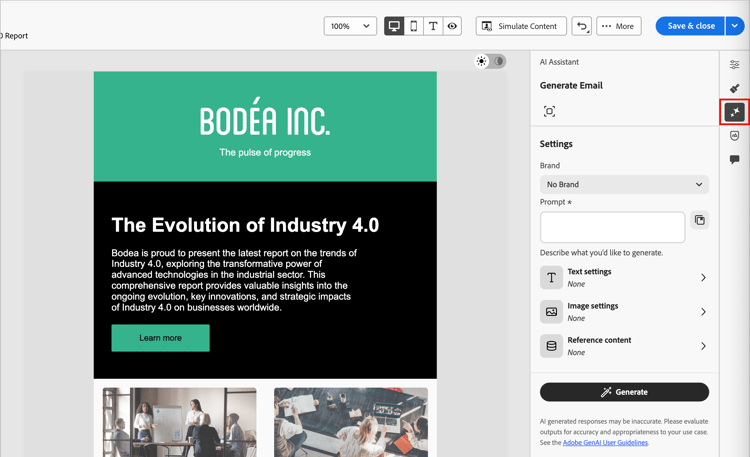
note tip TIP Se non hai ancora richiesto il contenuto generato, consulta le Best practice per la richiesta. -
Per adattare il contenuto generato, completa le impostazioni di guida del contenuto:
- Impostazioni testo - Fornire indicazioni per il contenuto di testo generato.
- Impostazioni immagine - Se desideri includere le immagini nel contenuto generato, abilita la generazione delle immagini e fornisci indicazioni.
- Contenuto di riferimento - Fornisci la risorsa di contenuto che funge da origine per la generazione di contenuti.
-
Quando la richiesta e le impostazioni sono pronte, fare clic su Genera.
-
Scorri verso il basso nel pannello Assistente AI e sfoglia le varianti generate per determinare quale è più adatta.
-
Fai clic sull’icona Schermo intero (

-
Se necessario, utilizza le azioni di ottimizzazione per ottimizzare la variante in modo che soddisfi esattamente i tuoi requisiti.
-
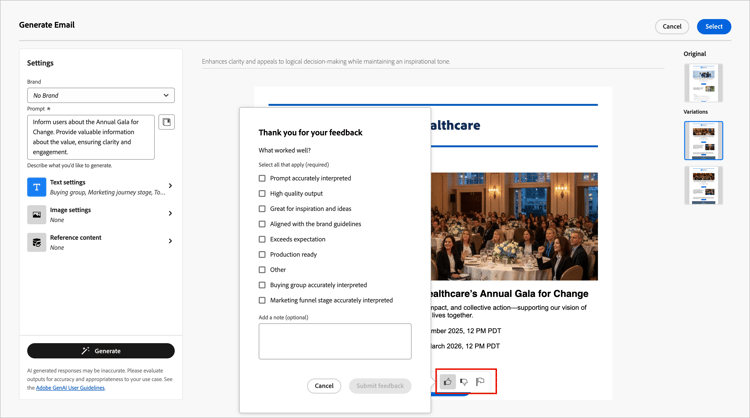
Invia feedback per le varianti generate facendo clic sull’icona Pollice in alto, Pollice in basso o Contrassegna e scegliendo il motivo che riepiloga meglio il feedback.
-
-
Fai clic su Seleziona per sostituire il contenuto del modello con la variante selezionata e tornare allo spazio di progettazione della pagina di destinazione.
Puoi utilizzare gli strumenti di modifica e formattazione nell’area di lavoro per modificare il contenuto generato, nonché le opzioni Impostazioni e Stile a destra.
Per perfezionare o migliorare il contenuto di testo di una pagina di destinazione esistente, effettua le seguenti operazioni:
-
Nello spazio di progettazione della pagina di destinazione, seleziona un componente Testo per eseguire il targeting del contenuto specifico.
-
Nella barra esterna del pannello di destra, seleziona l’icona Assistente AI (
Le impostazioni a destra riflettono le impostazioni di generazione del contenuto per il componente testo.
-
(Beta) Seleziona il tuo marchio per assicurarti che il contenuto generato dall’intelligenza artificiale sia in linea con le specifiche del tuo marchio.
Se non sono presenti marchi pubblicati, fai clic su Crea un marchio per definire le linee guida per i marchi riutilizzabili.
-
Nel campo Prompt immettere una descrizione di ciò che si desidera generare.
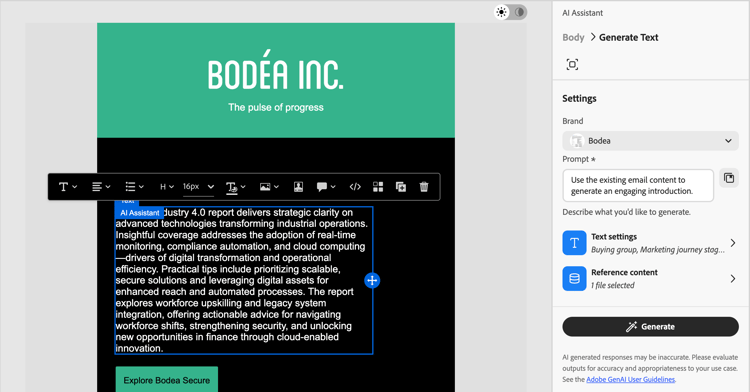
Utilizza la Libreria prompt per ottenere informazioni utili sulla creazione di un prompt valido.
-
Per adattare il contenuto generato, completa le impostazioni di guida del contenuto:
-
Impostazioni testo - Fornire indicazioni per il contenuto di testo generato.
-
Contenuto di riferimento - Fornisci le risorse di contenuto che fungono da origine per la generazione del contenuto.
-
-
Quando la richiesta e le impostazioni sono pronte, fare clic su Genera.
-
Scorri verso il basso nel pannello Assistente AI e sfoglia le varianti generate per determinare quale sia la più adatta.
-
Fai clic sull’icona Schermo intero (
-
Se necessario, utilizza le azioni di ottimizzazione per ottimizzare la variante in modo che soddisfi esattamente i tuoi requisiti.
-
Invia feedback per le varianti generate facendo clic sull’icona Pollice in alto, Pollice in basso o Contrassegna e scegliendo il motivo che riepiloga meglio il feedback.
-
-
Quando hai il contenuto desiderato, fai clic su Seleziona per sostituire il testo con la variante selezionata e tornare allo spazio di progettazione della pagina di destinazione.
Puoi utilizzare gli strumenti di modifica e formattazione nell’area di lavoro per modificare il testo, nonché le opzioni Impostazioni e Stile a destra.
Per perfezionare o migliorare il contenuto dell’immagine per una pagina di destinazione esistente, effettua le seguenti operazioni:
-
Nello spazio di progettazione della pagina di destinazione, seleziona un componente Immagine per eseguire il targeting del contenuto specifico.
-
Nella barra esterna del pannello di destra, seleziona l’icona Assistente AI (
Le impostazioni dell’Assistente AI a destra riflettono le impostazioni di generazione del componente immagine.
-
(Beta) Seleziona il tuo marchio per assicurarti che il contenuto generato dall’intelligenza artificiale sia in linea con le specifiche del tuo marchio.
Se non sono presenti marchi pubblicati, fai clic su Crea un marchio per definire le linee guida per i marchi riutilizzabili.
-
Immettere una descrizione nel campo Prompt.
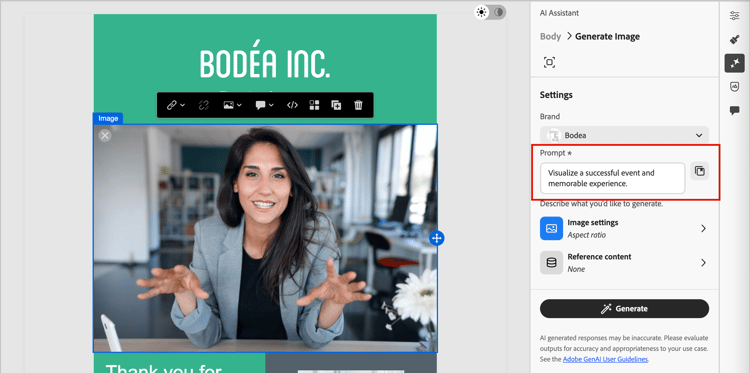
Utilizza la Libreria prompt per ottenere informazioni utili sulla creazione di un prompt valido.
-
Per adattare il contenuto generato, completa le impostazioni di guida del contenuto:
-
Impostazioni immagine - Se desideri includere le immagini nel contenuto generato, abilita la generazione delle immagini e fornisci indicazioni.
-
Contenuto di riferimento - Fornisci le risorse di contenuto che fungono da origine per la generazione del contenuto.
-
-
Quando si è soddisfatti della richiesta e delle impostazioni, fare clic su Genera.
L’Assistente AI elabora la richiesta e genera le immagini più adatte in base al prompt e ad altri input.
note important IMPORTANT Se nel contenuto di riferimento non sono presenti immagini o non sono presenti immagini rilevanti per il prompt di input, l'output è vuoto. -
Sfoglia le varianti generate o fai clic sull’icona Schermo intero (
La finestra di dialogo fornisce spazio aggiuntivo per confrontare le varianti, regolare le impostazioni dell’immagine e del contenuto di riferimento (se necessario) e rigenerare le varianti.
Puoi selezionare una variante e fare clic su Genera simile per generare altre immagini simili alla variante selezionata. Oppure fai clic su Modifica in Adobe Express per apportare modifiche all’immagine. Consulta Azioni rapide in Adobe Express per ulteriori informazioni sull’utilizzo di Adobe Express per perfezionare le immagini.
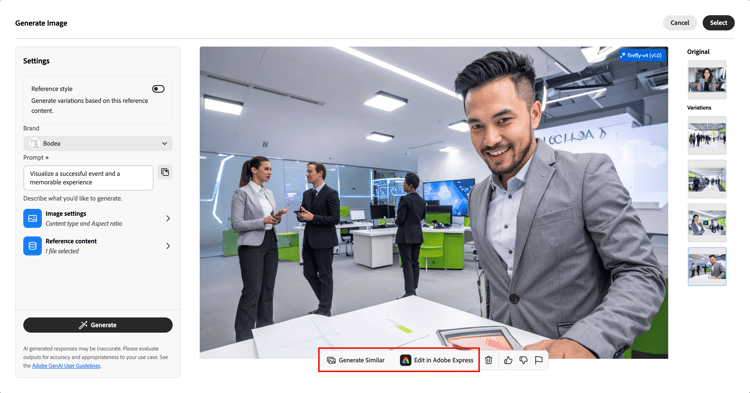
Puoi anche inviare feedback per le varianti generate.
-
Evidenzia l’immagine desiderata e fai clic su Seleziona per sostituire l’immagine o il segnaposto con l’elemento selezionato e tornare allo spazio di progettazione della pagina di destinazione.
Puoi utilizzare gli strumenti di modifica e formattazione nell’area di lavoro per modificare l’immagine, nonché le opzioni Impostazioni e Stile a destra.
Anteprima e ottimizzazione dei contenuti refine-finalize
Dopo aver generato le varianti di contenuto, puoi perfezionare i risultati per garantire che soddisfino esattamente i tuoi requisiti. Rivedi l’allineamento del brand, regola il tono e la lingua e prepara il contenuto per una bozza revisionabile. Puoi anche inviare feedback per una variante per aiutare ad addestrare l’Assistente AI e migliorare l’output futuro.
Apri la visualizzazione a schermo intero
-
Dopo la generazione iniziale del contenuto, sfoglia le Varianti.
-
Identifica la variante più adatta ai tuoi obiettivi e fai clic sull’icona Schermo intero (
-
Quando sei soddisfatto della variante selezionata, fai clic su Seleziona per applicarla all’area di lavoro.
Perfezionare una variante
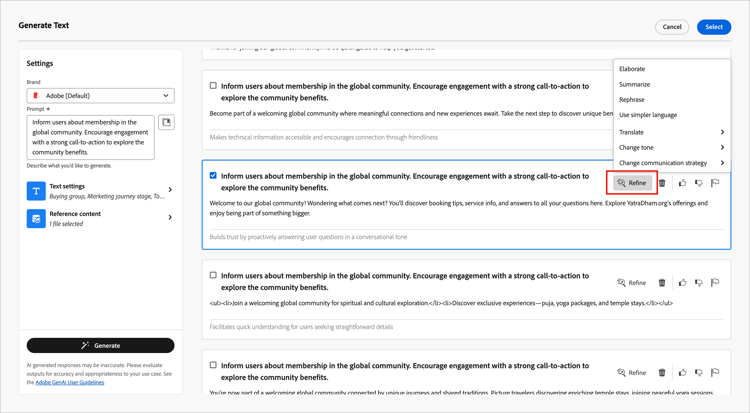
Fai clic sull’opzione Perfeziona per accedere a funzioni di personalizzazione aggiuntive per le varianti di testo e pagina di destinazione:
-
Elaborare - L’Assistente all’intelligenza artificiale può aiutarti a espandere argomenti specifici, fornendo ulteriori dettagli per una migliore comprensione e coinvolgimento.
-
Riepiloga - Le informazioni lunghe possono sovraccaricare i visualizzatori di pagina. Utilizza l’Assistente per l’intelligenza artificiale per condensare i punti chiave in riepiloghi chiari e concisi che attirino l’attenzione e incoraggino i destinatari a leggere ulteriormente.
-
Riformula - Riscrivi il messaggio conservandone il significato. Questa opzione consente di generare una formulazione alternativa, migliorare il flusso o regolare la formulazione senza modificare il messaggio principale.
-
Usa un linguaggio più semplice: semplifica la lingua, garantendo chiarezza e accessibilità a un pubblico più ampio.
-
Traduci - Traduci il testo in un’altra lingua. Attualmente, l’inglese è l’unica lingua supportata.
-
Cambia tono - Regola il tono del messaggio in base allo stile di comunicazione, ad esempio rendendolo più amichevole, professionale, urgente o stimolante.
-
Modifica strategia di comunicazione - Modifica l’approccio di messaggistica in base agli obiettivi, ad esempio la creazione di messaggi urgenti o l’enfasi sull’aspetto interessante.
Invia feedback variante
Fornisci un feedback per le varianti generate facendo clic sull’icona Miniature in alto, Miniature in basso o Contrassegna e scegli il motivo per il quale riepiloga meglio il feedback.
Verifica l’allineamento del brand (Beta)
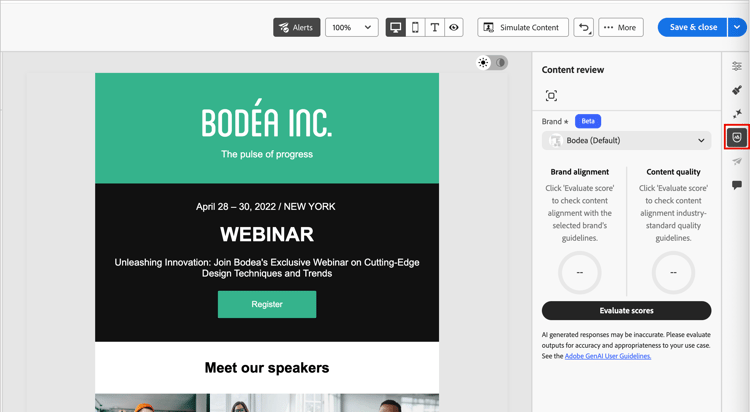
La valutazione e il punteggio dell’allineamento del brand ti aiutano a garantire coerenza in termini di tono, messaggi e identità visiva nelle campagne, fungendo anche da controllo di qualità prima che il contenuto venga pubblicato. Una volta completato il contenuto della pagina di destinazione, fai clic sull’icona Allineamento marchio (

Per informazioni dettagliate, consulta Punteggio di allineamento del brand