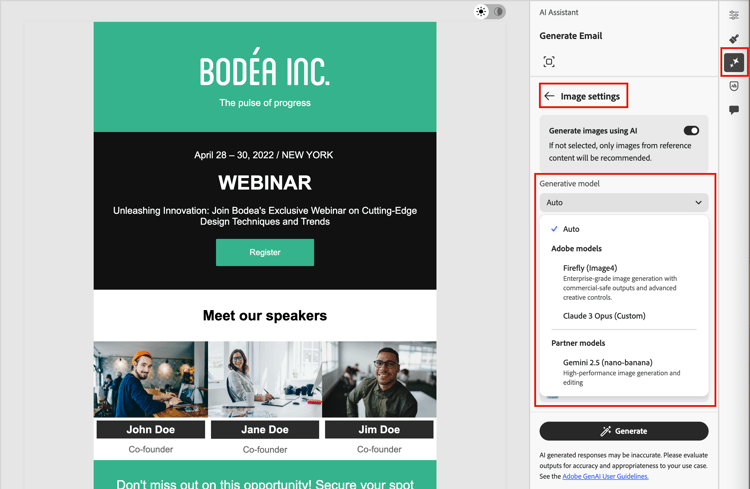
Modelli di intelligenza artificiale generativi per l’allineamento del brand
Espandi le funzionalità di creazione delle immagini AI con modelli incorporati, modelli Firefly personalizzati e provider di generazione di immagini di terze parti per soddisfare esigenze specifiche e migliorare l’allineamento del brand:
- Adobe model, con tecnologia Firefly Image Model 4, è fornito pronto all’uso e pronto per la generazione immediata di immagini senza ulteriori configurazioni.
- Il modello partner, con tecnologia Gemini 2.5 Flash, offre funzionalità specializzate per casi d’uso specifici.
- I modelli personalizzati sono modelli specifici del brand addestrati sulle risorse personali e aggiunti dalla tua organizzazione.
Scopri i modelli personalizzati nella documentazione di Adobe Firefly.
Gli addetti al marketing possono selezionare uno dei modelli generativi abilitati durante la generazione di immagini per il contenuto delle e-mail o delle pagine di destinazione.
Gestire modelli generativi
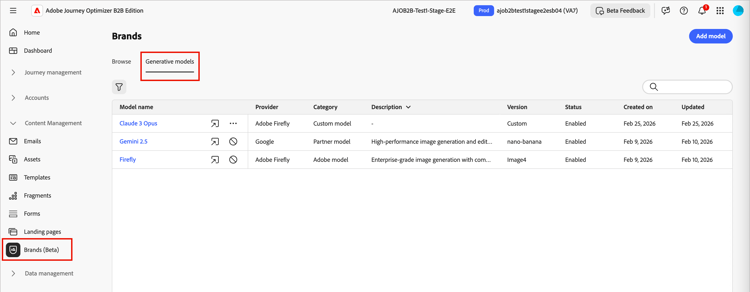
Da una posizione centrale, puoi visualizzare tutti i modelli disponibili, filtrare e cercare per trovare modelli specifici e configurare le impostazioni dei modelli per i tuoi marchi.
-
Nel menu di navigazione a sinistra, vai a Gestione contenuto > Marchi.
-
Nella pagina, seleziona la scheda Modelli generativi.
Filtrare e cercare nell’elenco
Fai clic sull’icona Filtro

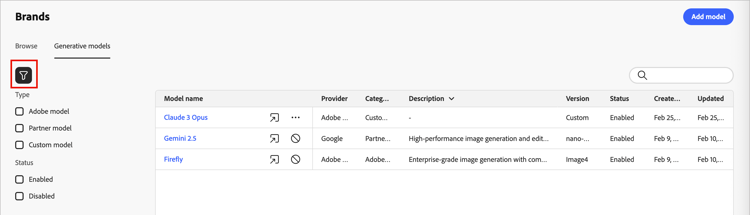
Puoi anche utilizzare la barra di ricerca per trovare un modello generativo specifico per nome.
Azioni modello
Per un modello personalizzato nell’elenco, fai clic sull’icona Altro menu

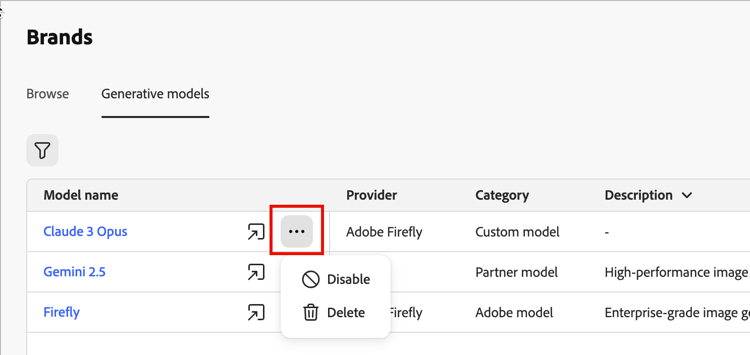
Per un modello incorporato, fare clic sull’icona Abilita (


Aggiungi un modello generativo
Crea modelli Firefly personalizzati o connetti provider di generazione immagini di terze parti per espandere le funzionalità di intelligenza artificiale generativa.
-
Dalla scheda Modelli generativi, fai clic su Aggiungi modello.
-
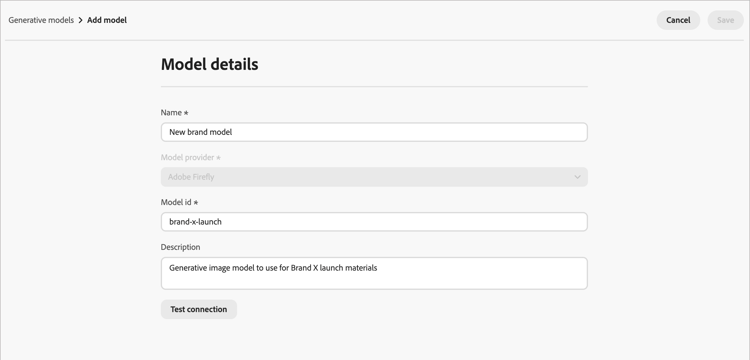
Immetti un Nome per il modello.
-
Immetti ID modello.
Per trovare l’ID modello, accedi al sito web Firefly e passa ai modelli che hai appreso. L’identificatore univoco è disponibile nella sezione gestione del modello dopo la pubblicazione. Per ulteriori informazioni, consulta la documentazione dei modelli personalizzati di Firefly.
-
Facoltativamente, immetti una Descrizione per identificare il modello e l’utilizzo previsto.
-
Fai clic su Verifica connessione per verificare la configurazione del modello.
-
Quando il test di connessione ha esito positivo, fai clic su Salva per salvare la configurazione del modello.
Il salvataggio del modello lo aggiunge all’elenco dei modelli generativi, dove puoi abilitarlo per l’utilizzo da parte degli addetti al marketing. Puoi anche disabilitarla o eliminarla in qualsiasi momento.