Configurazioni del canale e-mail
Adobe Journey Optimizer B2B edition sfrutta le funzioni di canale e il tracciamento degli eventi in Marketo Engage. Gli amministratori devono assicurarsi che le configurazioni di consegna e tracciamento siano attive per consentire la distribuzione dei canali agli addetti al marketing. Per informazioni sui protocolli necessari per la consegna e il tracciamento delle e-mail tramite Marketo Engage, vedere Protocolli per il tracciamento e la consegna delle e-mail.
Impostazioni di consegna
Le impostazioni e-mail predefinite vengono utilizzate quando gli addetti al marketing creano un messaggio e-mail in un percorso di account. Per rivedere le impostazioni di consegna e-mail, vai a Amministrazione > Canali. In E-mail nel pannello di navigazione, seleziona Impostazioni di consegna.
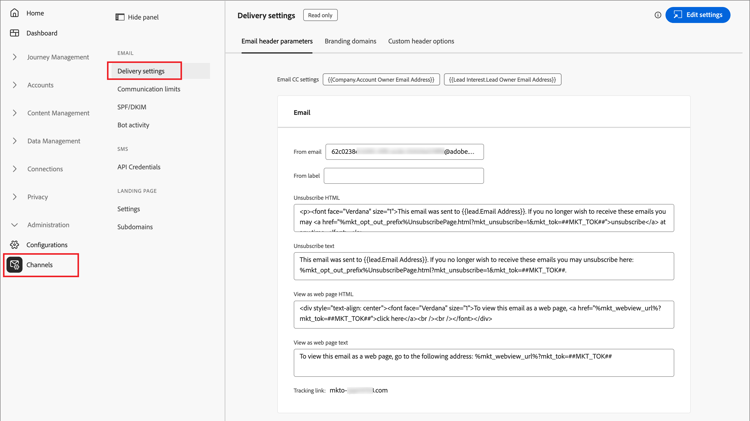
Le impostazioni sono di sola lettura in Journey Optimizer B2B edition. Fai clic su Modifica impostazioni in alto a destra per accedere alle opzioni di configurazione nell'istanza di Marketo Engage connessa.
Selezionare ciascuna delle seguenti schede per rivedere le impostazioni correnti.
Parametri di intestazione e-mail email-header
I parametri dell’intestazione e-mail definiscono i valori predefiniti per i seguenti elementi:
-
Da e-mail - L'indirizzo e-mail elencato nel campo Da nell'intestazione e-mail.
-
Da etichetta - Nome visualizzato per l'indirizzo del mittente dell'e-mail.
-
Annulla abbonamento a HTML: HTML (per i client e-mail supportati) visualizzato nelle e-mail non operative per spiegare al destinatario le azioni di annullamento dell'abbonamento. Il testo e i collegamenti vengono aggiunti in basso.
-
Testo per annullamento sottoscrizione: il testo normale visualizzato nelle e-mail non operative per spiegare al destinatario le azioni di annullamento dell'iscrizione. Il testo e i collegamenti vengono aggiunti in basso.
-
Visualizza come pagina Web HTML: il HTML (per i client di posta elettronica supportati) utilizzato per Visualizza come pagina Web, che fornisce un collegamento per visualizzare un'e-mail in un browser.
-
Visualizza come testo pagina Web - Testo normale utilizzato per Visualizza come pagina Web, che fornisce un collegamento per visualizzare un'e-mail in un browser.
Domini di branding branding-domains
Per esaminare i domini di branding, fare clic sulla scheda Domini di branding.
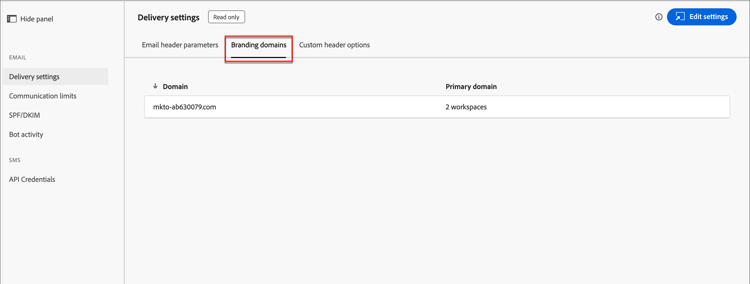
Questa impostazione definisce il dominio principale per una o più aree di lavoro nell’istanza Marketo Engage connessa. Le nuove e-mail utilizzano questo dominio come predefinito, ma gli addetti al marketing possono ignorarlo per ogni e-mail. Per ulteriori informazioni sulla definizione del dominio di branding predefinito, consulta la documentazione di Marketo Engage.
Opzioni intestazione personalizzate custom-header-options
Per esaminare le opzioni di intestazione personalizzate, fare clic sulla scheda Opzioni di intestazione personalizzate.
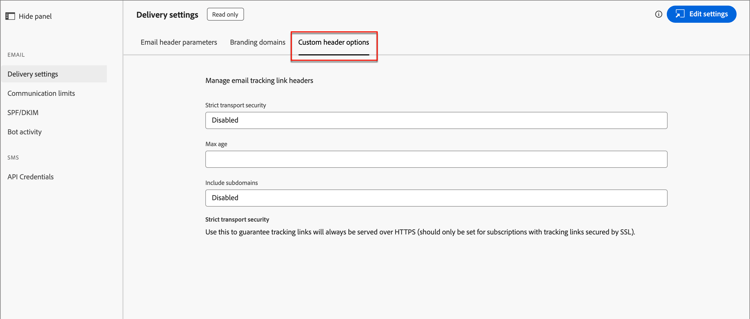
Quando Strict Transport Security è abilitato, garantisce che i collegamenti di tracciamento vengano serviti tramite HTTPS (solo per le sottoscrizioni con collegamenti di tracciamento protetti da SSL).
Limiti di comunicazione
I limiti di comunicazione controllano il numero di e-mail che un contatto riceve dalla tua organizzazione. I limiti impostati vengono condivisi tra Journey Optimizer B2B edition e l'istanza di Marketo Engage connessa. L’impostazione di questi limiti garantisce che un lead non riceva più di un numero massimo di e-mail in un determinato periodo di tempo.
Ad esempio, con un limite definito di cinque e-mail al giorno, il sistema garantisce che un contatto non riceva una sesta e-mail in un giorno eliminando la sesta e-mail. Con i limiti di comunicazione condivisi tra Journey Optimizer B2B edition e Marketo Engage, le regole dei limiti di comunicazione sono definite in un’unica posizione. La sesta e-mail viene soppressa, indipendentemente dall’azione di invio proveniente da Journey Optimizer B2B edition o Marketo Engage.
Per impostazione predefinita, in tutte le istanze di produzione di Marketo Engage sono definiti limiti di comunicazione (per ulteriori informazioni, consulta la documentazione di Marketo Engage). Per utilizzare i limiti di comunicazione condivisi, definisci le regole in Journey Optimizer B2B edition ed estendi la condivisione di tali limiti ai codici Munchkin di Marketo.
Per rivedere o impostare le regole del limite di comunicazione, vai a Amministrazione > Canali. In E-mail nel pannello di navigazione e seleziona Limiti di comunicazione.
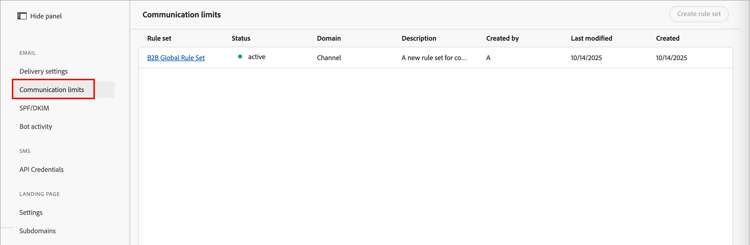
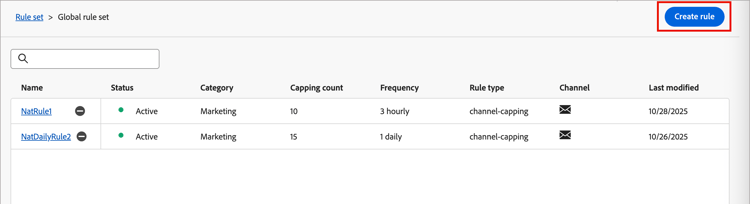
Per impostazione predefinita, esiste un set di regole globale in cui puoi definire, attivare e disattivare più regole in base alle tue esigenze. Fare clic sul nome del set di regole per visualizzare l'elenco delle regole.
Creare una regola
-
Fai clic su Crea regola in alto a destra.
-
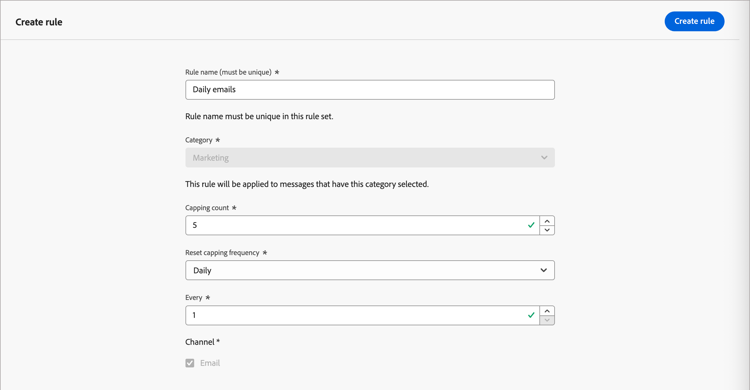
Immetti il nome regola.
-
Imposta l'importo limite.
Inserisci il valore oppure fai clic sulla freccia Su o Giù a destra per aumentare o decreare il valore.
-
Scegli il valore Reimposta frequenza limite in base alla modalità di definizione del periodo di tempo per il limite.
Puoi scegliere Ogni ora, Ogni giorno, Ogni settimana o Ogni mese.
-
Imposta il valore Ogni in base al numero di unità di frequenza da includere nel periodo.
Ad esempio, se utilizzi Giornaliero come frequenza e imposti questo valore su
3, il periodo è definito come tre giorni. -
Fai clic su Crea regola in alto a destra.
La nuova regola è nello stato Bozza e non viene applicata ai limiti di comunicazione fino a quando non si sceglie di attivarla.
Gestisci regole
Se una regola è nello stato Bozza, puoi modificare la definizione o eliminare la regola. Se desideri applicare la regola, puoi attivarla. Fai clic sull'icona Altro menu (…) accanto al nome della regola bozza nell'elenco e scegli Attiva.
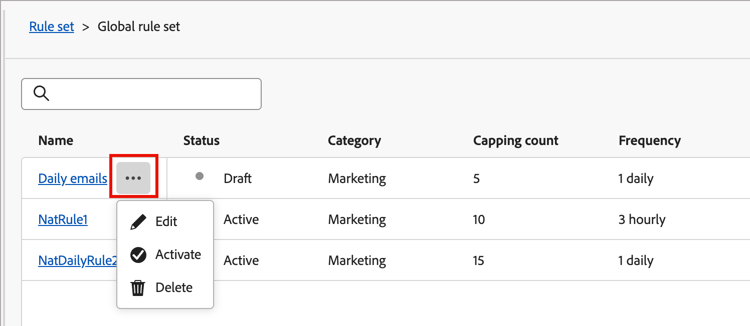
Quindi, fai clic su Attiva nella finestra di dialogo di conferma.
Una regola attiva non può essere modificata o eliminata, può solo essere disattivata. Per una regola attiva da rimuovere dai limiti di comunicazione applicati, fare clic sull'icona Disattiva (

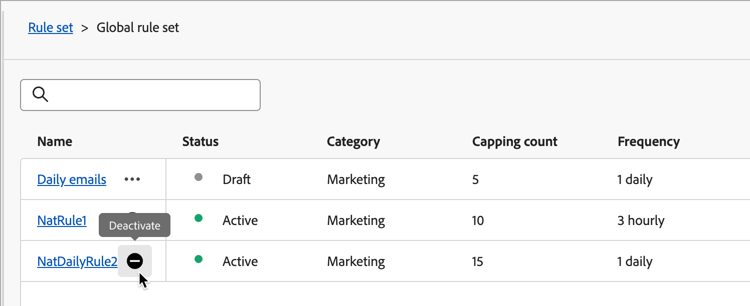
Quindi fare clic su Disattiva nella finestra di dialogo di conferma.
La regola viene visualizzata con lo stato Inattivo. È simile a una regola bozza e puoi modificarla, eliminarla o attivarla quando necessario.
SPF/DKIM
Migliora le percentuali di consegna delle e-mail incorporando SPF (Sender Policy Framework) e DKIM (Domain Keys Identified Mail) nelle impostazioni DNS. Queste tecnologie garantiscono ai destinatari che le e-mail non vengano inviate come spam. Per evitare che i filtri anti-spam dei destinatari rifiutino le e-mail, assicurati che SPF e DKIM siano configurati per i tuoi domini.
Per rivedere le impostazioni correnti, passare a Amministrazione > Canali. In E-mail nel pannello di navigazione, seleziona SPF/DKIM.
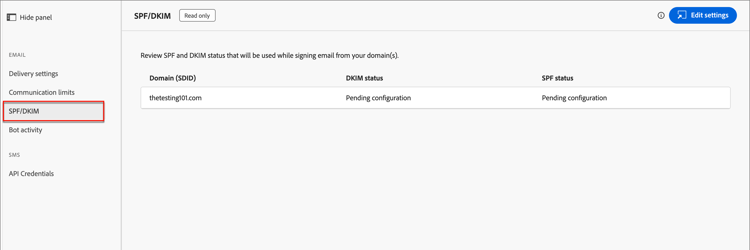
Le impostazioni sono di sola lettura in Journey Optimizer B2B edition. Fai clic su Modifica impostazioni in alto a destra per accedere alle opzioni di configurazione nell'istanza di Marketo Engage connessa.
Configurazione SPF
L'amministratore di rete deve aggiungere la seguente riga alle voci DNS:
[domain] IN TXT v=spf1 mx ip4:[corpIP] include:mktomail.com ~all
In questa voce sostituire [domain] con il dominio principale del sito Web (ad esempio company.com) e [corpIP] con l'indirizzo IP del server di posta elettronica aziendale (ad esempio 255.255.255.255). Se invii e-mail da più domini tramite Marketo Engage, aggiungi questa voce per ciascun dominio su una singola riga.
Se nella voce DNS è già presente un record SPF, aggiungervi quanto segue:
include:mktomail.com
Configurazione DKIM
DKIM è un protocollo di autenticazione utilizzato dai destinatari e-mail per convalidare il mittente del messaggio e-mail. Spesso migliora il recapito delle e-mail alla casella in entrata, perché il destinatario può essere certo che il messaggio non sia un falso.
Se la chiave pubblica è nel record DNS e il dominio di invio è attivato nell’istanza di Marketo Engage connessa, per i messaggi in uscita viene utilizzata la firma DKIM personalizzata. La firma DKIM personalizzata include una firma digitale crittografata con ogni e-mail inviata. I riceventi sono quindi in grado di decrittografare la firma digitale cercando la chiave pubblica nel DNS del dominio di invio. Se la chiave nell’e-mail corrisponde a quella nel record DNS, è più probabile che il server di posta ricevente accetti l’e-mail inviata tramite Marketo Engage.
Per ulteriori informazioni sulla configurazione di una firma DKIM personalizzata per la consegna di e-mail, consulta la documentazione di Marketo Engage.
Attività bot
L’attività di bot su e-mail può erroneamente gonfiare l’apertura dell’e-mail e i dati sui clic.
Marketo Engage utilizza due metodi per confermare l’attività bot:
-
Corrispondenza con l'elenco Interactive Advertising Bureau (IAB) - Le attività che corrispondono a qualcosa nell'elenco IAB UA/IP (agente utente/indirizzo IP) sono contrassegnate come bot.
-
Corrispondenza con pattern di prossimità - Quando due o più attività si verificano contemporaneamente (entro un secondo), vengono identificate come bot. Questo metodo considera i seguenti attributi per il confronto:
- ID lead (deve essere lo stesso)
- Risorsa e-mail (deve essere la stessa)
- Clic collegamento o apertura e-mail
- Differenza di tempo (deve essere inferiore a un secondo)
Per le attività di clic e apertura dei collegamenti e-mail, i nuovi attributi vengono compilati con i seguenti valori:
- Le attività identificate come bot hanno Attività bot come
Truee Pattern attività bot come modello/metodo identificato. - Le attività identificate come non bot hanno Attività bot come
Falsee Pattern attività bot comeN/A. - Le attività che si verificano prima dell'introduzione degli attributi hanno Attività bot vuota (null) e Pattern attività bot vuota (null)
Per rivedere le impostazioni correnti, passare a Amministrazione > Canali. In E-mail nel pannello di navigazione, seleziona Attività bot.
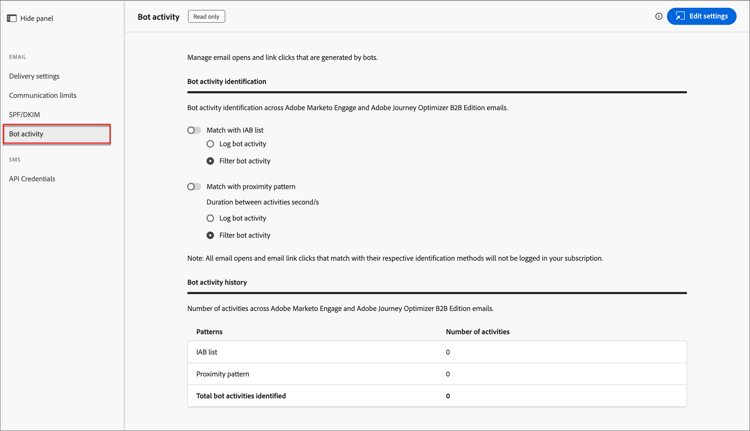
Le impostazioni sono di sola lettura in Journey Optimizer B2B edition. Fai clic su Modifica impostazioni in alto a destra per accedere alle opzioni di configurazione nell'istanza di Marketo Engage connessa.
Per ulteriori informazioni sulla configurazione delle opzioni di attività bot, consulta la documentazione di Marketo Engage.