Visualizza dettagli pianificazione processo
- Acquisizione di un data lake batch (Real-Time CDP)
- Acquisizione profilo batch (Real-Time CDP)
- Acquisizione di identità batch (Real-Time CDP)
- Segmentazione batch (Real-Time CDP)
- Attivazione destinazione batch (Real-Time CDP)
- Campagne batch pianificate (Adobe Journey Optimizer)
Per la risoluzione dei problemi relativi ai processi o l’analisi dei problemi di prestazioni, è necessario disporre di informazioni dettagliate su set di dati specifici ed esecuzioni dei relativi processi. L’interfaccia Pianificazioni processi consente di eseguire il drill-down dalla visualizzazione della timeline in singoli set di dati e processi per comprendere la cronologia, la tempistica e lo stato dell’esecuzione.
Utilizzare questa vista dettagliata per:
- Esaminare il motivo per cui un processo specifico non è riuscito o ha richiesto più tempo del previsto
- Rivedere la cronologia di esecuzione di un set di dati nel tempo
- Comprendere i modelli di tempistica e durata dei processi batch
- Identificare i batch specifici che causano problemi di pipeline
- Raccogli le informazioni necessarie per la risoluzione dei problemi con il supporto Adobe
Prerequisiti prerequisites
Prima di visualizzare i dettagli del processo, è necessario:
- Accedi alle Pianificazioni processi con Visualizza pianificazioni processi e Visualizza gestione profili Autorizzazioni di controllo degli accessi.
- Conoscere l’interfaccia Pianificazioni processi e la visualizzazione della timeline.
- Comprendere i diversi tipi di processo (acquisizione del lago, acquisizione del profilo, acquisizione dell’identità, segmentazione, attivazione, esportazione del pubblico della campagna, consegna della campagna).
Informazioni sulla gerarchia dei dettagli details-hierarchy
Le pianificazioni dei processi forniscono tre livelli di dettaglio, consentendo di passare da modelli ampi a problemi specifici:
Flusso di navigazione: inizia con la visualizzazione timeline per identificare i problemi → Seleziona un set di dati per visualizzarne i dettagli → Seleziona un processo specifico da eseguire per analizzare i dettagli.
Informazioni sulla vista timeline timeline-visualization
La vista timeline utilizza un layout orizzontale e verticale per aiutarti a comprendere le pianificazioni dei processi e i tempi di elaborazione critici:
-
Asse orizzontale (progressione tempo): i set di dati e le relative esecuzioni dei processi vengono visualizzati nella sequenza temporale da sinistra a destra, indicando quando i processi vengono eseguiti nel periodo di tempo selezionato (oggi, ieri o gli ultimi 7 giorni). Ogni barra colorata rappresenta un’esecuzione del processo, posizionata orizzontalmente in base all’ora di inizio e di fine.
-
Asse verticale (orari di inizio pianificati): gli orari di inizio pianificati critici vengono visualizzati sotto forma di linee verticali che si estendono su tutti i set di dati, semplificando la visualizzazione della relazione temporale tra processi a monte ed elaborazione a valle:
- Linea verticale blu: rappresenta l’inizio pianificato della segmentazione
- Linea verticale nera: indica quando è pianificato l’inizio dell’attivazione della destinazione
Per le campagne batch pianificate in Adobe Journey Optimizer, la riga della campagna mostra anche la propria finestra di invio accanto al processo di segmentazione da cui dipende, in modo da poter confrontare i due elementi direttamente sulla timeline.
Questo layout consente di identificare rapidamente le relazioni temporali tra i processi della pipeline dei dati e l’elaborazione a valle. Idealmente, i processi a monte (come il data lake e l’acquisizione del profilo) dovrebbero essere completati a sinistra di questi marcatori verticali, garantendo che i dati siano pronti prima dell’inizio della segmentazione e dell’attivazione. I processi che si estendono oltre questi marcatori indicano potenziali problemi di tempistica in cui i processi a valle possono iniziare prima che i dati siano completamente preparati.
Quale visualizzazione utilizzare? which-view
Utilizzare la tabella seguente per scegliere la visualizzazione corretta per l’attività. Fai corrispondere le operazioni necessarie con la visualizzazione consigliata per navigare in modo efficiente.
Visualizzare i dettagli del set di dati view-dataset-details
Per visualizzare i dettagli di un set di dati specifico:
- Nella visualizzazione timeline Pianificazioni processi, individua il set di dati da analizzare.
- Seleziona il nome del set di dati dalla colonna sinistra.
La vista Dettagli set di dati si apre in un pannello a destra, che mostra informazioni su tutti i processi associati a questo set di dati.
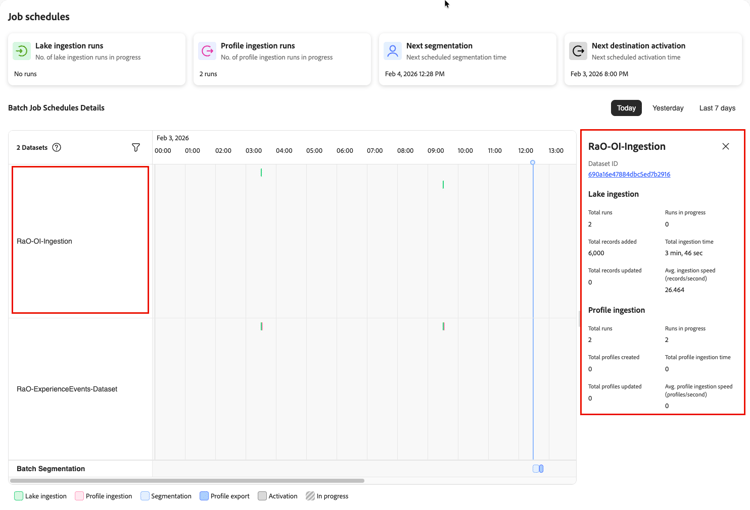
Il pannello dei dettagli del set di dati visualizza il nome del set di dati, l’ID e le metriche specifiche del processo organizzate per tipo di processo. Nella parte superiore del pannello, l’ID del set di dati viene visualizzato come collegamento cliccabile. Seleziona questo ID per passare alla pagina dei dettagli completa del set di dati.
Ogni pannello dei dettagli del set di dati include le metriche seguenti:
Metriche di acquisizione del lago lake-ingestion-metrics
Per i set di dati con processi di acquisizione del data lake, il pannello mostra le metriche seguenti:
Metriche di acquisizione del profilo profile-ingestion-metrics
Per i set di dati con processi di acquisizione profilo, il pannello mostra le metriche seguenti:
Metriche di acquisizione dell’identità identity-ingestion-metrics
Per i set di dati con processi di acquisizione di identità, il pannello mostra le metriche seguenti:
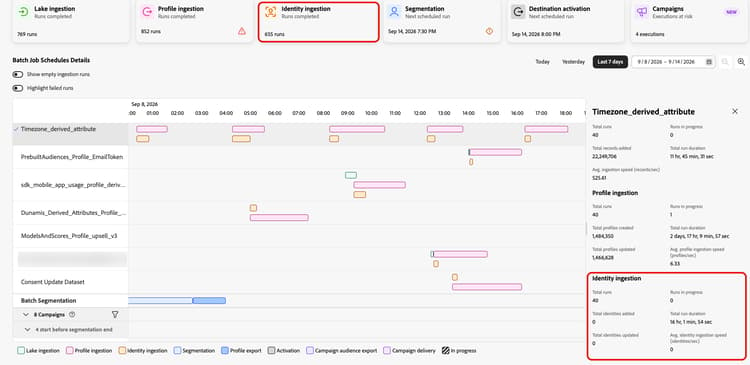
Dettagli della campagna campaign-details
Per le campagne batch pianificate in Adobe Journey Optimizer, la timeline raggruppa le campagne con un’ora di inizio prima dell’ora di completamento della segmentazione prevista sotto un’etichetta inizio prima della fine della segmentazione, in modo da poter identificare le esecuzioni a rischio senza aprire un pannello dei dettagli.
Per visualizzare i dettagli di una campagna specifica, seleziona il nome della campagna dalla colonna a sinistra. Il pannello dei dettagli della campagna si apre in un pannello a destra.
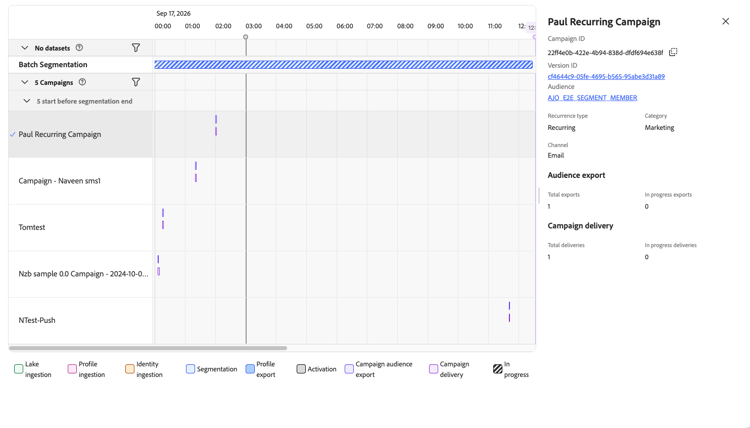
Il pannello dei dettagli della campagna visualizza le seguenti informazioni:
Il pannello mostra anche le metriche per i due tipi di processo associati alla campagna:
Filtrare i set di dati nella timeline filter-datasets
Se disponi di molti set di dati con processi pianificati, puoi concentrarti su set di dati specifici anziché visualizzarli tutti contemporaneamente. Il filtro set di dati consente di selezionare i set di dati da visualizzare nella vista timeline.
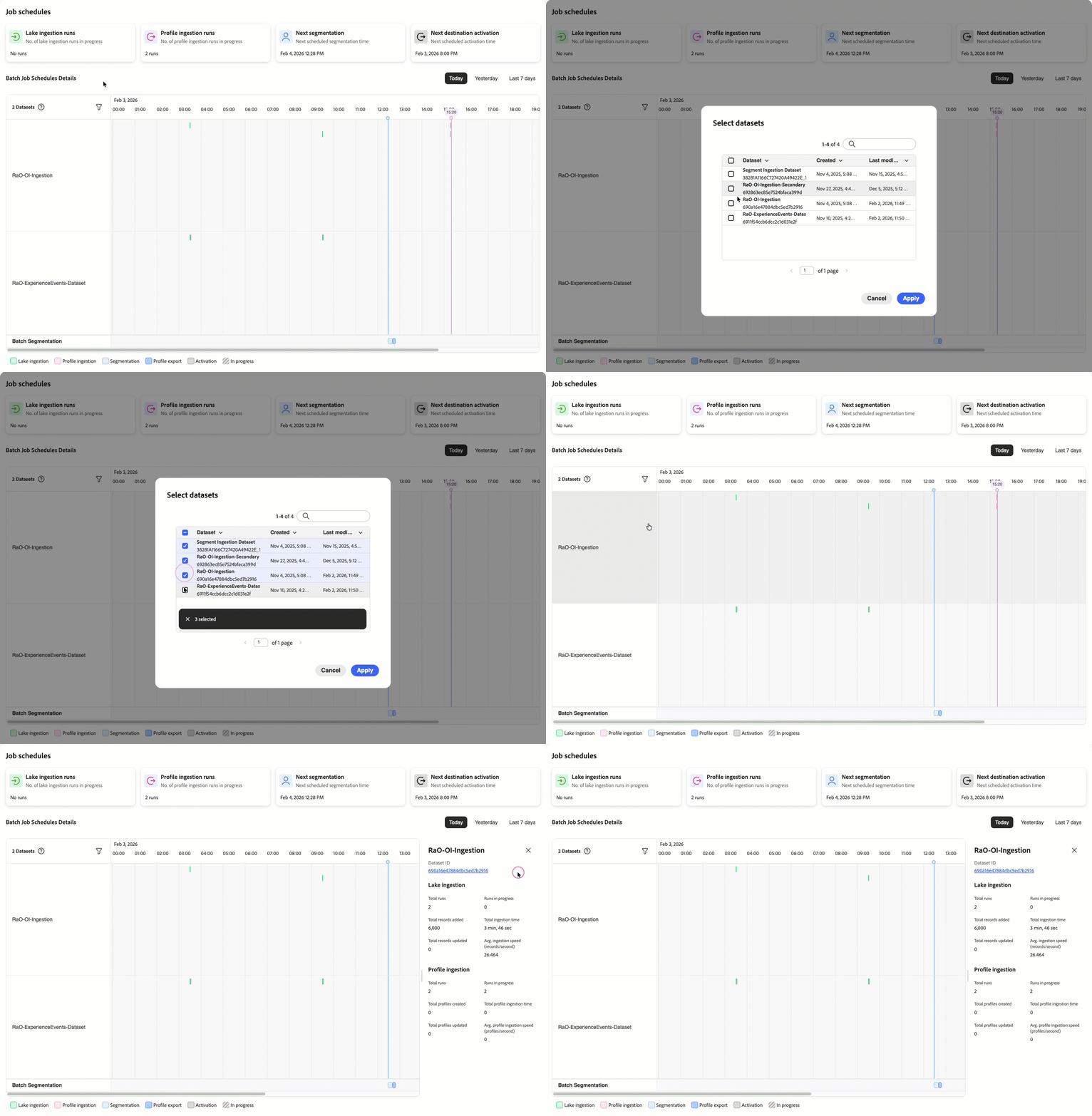
Per filtrare i set di dati visualizzati nella timeline:
- Cerca il contatore di set di dati in alto a sinistra nella vista timeline (ad esempio, “2 set di dati”).
- Seleziona l’icona del filtro accanto al contatore dei set di dati.
- Viene aperto un pannello di selezione del set di dati, che mostra tutti i set di dati abilitati per il profilo disponibili con processi pianificati.
- Seleziona o deseleziona i set di dati per mostrarli o nasconderli nella vista timeline.
- La timeline si aggiorna immediatamente e mostra solo i set di dati selezionati.
Utilizza il filtro per:
- Concentrati su origini dati specifiche: per risolvere i problemi relativi a una particolare pipeline di dati, filtra per visualizzare solo i set di dati rilevanti.
- Riduci l’ingombro visivo: se hai molti set di dati, il filtro ti aiuta a visualizzare più chiaramente i pattern per un sottoinsieme di dati.
- Confronta set di dati correlati: seleziona solo i set di dati correlati per comprenderne la relazione di pianificazione.
- Analizza gli anti-pattern: quando identifichi un potenziale problema di configurazione, filtra i set di dati interessati per esaminarli più da vicino.
Il filtro persiste durante la sessione, per consentirti di navigare tra i periodi di tempo (oggi, ieri, ultimi 7 giorni) mantenendo la selezione del set di dati.
Visualizzare i dettagli dell’esecuzione di singoli job view-job-details
Quando è necessario analizzare un’esecuzione di job specifica, selezionarla dalla timeline per visualizzare informazioni dettagliate sull’esecuzione per tale esecuzione.
Accedere ai dettagli dell’esecuzione del processo access-job-details
Per visualizzare i dettagli di un job specifico, effettuare le operazioni riportate di seguito.
- Nella visualizzazione timeline Pianificazioni processi, individua l’esecuzione di processo specifica da analizzare.
- Selezionare l’indicatore del job sulla timeline (la barra colorata che rappresenta il job).
Viene aperto il pannello Dettagli esecuzione flusso di dati, con informazioni sull’esecuzione del processo specifica.
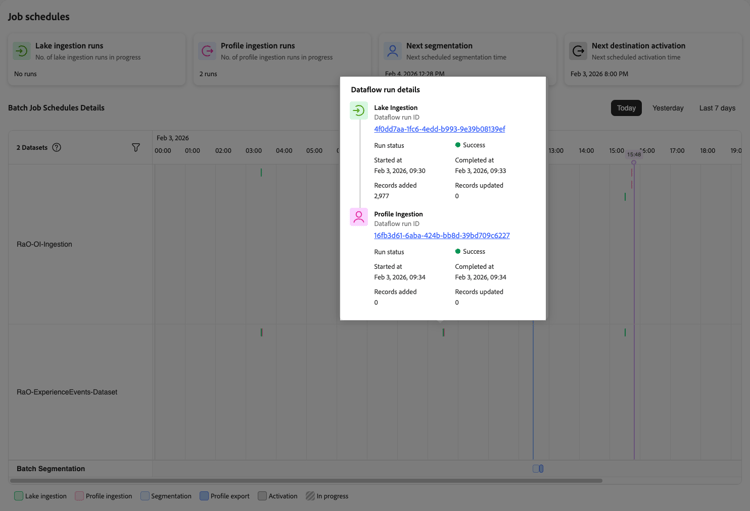
Dettagli dell’esecuzione del flusso di dati dataflow-run-details
Il pannello dei dettagli dell’esecuzione del flusso di dati visualizza informazioni sull’esecuzione specifica del processo, organizzate per tipo di processo. Per i processi di acquisizione, vedrai i dettagli sia per le fasi di acquisizione del lago che per quelle di acquisizione del profilo.
Dettagli del processo di acquisizione Lake lake-ingestion-job-details
Dettagli del processo di acquisizione del profilo profile-ingestion-job-details
Dettagli del processo di consegna della campagna campaign-delivery-job-details
Per le campagne batch pianificate in Adobe Journey Optimizer, seleziona il nome della campagna nella colonna a sinistra per aprire il pannello dei dettagli della campagna, che mostra i conteggi totali e in corso per i processi di esportazione e consegna della campagna.
Informazioni sul flusso di esecuzione dei processi job-execution-flow
Quando visualizzi un’esecuzione di processo specifica, puoi vedere la relazione tra l’acquisizione del lago, l’acquisizione del profilo, la segmentazione e la consegna pianificata della campagna:
- L’acquisizione del lago viene eseguita per prima: i dati vengono caricati nel data lake e convalidati.
- L’acquisizione del profilo segue: al termine dell’acquisizione sul lago, i record idonei vengono elaborati nell’archivio dei profili.
- La segmentazione dipende dall’acquisizione del profilo: i tipi di pubblico vengono valutati dopo che i dati del profilo sono disponibili.
- L’esportazione del pubblico della campagna dipende dalla segmentazione: per le campagne batch pianificate in Adobe Journey Optimizer, l’esportazione del pubblico della campagna viene eseguita dopo il completamento del processo di segmentazione a monte.
- La consegna della campagna segue l’esportazione del pubblico: l’invio della campagna viene eseguito al termine dell’esportazione del pubblico.
- Il tempo è importante: si noti la differenza di tempo tra il completamento dei processi upstream e l’avvio del successivo processo dipendente. Eventuali lacune possono influire sui processi a valle, come la segmentazione e la consegna delle campagne.
Utilizza i dettagli di esecuzione processo per:
- Verificare che un processo specifico sia stato completato correttamente
- Calcolare la durata effettiva di un’esecuzione del processo (tempo di completamento meno tempo di avvio)
- Comprendere quanti record sono stati elaborati in una specifica esecuzione
- Confronto delle prestazioni tra diverse esecuzioni dei processi
- Accesso al monitoraggio dettagliato dei flussi di dati per la risoluzione dei problemi
- Identificare i problemi di tempistica tra le fasi di acquisizione del lago e del profilo
Risoluzione dei problemi con i dettagli processo troubleshooting
Utilizza i dettagli del processo per analizzare i problemi e determinare i passaggi successivi:
Processi non riusciti: seleziona l’ID di esecuzione del flusso di dati per visualizzare i dettagli dell’errore nel dashboard di monitoraggio. Controlla i dettagli set di dati per individuare pattern ricorrenti, controlla la timeline per il conflitto di risorse e identifica anti-pattern nella configurazione.
Processi lenti: confronta la durata con le medie storiche in metriche del set di dati. Le cause più comuni includono sovrapposizione pianificazione, stacking batch denso o aumento del volume dei dati.
Mancata corrispondenza record: confronta i record di acquisizione del lake con i record di acquisizione del profilo nei dettagli di esecuzione del processo. L’acquisizione del profilo in genere mostra un numero inferiore di record a causa dei requisiti di identità e delle regole di qualità dei dati.
Per informazioni dettagliate sullo stato del flusso di dati, consulta Monitorare l’acquisizione del data lake, Monitorare i flussi di dati per i profili, Monitorare i flussi di dati per i tipi di pubblico e Monitorare i flussi di dati per le destinazioni.
Passaggi successivi next-steps
Dopo aver appreso come visualizzare i dettagli del processo:
- Rivedi la Panoramica sugli Schedules per i processi per comprendere la visualizzazione della timeline e l’interfaccia.
- Scopri anti-pattern per evitare problemi di configurazione comuni.
- Comprendi l’acquisizione batch per ottimizzare le pianificazioni di caricamento dei dati.
- Esplora il monitoraggio dei flussi di dati di destinazione per la visibilità della pipeline end-to-end.