[B2B edition]{class="badge informative"}
Audience Builder in Real-Time Customer Data Platform
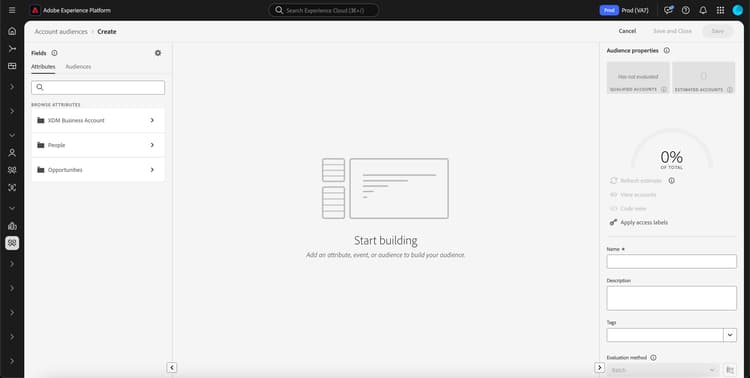
Basato su Adobe Experience Platform, Adobe Real-Time Customer Data Platform può utilizzare tutte le funzionalità di Audience Builder che fanno parte di Experience Platform. L’area di lavoro fornisce controlli intuitivi per la creazione e la modifica di regole, ad esempio le tessere trascinate utilizzate per rappresentare le proprietà dei dati.
Campi fields
Quando utilizzi Audience Builder per gli account, puoi utilizzare gli attributi dell’account o i tipi di pubblico esistenti come campi del pubblico.
È possibile selezionare l’icona

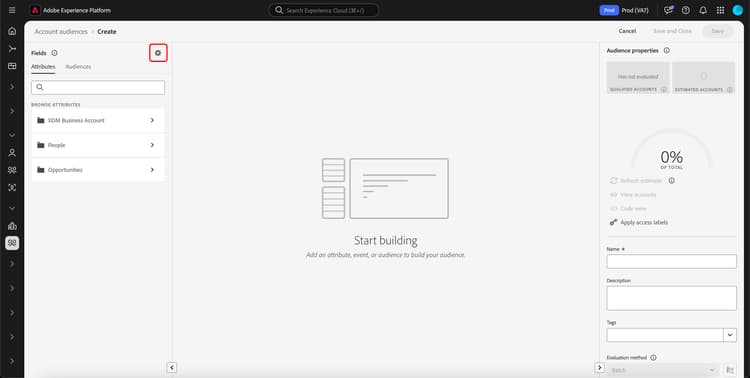
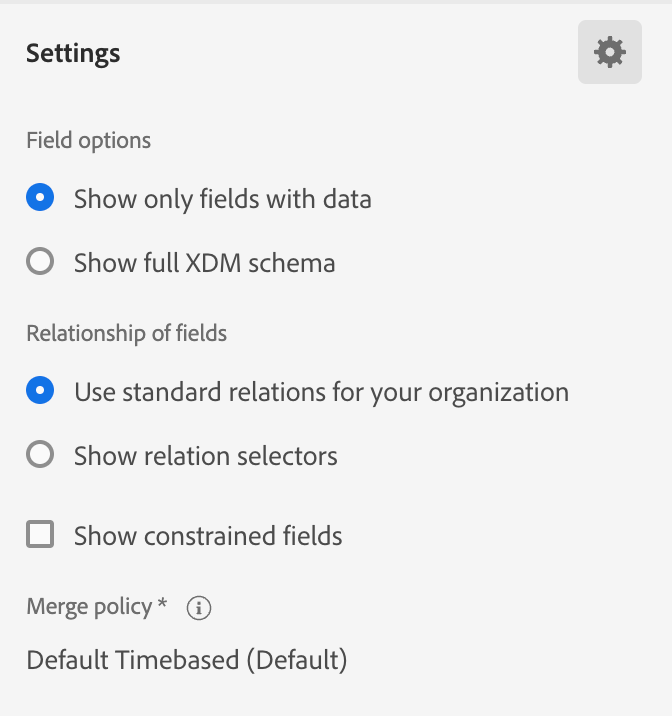
Viene visualizzata la sezione Impostazioni. In questa sezione è possibile aggiornare i campi visualizzati e la relazione tra di essi.
Per le opzioni campo, è possibile visualizzare solo i campi che contengono dati o lo schema XDM completo.
Per la relazione dei campi, puoi utilizzare le relazioni standard per la tua organizzazione oppure visualizzare i selettori di relazioni.
Attributi attributes
La scheda Attributi consente di sfogliare gli attributi dell’account appartenenti alla classe dell’account aziendale XDM, nonché le opportunità e gli attributi basati sulle persone. Ogni cartella può essere espansa per visualizzare attributi aggiuntivi, dove ogni attributo è una sezione che può essere trascinata nell’area di lavoro del generatore di regole al centro dell’area di lavoro.

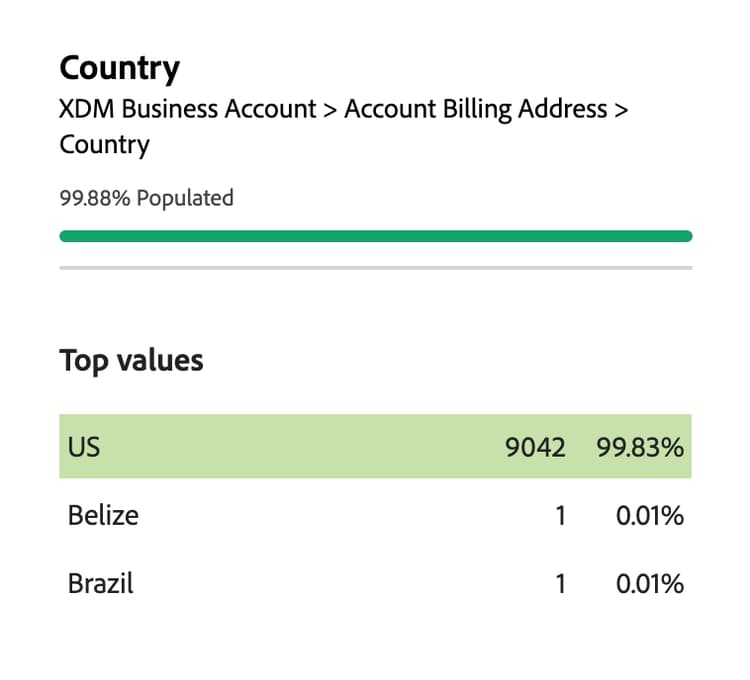
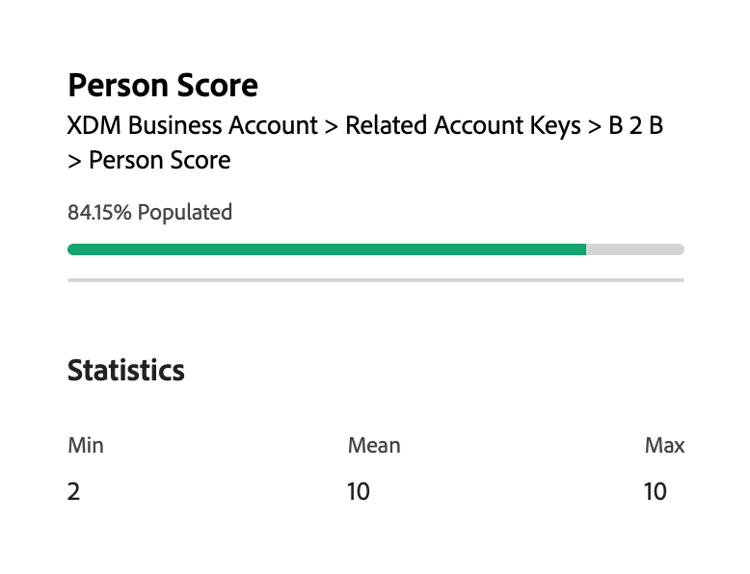
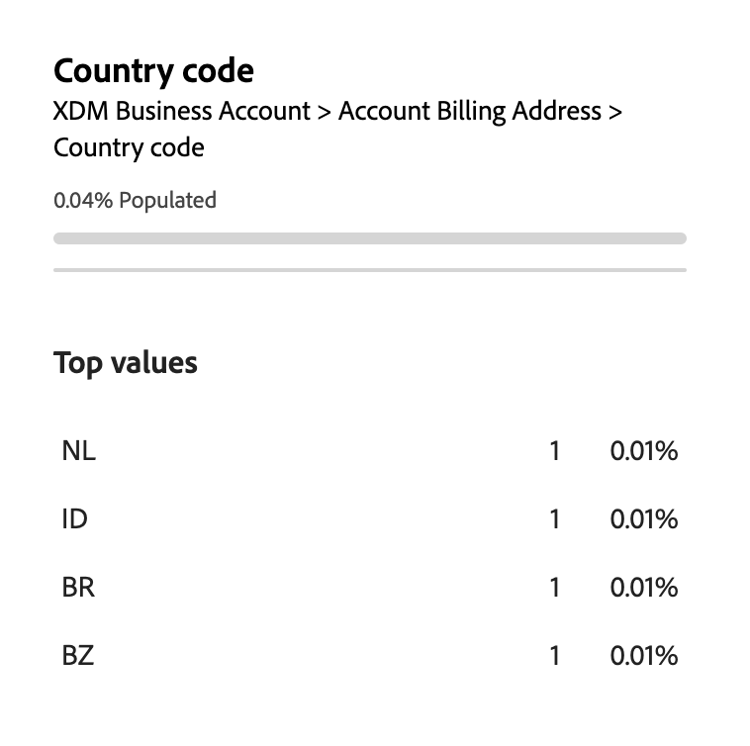
Quando selezioni un attributo, puoi visualizzare le informazioni approfondite selezionando l’icona informazioni. Il riepilogo delle informazioni sui dati include informazioni quali i primi valori, una spiegazione del campo, il conteggio dei record dei valori e la percentuale di conti che contengono i valori per questo attributo.

La sezione Popolato mostra la percentuale di account che hanno un valore per questo campo.
La sezione Primi valori visualizza i 50 valori più frequenti per l’attributo e include dettagli quali il valore e la percentuale di record totali che il valore rappresenta. Il numero di record per ciascun campo è determinato dallo snapshot del profilo, che fornisce una visualizzazione consolidata dei record dopo l’unione di tutti i dati del set di dati contributivo.
In alternativa, è possibile visualizzare la distribuzione dei dati con i valori minimo, medio e massimo visualizzati.
Se un attributo viene popolato da meno del 25% degli account, verrà visualizzata l’icona

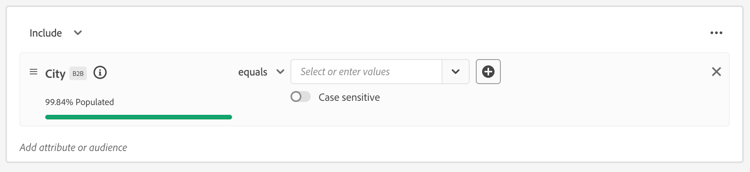
Quando aggiungi un attributo con dati di riepilogo, puoi anche visualizzare i dati di riepilogo nell’area di lavoro per la creazione delle regole.
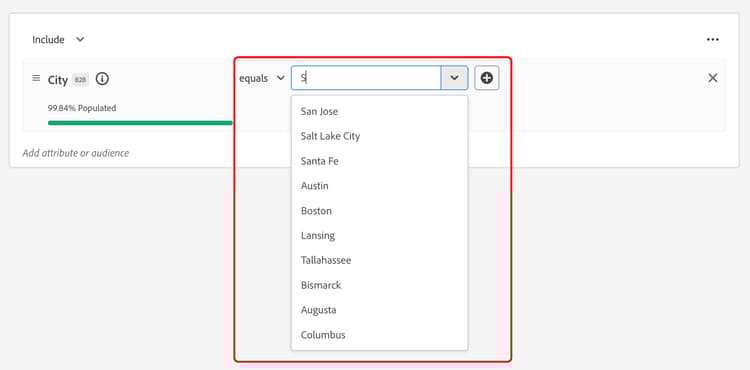
Puoi utilizzare il menu a discesa per selezionare uno dei valori principali oppure immettere il valore, che può automaticamente risolversi in uno dei valori principali.
Inoltre, l’attributo ha un Tipo di acquisizione. Il tipo di acquisizione ti consente di conoscere l’origine dei dati e può corrispondere a uno dei seguenti valori: Batch, Streaming/Edge o Nessun dato acquisito.
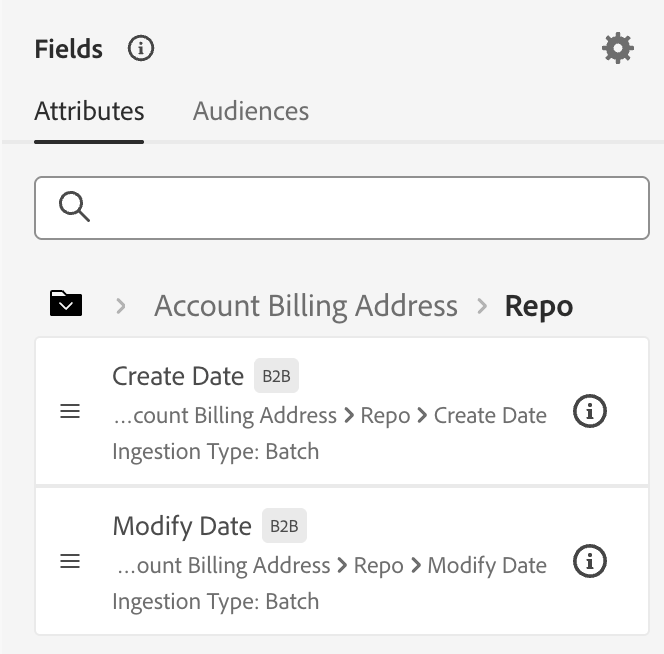
Per una guida più dettagliata sugli attributi in Audience Builder, consulta la guida utente di Audience Builder.
Tipi di pubblico audiences
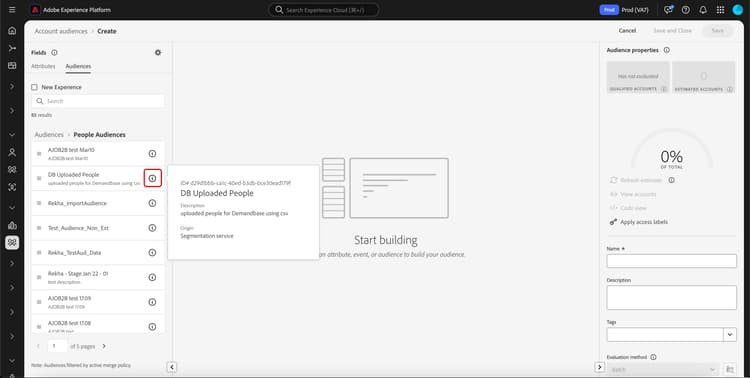
La scheda Tipi di pubblico elenca tutti i tipi di pubblico basati sulle persone e sugli account disponibili in Experience Platform.
Puoi passare il cursore del mouse sull’

Area di lavoro del generatore di regole rule-builder-canvas
Un pubblico creato in Audience Builder è una raccolta di regole utilizzate per descrivere caratteristiche o comportamenti chiave di un pubblico target. Queste regole vengono create utilizzando l’area di lavoro del generatore di regole, che si trova al centro di Audience Builder.
Per aggiungere una nuova regola alla definizione del segmento, trascina un riquadro dalla scheda Campi e rilascialo nell’area di lavoro del generatore di regole.
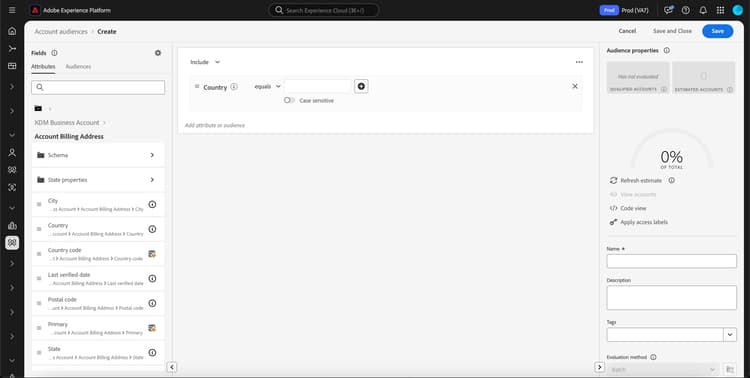
Per ulteriori informazioni sull’utilizzo dell’area di lavoro del generatore di regole, leggere la documentazione di Audience Builder.
Contenitori containers
Le regole del pubblico vengono valutate nell’ordine in cui sono elencate. Puoi utilizzare i contenitori per consentire un maggiore controllo sull’ordine di esecuzione, tramite l’utilizzo di query nidificate.
Per ulteriori informazioni sui contenitori, consulta la documentazione di Audience Builder.
Proprietà pubblico properties
La sezione Proprietà pubblico visualizza informazioni sul pubblico, inclusa una stima della dimensione del pubblico. Puoi anche specificare dettagli sul pubblico, tra cui nome, descrizione e tag.
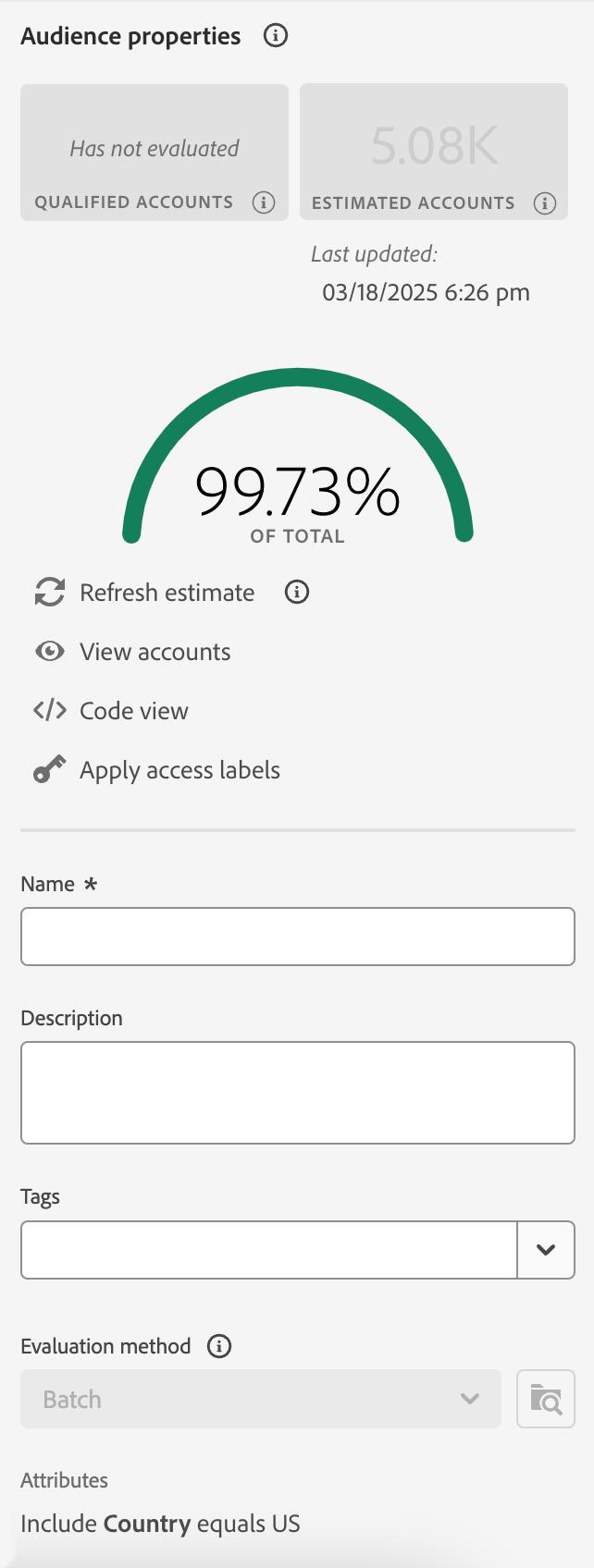
I account qualificati indicano il numero effettivo di account che corrispondono alle regole del pubblico. Questo numero viene aggiornato ogni 24 ore, dopo l’esecuzione del processo di segmentazione.
I account stimati indicano il numero approssimativo di account in base al processo di esempio. Puoi aggiornare questo valore dopo aver aggiunto nuove regole o condizioni e aver selezionato Aggiorna stima.
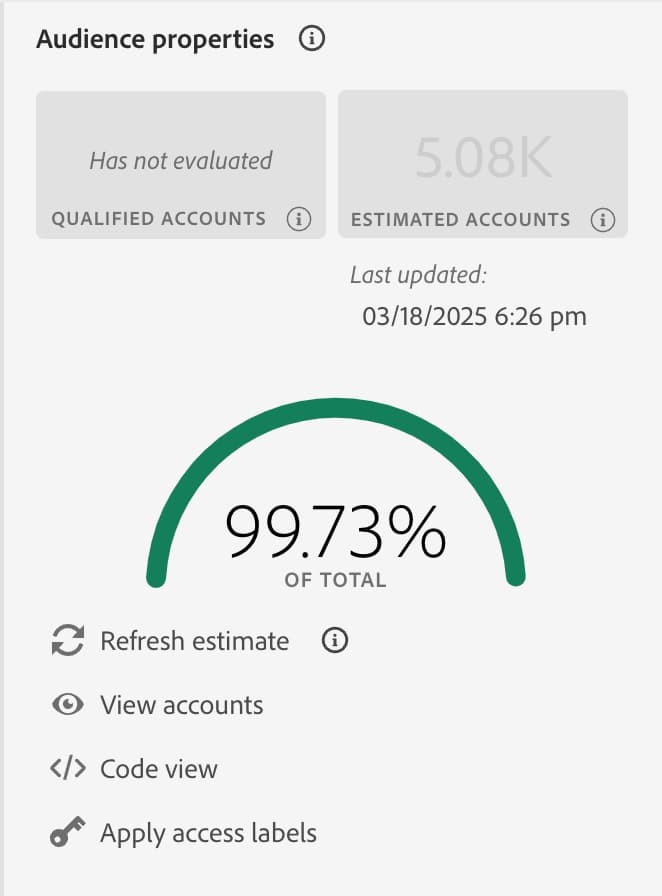
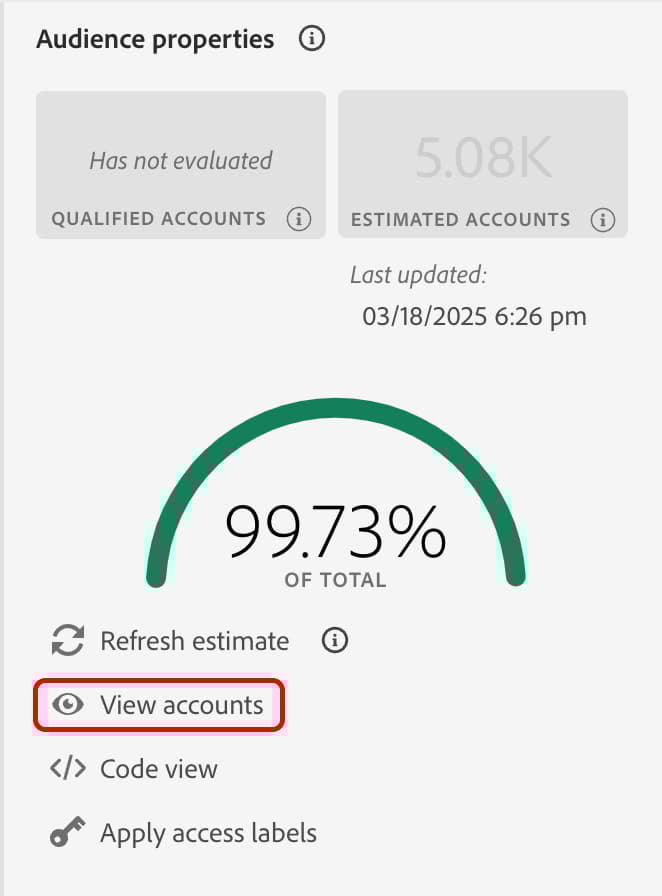
È possibile selezionare Visualizza account per visualizzare un campione di account idonei per il pubblico con le regole correnti.
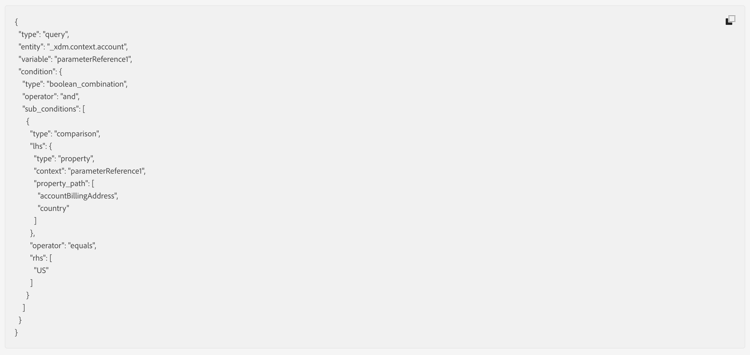
La vista Codice fornisce una descrizione testuale delle regole del pubblico.
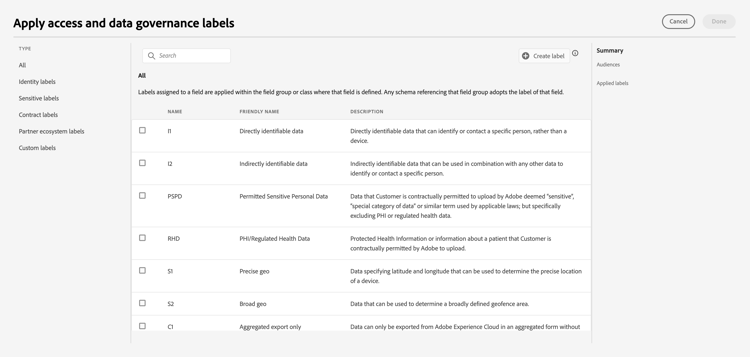
È possibile selezionare Applica etichette di accesso per applicare le etichette di accesso pertinenti per il pubblico. Ulteriori informazioni sulle etichette di accesso sono disponibili nella guida gestione etichette.
Il resto della sezione delle proprietà del pubblico consente di modificare i dettagli relativi al pubblico dell’account, tra cui il nome, la descrizione e i tag.
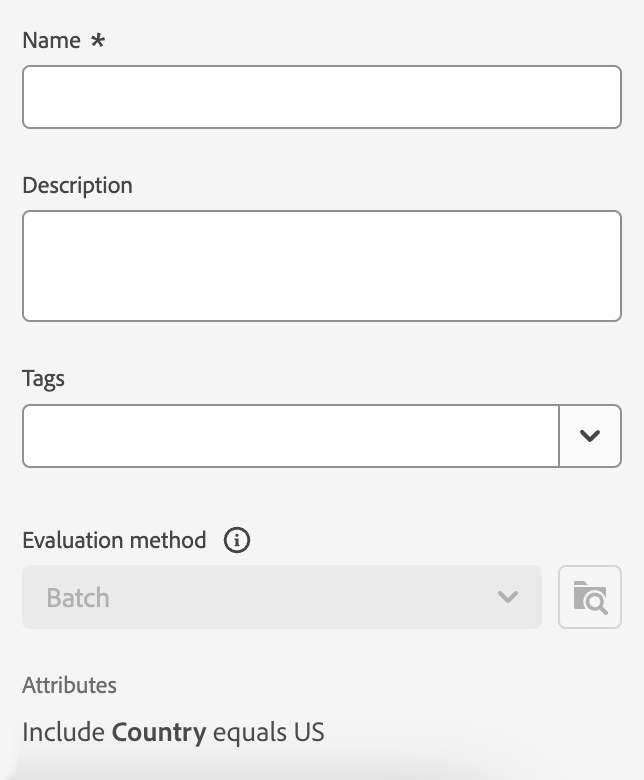
impossibile modificare il metodo di valutazione per i tipi di pubblico dell’account, poiché tutti i tipi di pubblico dell’account vengono valutati utilizzando la segmentazione batch.
Passaggi successivi next-steps
Audience Builder offre un flusso di lavoro avanzato che consente di creare tipi di pubblico dai dati dell’account aziendale XDM.
Per ulteriori informazioni sul servizio di segmentazione per i dati del profilo cliente, consulta la panoramica del servizio di segmentazione.
Appendice appendix
Nell’appendice seguente sono elencate ulteriori informazioni su Audience Builder.
Errore di dipendenza del pubblico non supportata error
Se durante il salvataggio del pubblico viene visualizzato l’errore 100128-400: Audience dependency not currently supported. One or more of the audience filters you've added is not currently supported. Please contact Adobe team for details., segui le istruzioni seguenti:
Quando si verifica questo errore, avrai due tipi di pubblico: Pubblico 1 (A1), che contiene Pubblico 2 (A2).
Devi innanzitutto ripristinare le modifiche apportate in A2. Dopo aver ripristinato le modifiche apportate in A2, apri A1 e rimuovi la dipendenza del pubblico da A2.
Una volta rimossa la dipendenza del pubblico, riapri A2 e aggiungi nuovamente le modifiche iniziali a tale pubblico. Ora che tali modifiche sono state aggiunte nuovamente, puoi aggiungere nuovamente la dipendenza da A2 a A1.