Personalizzare le conversazioni dei clienti utilizzando Real-Time Customer Profile con dati non strutturati
In Adobe Experience Platform, puoi consolidare i dati dei clienti in una visualizzazione unificata combinando dati provenienti da più canali con Real-Time Customer Profile. Grazie al supporto per i dati non strutturati, Experience Platform estende queste funzionalità e consente di utilizzare semanticamente dati conversazionali e altri dati non strutturati dei clienti come parte degli elementi di base del profilo.
Informazioni sul profilo con dati non strutturati understanding
Real-Time Customer Profile attualmente combina dati strutturati da più canali, inclusi online, offline, CRM e di terze parti, consolidando tali dati in una vista unificata che offre un account actionable e timestamp di ogni interazione con il cliente. Tuttavia, questo non copre l’acquisizione di dati non strutturati, il che significa che i dati di conversazioni, trascrizioni o altri dati multimodali (come PDF o immagini) non sono disponibili per l’utilizzo con Profilo.
Il profilo con dati non strutturati ti consente di accedere a dati non elaborati, il che ti consente di personalizzare meglio le conversazioni, in quanto il contesto del cliente continuerà a essere condiviso su più piattaforme, incluso Brand Concierge.
Il profilo con dati non strutturati fornisce le seguenti funzionalità ai clienti di Experience Platform:
- Comprendere le intenzioni del cliente: acquisisci conversazioni, messaggi, query di ricerca, trascrizioni di chiamate, sondaggi e altre interazioni basate su testo per arricchire il profilo cliente esistente.
- Personalizzazione delle conversazioni: combina attributi di profilo, appartenenza a un pubblico e cronologia delle conversazioni in modo che Brand Concierge e altri agenti rivolti ai clienti possano fornire esperienze personalizzate con continuità tra agenti, sessioni, dispositivi e canali.
- Attiva intento in tempo reale: estrai i segnali definiti dall’addetto al marketing dalle conversazioni e attivali tramite tipi di pubblico, percorsi e personalizzazione. Queste attivazioni a valle possono essere utilizzate in Experience Platform, inclusi Adobe Journey Optimizer e Target.
Casi d’uso use-cases
I profili con dati non strutturati consentono di utilizzare i dati conversazionali come segnale di attivazione per ulteriori impegni, il che consente di indirizzare più facilmente personalizzazioni in entrata e attivazioni in uscita. Di conseguenza, puoi utilizzare questi profili in diversi casi d’uso:
- Attivazione basata sugli interessi: in qualità di cliente al dettaglio, un acquirente autenticato menziona una preferenza alimentare nella conversazione. Il segnale estratto li qualifica come un pubblico di interesse “senza glutine”, che può essere utilizzato per l’attivazione in entrata e in uscita come offerte e percorsi personalizzati.
- Eliminazione esperienze negative: in qualità di azienda di vendita al dettaglio di grandi dimensioni, viene rilevata frustrazione nella conversazione di un cliente. Questo cliente viene quindi eliminato da un pubblico promozionale per evitare di inviare un messaggio in uscita privo di tono.
- Routing basato su intento e personalizzazione della sessione successiva: in qualità di società di servizi finanziari o fintech, un cliente fa riferimento a un evento vita (ad esempio “sposato”, “stati spostati” o “nuovo lavoro”) in una conversazione. Queste parole chiave vengono estratte e utilizzate per personalizzare la sessione successiva in modo che il cliente corrisponda a un consulente con competenze nel dominio pertinente.
Flusso di esempio sample-flow
Si consideri una società che offre servizi finanziari ai clienti.
In questo scenario, uno dei tuoi clienti chiede a un agente informazioni sulle azioni. Poiché questo client è connesso, il tuo agente è a conoscenza di questo utente leggendo il suo Profilo cliente in tempo reale.
Questo cliente continua quindi la conversazione affermando “Ho anche avuto l’intenzione di sedermi e rivedere davvero i miei risparmi di pensione, solo non sono andato in giro a pianificarlo.” Utilizzando il profilo con dati non strutturati, Brand Concierge e Experience Platform possono estrarre un intento da queste conversazioni, che consente di inviare risposte personalizzate tramite l’agente.
Di conseguenza, Experience Platform può far entrare questo cliente nel pubblico “Interesse per la pianificazione finanziaria” e personalizzare immediatamente l’agente per rispondere con “Accertati che il tuo piano pensionistico sia in linea con i tempi previsti — prenota un check-in gratuito con Alex Agent”.
Inoltre, poiché questo contesto è condiviso tra tutte le applicazioni Experience Platform, è possibile continuare la conversazione sul pensionamento in più moduli. Ad esempio, Adobe Journey Optimizer può inviare automaticamente al cliente un’e-mail con un invito per il ritiro dal servizio con Alex Agent.
Prerequisiti di Beta prerequisites
Per utilizzare il profilo con dati non strutturati, devi soddisfare i seguenti prerequisiti:
- Già un utente Adobe Experience Platform esistente
- non ha il componente aggiuntivo Healthcare Shield
Se soddisfi tutti questi prerequisiti, contatta l’Assistenza clienti di Adobe per ulteriori informazioni su come richiedere l’abilitazione per il profilo con dati non strutturati.
Requisiti requirements
Prima di continuare l’impostazione di Profilo con dati non strutturati, completa i seguenti passaggi:
- Abilita Regole di collegamento del grafico delle identità
- Creare un set di dati abilitato per il profilo
- Acquisisci almeno un profilo in questo set di dati
Una volta abilitato il profilo con dati non strutturati, puoi iniziare a utilizzare questa funzione impostando i seguenti passaggi:
- Acquisire dati non strutturati in Experience Platform
- Configurare il contesto del profilo per personalizzare le conversazioni
- Configurare i segnali per estrarre i dati dai dati non strutturati per l’attivazione
Inserire dati non strutturati ingest
Per utilizzare dati non strutturati come parte del processo di personalizzazione, devi prima acquisire tali dati in Experience Platform.
Il metodo per acquisire i dati non strutturati varia a seconda dell’origine.
Per il caso di utilizzo standard di identità semplice con testo non elaborato, puoi utilizzare uno schema ExperienceEvent e un set di dati per acquisire i dati in Experience Platform. Questa è la soluzione migliore per la maggior parte dei casi d’uso, inclusa l’importazione di trascrizioni, conversazioni, note e recensioni.
Creare uno schema
| note important |
|---|
| IMPORTANT |
| Quando crei lo schema e il set di dati, non attivali per il profilo o l'identità. |
Devi innanzitutto creare uno schema XDM ExperienceEvent per il set di dati. Questo schema deve includere le seguenti informazioni:
- Il gruppo di campi
unstructuredContent. Per ulteriori informazioni sul gruppo di campi di contenuto non strutturato, consulta XDM GitHub. - Un’identità per contrassegnare l’individuo noto. Questa identità può essere una mappa di identità o un campo contrassegnato come descrittore di identità.
Per informazioni su come creare uno schema, leggere la guida alla creazione di uno schema.
Creare un set di dati
Dopo aver creato lo schema, puoi creare un set di dati che utilizza questo schema. Per informazioni su come creare un set di dati basato su uno schema esistente, leggere la guida alla creazione di un set di dati.
Dopo aver creato il set di dati, è possibile effettuare una richiesta PATCH all’endpoint v2/dataSets fornendo al contempo l’ID del set di dati appena creato. Questo consente di aggiornare il set di dati da utilizzare con Profilo con dati non strutturati.
| accordion | ||||
|---|---|---|---|---|
| Richiesta patch di esempio e risposta per abilitare il set di dati per il profilo con dati non strutturati. | ||||
In caso di esito positivo, la risposta restituisce lo stato HTTP 200 con l’ID del set di dati appena aggiornato.
|
Acquisire i dati
Ora che lo schema e il set di dati sono configurati, puoi iniziare ad acquisire dati in Experience Platform. Puoi utilizzare un connettore di origine standard per caricare i dati in Experience Platform, in quanto sono supportati tutti i formati CSV, JSON e Parquet. Durante l’acquisizione dei dati, inserire il testo non strutturato nel campo rawText e l’identità nella colonna identity.
Ora puoi contattare l’Assistenza clienti di Adobe con informazioni quali l’ID organizzazione, le informazioni sandbox, le informazioni sui set di dati e il metodo di acquisizione (ID semplice con testo non elaborato XDM) per completare la configurazione dell’acquisizione dei dati.
| note availability |
|---|
| AVAILABILITY |
| Il connettore WhatsApp si trova in versione beta chiusa. |
Per informazioni su come configurare il connettore WhatsApp, leggere la WhatsApp guida del connettore.
Quando si imposta il connettore WhatsApp, il set di dati WhatsAppWebhook Raw Event viene creato automaticamente. Questo set di dati viene abilitato automaticamente per i profili con dati non strutturati a cui sono applicate anche le informazioni sul canale.
Dopo aver configurato il connettore WhatsApp, contatta l’Assistenza clienti Adobe con informazioni quali l’ID organizzazione, le informazioni sandbox, il canale (WhatsApp Business) e la modalità (streaming o batch) per inserire nell’elenco Consentiti il connettore da utilizzare per il profilo con dati non strutturati.
Per le conversazioni Brand Concierge, vengono creati automaticamente tre set di dati che tengono traccia di prompt dell’utente, risposta dell’agente e feedback.
Per abilitare questi set di dati per il profilo con dati non strutturati, è necessario effettuare una richiesta PATCH all’endpoint v2/dataSets fornendo al contempo l’ID di ciascuno dei tre set di dati.
| accordion | ||||
|---|---|---|---|---|
| Richiesta patch di esempio e risposta per abilitare il set di dati per il profilo con dati non strutturati. | ||||
In caso di esito positivo, la risposta restituisce lo stato HTTP 200 con l’ID del set di dati appena aggiornato.
|
Configurare il contesto del profilo
Dopo aver acquisito in Experience Platform dati non strutturati, puoi configurare il contesto del profilo per personalizzare le conversazioni. Puoi configurare questa narrazione del profilo utilizzando Coworker o le API di Experience Platform.
Per iniziare la configurazione, chiedi “Desidero creare una configurazione del profilo semantico” in Coworker.
Collaboratore ti guiderà attraverso i passaggi per impostare il profilo con dati non strutturati, procedendo come segue:
-
Il collaboratore chiederà “Qual è il tuo caso d’uso”?
-
Dopo aver descritto il caso di utilizzo, Collaboratore fornirà un elenco di attributi rilevanti in base al caso di utilizzo
-
Una volta confermata la corretta visualizzazione degli attributi, Collaboratore confermerà le seguenti azioni. Per impostazione predefinita, Coworker avrà no descrizioni del pubblico, precise descrizioni del profilo, no etichette di governance dei dati e lo spazio dei nomi della persona default.
- Se desideri aggiungere le descrizioni del pubblico alla narrazione del profilo
- La precisione della narrazione del profilo
- Aggiunta di etichette di governance dei dati e impostazione dello spazio dei nomi della persona
Dopo aver eseguito questi passaggi, viene creato il profilo con contesto di dati non strutturati.
Puoi impostare il profilo con contesto di dati non strutturati utilizzando le API di Experience Platform.
Prima di continuare, leggere la guida introduttiva per i collegamenti alla documentazione correlata, una guida alla lettura delle chiamate API di esempio in questa sezione e informazioni importanti sulle intestazioni necessarie per effettuare correttamente le chiamate a qualsiasi API Experience Platform.
Ottieni categorie get-categories
Devi innanzitutto ottenere le categorie per il contesto del profilo. Le categorie sono raggruppamenti di attributi di profilo disponibili nella sandbox.
Formato API
| code language-http |
|---|
|
Richiesta
La richiesta seguente recupera un elenco di tutte le categorie disponibili e dei relativi attributi all’interno della sandbox.
| accordion | ||
|---|---|---|
| Una richiesta di esempio per recuperare le categorie disponibili. | ||
|
Risposta
In caso di esito positivo, la risposta restituisce lo stato HTTP 200 con un elenco delle categorie disponibili per l’organizzazione e la sandbox.
| accordion | ||||||||||||||||||||
|---|---|---|---|---|---|---|---|---|---|---|---|---|---|---|---|---|---|---|---|---|
| Una risposta di esempio contenente un elenco delle categorie e degli attributi che appartengono alla tua organizzazione e alla sandbox | ||||||||||||||||||||
|
Creare una configurazione
Dopo aver ottenuto le categorie disponibili per la sandbox, puoi creare una configurazione. La configurazione contiene le categorie e gli attributi dei dati del profilo, i tipi di pubblico da evidenziare, le azioni di marketing, la precisione narrativa e lo spazio dei nomi.
Formato API
| code language-http |
|---|
|
Richiesta
La seguente richiesta crea un profilo con configurazione di dati non strutturati, utilizzando la categoria Dati demografici del cliente, che include un pubblico specifico, nessuna azione di marketing, precisione narrativa fuzzy e spazio dei nomi e-mail.
| accordion | ||||||||||||||||||||||||||||||||||||||||||||||||||||||||||||||||||
|---|---|---|---|---|---|---|---|---|---|---|---|---|---|---|---|---|---|---|---|---|---|---|---|---|---|---|---|---|---|---|---|---|---|---|---|---|---|---|---|---|---|---|---|---|---|---|---|---|---|---|---|---|---|---|---|---|---|---|---|---|---|---|---|---|---|---|
| Richiesta di esempio per creare una configurazione di profilo. | ||||||||||||||||||||||||||||||||||||||||||||||||||||||||||||||||||
|
Risposta
In caso di esito positivo, la risposta restituisce lo stato HTTP 200 con un ID richiesta univoco e i dettagli della configurazione appena creata.
| accordion | ||
|---|---|---|
| Risposta di esempio contenente la configurazione appena creata. | ||
|
Una volta creato il contesto del profilo, puoi salvare la configurazione in base a Brand Concierge o a qualsiasi altro agente rivolto al cliente.
Contesto del profilo in Brand Concierge profile-context-brand-concierge
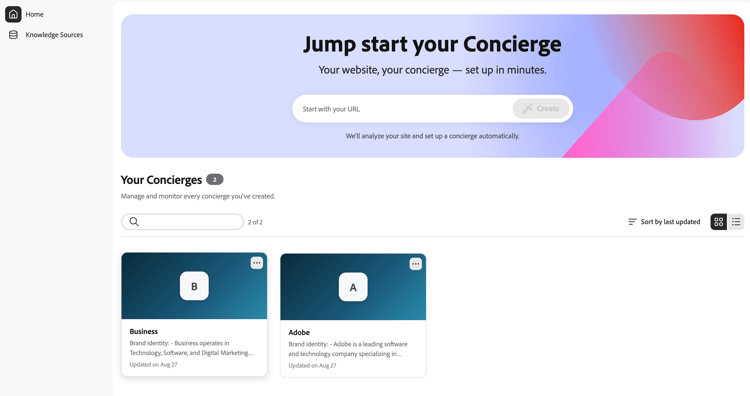
In Brand Concierge, seleziona la portineria a cui desideri applicare la configurazione del profilo.
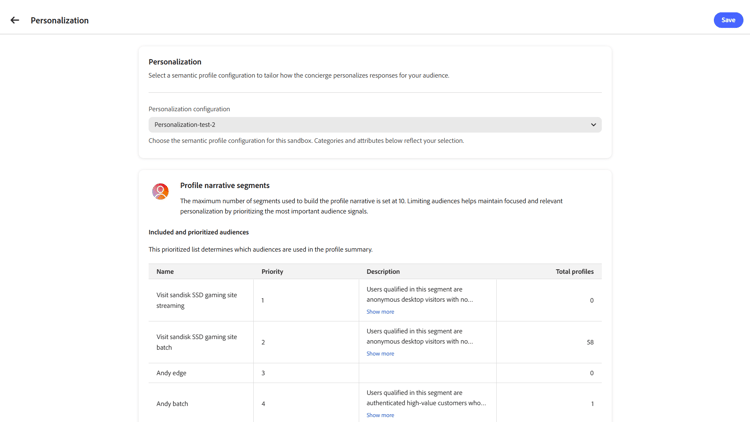
Dopo aver selezionato il portinaio, vai alla scheda Personalization e seleziona la configurazione creata in precedenza.
Contesto del profilo con altri agenti rivolti al cliente profile-context-other
Per utilizzare il contesto del profilo con altri agenti rivolti al cliente, devi utilizzare l’API Experience Platform per cercare il contesto del profilo del cliente e recuperare la cronologia delle conversazioni. Recuperando entrambi questi valori, l’agente può recuperare correttamente il contesto completo e pertinente prima di avviare una conversazione.
Per cercare il contesto del profilo del cliente, è necessario effettuare una richiesta GET all’endpoint /semanticprofile/lookup/narrative fornendo entityIdNS, entityId e configurationName come parametri di query.
| code language-shell |
|---|
|
| table 0-row-2 1-row-2 2-row-2 3-row-2 | |
|---|---|
| Parametri query | Descrizione |
entityIdNS |
Lo spazio dei nomi dell’identità. Deve essere uno spazio dei nomi definito nella sandbox. I valori possibili sono Email, ECID e CRMID. |
entityId |
Valore di identità nello spazio dei nomi. L’URL deve codificare i caratteri riservati. |
configurationName |
Nome della configurazione creata in precedenza. |
In caso di esito positivo, la risposta restituisce lo stato HTTP 200 con informazioni sul contesto del profilo.
| code language-json |
|---|
|
| table 0-row-2 1-row-2 2-row-2 | |
|---|---|
| Campo | Descrizione |
requestId |
ID univoco generato per la richiesta. |
narrative |
Riepilogo del profilo del linguaggio naturale generato. |
Per cercare la cronologia delle conversazioni precedenti di un cliente, è necessario effettuare una richiesta POST all’endpoint /semanticprofile/query/v1/profile, fornendo al contempo entityIdNS e entityId come parametri di query.
| code language-shell |
|---|
|
| table 0-row-2 1-row-2 2-row-2 | |
|---|---|
| Parametri query | Descrizione |
entityIdNS |
Lo spazio dei nomi dell’identità. Deve essere uno spazio dei nomi definito nella sandbox. I valori possibili sono Email, ECID e CRMID. |
entityId |
Valore di identità nello spazio dei nomi. L’URL deve codificare i caratteri riservati. |
| Campo richiesta | Tipo | Descrizione |
| ------------- | -------- | ---- | ----------- |
| conversations | Oggetto | Oggetto che determina la restituzione di informazioni sulle conversazioni. Lasciandolo come oggetto vuoto, riceverai automaticamente informazioni sulle interazioni, i metadati e i segnali. |
Una risposta di esempio restituisce lo stato HTTP 200 con informazioni sulle conversazioni per l’entità richiesta.
| code language-json |
|---|
|
Dopo aver ottenuto sia la narrazione che le conversazioni, puoi inviare queste informazioni agli agenti di IA di terze parti. Di conseguenza, l’agente di IA disporrà di informazioni sull’identità del cliente e di informazioni su ciò che ha discusso.
Configurare i segnali per estrarre i dati configure-signals
Dopo aver configurato il contesto del profilo, ora puoi configurare i segnali per estrarre i dati dai dati non strutturati.
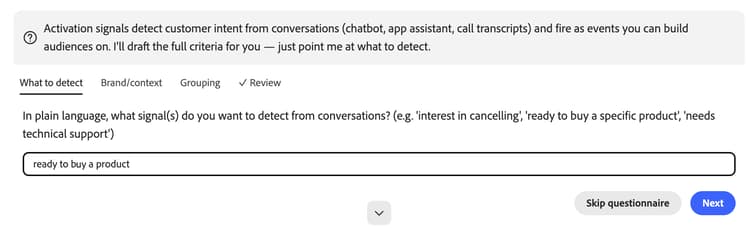
Puoi iniziare questo processo andando su Coworker e chiedendo “Fammi estrarre segnali dalle conversazioni”. Il collega chiede quindi che tipo di segnali desideri rilevare dalle conversazioni.
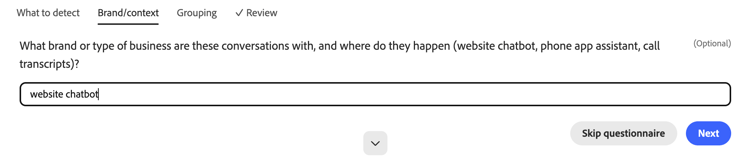
Successivamente, Coworker chiede di che tipo di marchio o di attività fanno parte queste conversazioni.
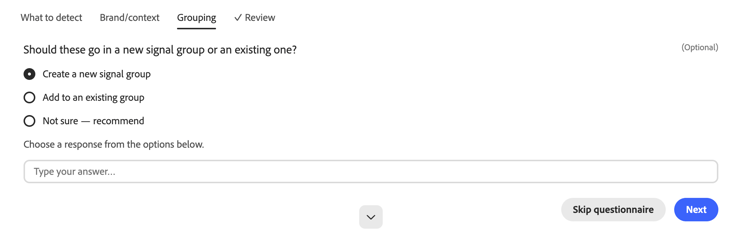
Infine, viene chiesto se si desidera creare un nuovo gruppo di segnali o se si desidera aggiungerne uno esistente.
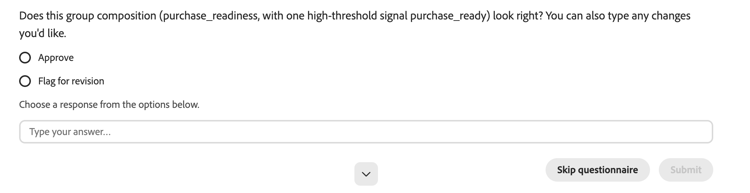
Puoi quindi verificare se i passaggi precedenti sono accurati e se desideri procedere con la creazione del segnale.
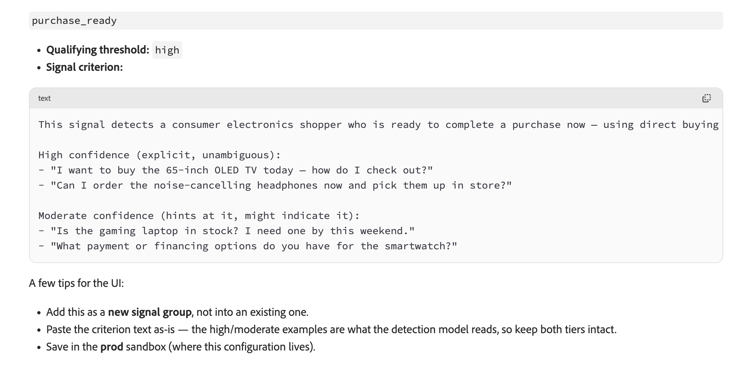
Inizia la creazione del segnale. In seguito, coworking crea un segnale che viene aggiunto automaticamente ad Experience Platform.
Domande frequenti faq
Nella sezione seguente sono elencate le domande frequenti relative ai profili con dati non strutturati.
I profili con dati non strutturati sono separati da un normale profilo cliente?
Qual è il contesto del profilo/narrazione del profilo?
Il contesto del profilo (narrazione del profilo) è costituito dalle informazioni consolidate fornite a un agente di IA per migliorare un’interazione. Il contesto può combinare i seguenti dati:
- Attributi del profilo
- Appartenenza al pubblico
- Storia comportamentale
- Attività di navigazione
- Conversazioni precedenti
Che cos’è un segnale?
Un segnale è una rappresentazione strutturata e pronta per l’attivazione del significato rilevato all’interno di un’interazione non strutturata. Esempi di segnali includono:
- Interesse prodotto
- Intento di annullamento
- Una preferenza dichiarata
- Un evento vita
- Un’esperienza negativa
- Un settore
- Un ruolo di acquirente
I segnali possono essere definiti dagli addetti al marketing o creati dal sistema analizzando i singoli segnali rilevati all’interno dei dati.
In che modo un segnale differisce dalla conversazione non elaborata?
Il profilo con dati non strutturati supporta solo Brand Concierge?
Quali origini dati posso utilizzare?
Sono supportate le seguenti origini:
- Conversazioni Brand Concierge e non Brand Concierge
- Conversazioni WhatsApp
- Query di ricerca
- Trascrizioni del call center
- Registri di chat
- Indagini
- Webinar e trascrizioni delle chiamate di vendita
- Altre interazioni basate su testo