Mailchimp Interest Categories connessione
Mailchimp è una piattaforma di automazione del marketing e un servizio di e-mail marketing utilizzato dalle aziende per gestire e comunicare con i contatti (clienti, clienti o altre parti interessate) utilizzo di mailing list e campagne di e-mail marketing. Utilizza questo connettore per ordinare i contatti in base ai loro interessi e preferenze.
Mailchimp Interest Categories utilizza audience, gruppi, e categorie di interesse (noti anche come nomi di gruppi o titoli di gruppi). Ogni Mailchimp gruppo è un elenco di categorie di interesse. I contatti sono associati a una categoria di interesse quando si sottoscrivono una o più categorie di interesse tramite un modulo di iscrizione sul sito Web. All’interno di un pubblico, puoi anche organizzare i contatti in gruppi e associarli a categorie di interesse, che possono quindi essere utilizzate per creare segmenti. Puoi utilizzare questi tipi di pubblico per trasmettere e-mail di campagne mirate ai contatti abbonati.
Questo Adobe Experience Platform destinazione utilizza Mailchimp batch subscribe or unsubscribe API API da creare categorie di interesse e quindi aggiungi i contatti di ciascuno dei tipi di pubblico di Platform selezionati in una categoria di interesse corrispondente. È possibile aggiungi nuovi contatti o aggiorna le informazioni di esistenti Mailchimp contatti, quindi aggiungerli o rimuoverli dai gruppi desiderati all'interno di un Mailchimp dopo averli attivati all’interno di un nuovo segmento. Mailchimp Interest Groups utilizza i nomi del pubblico selezionati da Platform come categorie di interesse in Mailchimp.
Casi d’uso use-cases
Per aiutarti a capire meglio come e quando utilizzare il Mailchimp Interest Categories destinazione: ecco un caso d’uso di esempio che i clienti di Adobe Experience Platform possono risolvere utilizzando questa destinazione.
Invia e-mail ai contatti per campagne di marketing use-case-send-emails
Il reparto vendite di un sito Web di articoli sportivi vuole trasmettere una campagna di marketing via e-mail a un elenco di contatti che si sono identificati come interessati al calcio. Gli elenchi dei contatti sono separati come batch nell’esportazione dei dati ricevuti dal team di sviluppo del sito web e devono quindi essere tracciati. Il team identifica un Mailchimp e inizia a creare i tipi di pubblico Experienci Platform in cui vengono aggiunti i contatti di ogni elenco. Dopo aver inviato questi tipi di pubblico a Mailchimp Interest Categories, se non esistono contatti nel Mailchimp audience vengono aggiunti a un gruppo con il nome del pubblico a cui appartiene il contatto. Se esistono già contatti in Mailchimp pubblico o gruppo, le relative informazioni vengono aggiornate. Una volta inviati i dati a Mailchimp Interest Categories, il team di vendita può selezionare e inviare l'e-mail della campagna di marketing al gruppo di interesse di calcio all'interno del Mailchimp pubblico.
Prerequisiti prerequisites
Consulta le sezioni seguenti per eventuali prerequisiti da impostare in Experienci Platform e Mailchimp e per le informazioni che è necessario raccogliere prima di lavorare con Mailchimp Interest Categories destinazione.
Prerequisiti in Experienci Platform prerequisites-in-experience-platform
Prima di attivare i dati in Mailchimp Interest Categories destinazione, è necessario disporre di un schema, a set di dati, e segmenti creato in Experience Platform.
Prerequisiti per Mailchimp Interest Categories destinazione prerequisites-destination
Prendi nota dei seguenti prerequisiti per esportare i dati da Platform al tuo Mailchimp account:
È necessario disporre di Mailchimp account prerequisites-account
Prima di creare un Mailchimp Interest Categories destinazione, devi prima assicurarti di disporre di un Mailchimp account. Se non ne hai già uno, visita il Mailchimp pagina di registrazione per registrarti e creare il tuo account.
Raccogli Mailchimp Chiave API gather-credentials
Hai bisogno del tuo Mailchimp Chiave API per autenticare Mailchimp Interest Categories destinazione rispetto al tuo Mailchimp account. Il Chiave API funge da Password quando autentica la destinazione.
Se non si dispone di Chiave API, Accedi al tuo account e fai riferimento alla Mailchimp Generare la chiave API per crearne una.
Un esempio di chiave API è 0123456789abcdef0123456789abcde-us14.
Identificare Mailchimp data center identify-data-center
Quindi, devi identificare il tuo Mailchimp data center. Per eseguire questa operazione, accedi al tuo Mailchimp account e passare al Sezione chiavi API del tuo account.
Il valore è la prima parte dell’URL visualizzato nel browser. Se l’URL è https://us14.mailchimp.com/account/api/, il centro dati è us14.
È anche aggiunto alla chiave API nel modulo key-dc; se la chiave API è 0123456789abcdef0123456789abcde-us14, il centro dati è us14.
Annotare il valore del centro dati (us14 in questo esempio), questo valore è necessario quando compila i dettagli della destinazione.
Per ulteriori informazioni, consultare Mailchimp Documentazione di base.
Guardrail guardrails
Ognuno dei Mailchimp i tipi di pubblico possono contenere fino a 60 nomi di gruppo (o categorie di interesse) in un singolo gruppo o in più gruppi all’interno dello stesso pubblico. Fai riferimento a Mailchimp gruppi per eventuali chiarimenti richiesti. Quando raggiungi questo limite, ottieni un 400 BAD_REQUEST Cannot have more than 60 interests per list (Across all categories) messaggio come risposta di errore da Mailchimp API.
Inoltre, fai riferimento a Mailchimp limiti di tariffa per informazioni dettagliate sui limiti imposti dalla Mailchimp API.
Identità supportate supported-identities
Mailchimp supporta l’attivazione delle identità descritte nella tabella seguente. Ulteriori informazioni su identità.
Tipo e frequenza di esportazione export-type-frequency
Per informazioni sul tipo e sulla frequenza di esportazione della destinazione, consulta la tabella seguente.
- Stai esportando tutti i membri di un segmento, insieme ai campi schema desiderati ad esempio: indirizzo e-mail, numero di telefono, cognome, in base alla mappatura del campo.
- Per ogni pubblico selezionato in Platform, la Mailchimp Interest Categories Lo stato del segmento viene aggiornato con il relativo stato del pubblico da Platform.
Connettersi alla destinazione connect
Per connettersi a questa destinazione, seguire i passaggi descritti in esercitazione sulla configurazione della destinazione. Nel flusso di lavoro di configurazione della destinazione, compila i campi elencati nelle due sezioni seguenti.
Entro Destinazioni > Catalogo, cerca Mailchimp Interest Categories. In alternativa, è possibile posizionarlo sotto il E-mail marketing categoria.
Autenticarsi nella destinazione authenticate
Per eseguire l’autenticazione nella destinazione, compila i campi richiesti di seguito e seleziona Connetti alla destinazione.
La chiave API assume la forma di
{KEY}-{DC}, in cui {KEY} porzione si riferisce al valore annotato in basso nel Mailchimp Chiave API sezione e {DC} porzione si riferisce al Mailchimp data center.È possibile specificare
{KEY} parte o l'intero modulo.Ad esempio, se la chiave API è
0123456789abcdef0123456789abcde-us14,puoi fornire *
0123456789abcdef0123456789abcde*o *0123456789abcdef0123456789abcde-us14*come valore.
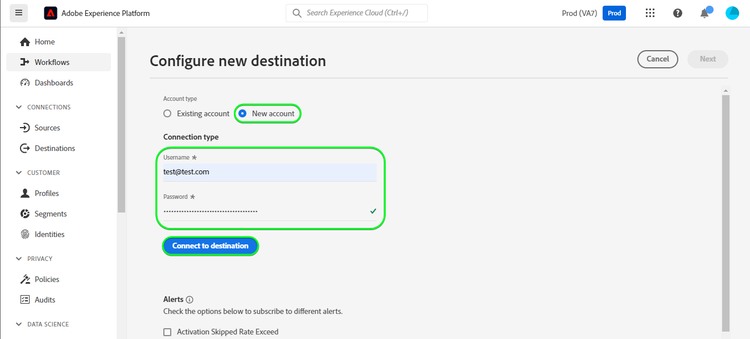
Se i dettagli forniti sono validi, nell’interfaccia utente viene visualizzato un Connesso con un segno di spunta verde. A questo punto è possibile procedere al passaggio successivo.
Inserire i dettagli della destinazione destination-details
Per configurare i dettagli per la destinazione, compila i campi obbligatori e facoltativi seguenti. Un asterisco accanto a un campo nell’interfaccia utente indica che il campo è obbligatorio.
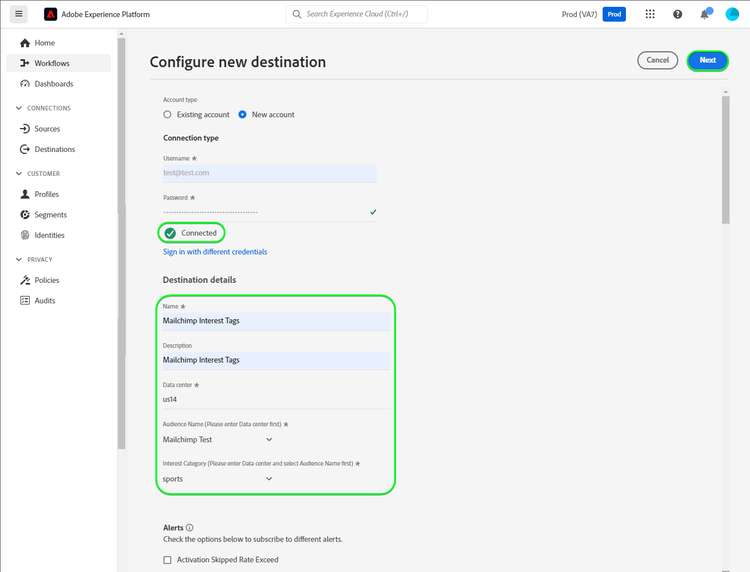
data center. Consulta la sezione Identificare Mailchimp data center sezione per eventuali indicazioni.No options are available. Please verify the values selected for the following dependent fields: dataCenter come mostrato di seguito. In questo caso, non è possibile selezionare un valore dal Nome pubblico (seleziona prima il centro dati) campo. Per correggere questo errore, specifica i valori corretti.Abilita avvisi enable-alerts
Puoi abilitare gli avvisi per ricevere notifiche sullo stato del flusso di dati verso la tua destinazione. Seleziona un avviso dall’elenco per abbonarti e ricevere notifiche sullo stato del flusso di dati. Per ulteriori informazioni sugli avvisi, consulta la guida su abbonamento agli avvisi sulle destinazioni tramite l’interfaccia utente.
Una volta completate le informazioni sulla connessione di destinazione, seleziona Successivo.
Attivare tipi di pubblico in questa destinazione activate
- Per attivare i dati, è necessario Visualizza destinazioni, Attivare le destinazioni, Visualizza profili, e Visualizzare segmenti autorizzazioni di controllo degli accessi. Leggi le panoramica sul controllo degli accessi oppure contatta l’amministratore del prodotto per ottenere le autorizzazioni necessarie.
- Per esportare identità, è necessario Visualizza grafico delle identità autorizzazione per il controllo degli accessi.
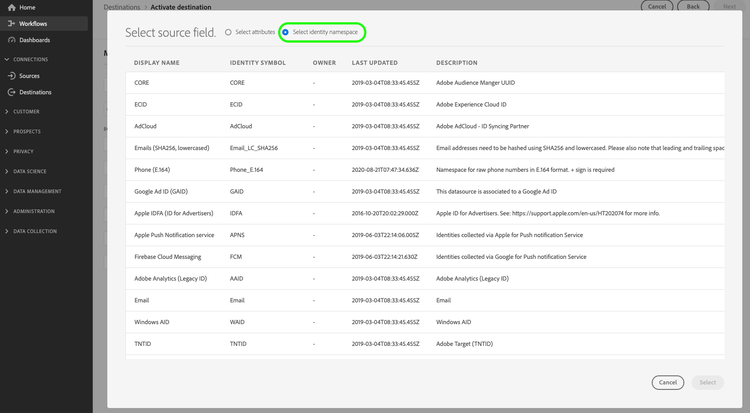
Letto Attiva profili e tipi di pubblico nelle destinazioni di esportazione del pubblico in streaming per istruzioni sull’attivazione dei tipi di pubblico in questa destinazione.
Considerazioni sulla mappatura ed esempio mapping-considerations-example
Per inviare correttamente i dati sul pubblico da Adobe Experience Platform a Mailchimp Interest Categories destinazione, devi passare attraverso il passaggio di mappatura campo. La mappatura consiste nella creazione di un collegamento tra i campi dello schema Experience Data Model (XDM) nell’account Platform e i corrispondenti equivalenti dalla destinazione.
Per mappare correttamente i campi XDM su Mailchimp Interest Categories campi di destinazione, segui i passaggi seguenti:
-
In Mappatura passaggio, seleziona Aggiungi nuova mappatura. Ora è possibile visualizzare una nuova riga di mappatura sullo schermo.
-
In Seleziona campo di origine finestra, scegli la Seleziona attributi e selezionare l'attributo XDM o scegliere il Seleziona lo spazio dei nomi dell’identità e seleziona un’identità.
-
In Seleziona campo di destinazione finestra, scegli la Seleziona lo spazio dei nomi dell’identità e seleziona un’identità o scegli Seleziona attributi e selezionarli dall'elenco di attributi compilato dalla Mailchimp API. Tutti gli attributi personalizzati aggiunti al Mailchimp Il pubblico sarà disponibile anche per la selezione come campi di destinazione.
Le mappature disponibili tra lo schema del profilo XDM e Mailchimp Interest Categories sono i seguenti: | Campo di origine | Campo di destinazione | Note | | — | — | — | |
IdentityMap: Email|Identity: email| Obbligatorio: sì | |xdm: person.name.firstName|Attribute: FNAME| | |xdm: person.name.lastName|Attribute: LNAME| | |xdm: person.birthDayAndMonth|Attribute: BIRTHDAY| |Inoltre,
ADDRESSè un campo di destinazione speciale noto comemerge fieldall'interno del Mailchimp pubblico. Il Mailchimp documentazione definisce le chiavi richieste comeaddr1,city,state, ezip, e i tasti opzionaliaddr2ecountry. I valori per questi campi devono essere stringhe. Se una delleADDRESSsono presenti mappature di campo, la destinazione passa ilADDRESSoggetto al Mailchimp API per l’aggiornamento. QualsiasiADDRESSil valore predefinito dei campi non mappati èNULLad eccezione del paese il cui valore predefinito èUS.Le mappature disponibili per
ADDRESSsono i seguenti:table 0-row-2 1-row-2 2-row-2 3-row-2 4-row-2 5-row-2 6-row-2 Campo di origine Campo di destinazione xdm: workAddress.street1Attribute: ADDRESS.addr1xdm: workAddress.street2Attribute: ADDRESS.addr2xdm: workAddress.cityAttribute: ADDRESS.cityxdm: workAddress.stateAttribute: ADDRESS.statexdm: workAddress.postalCodeAttribute: ADDRESS.zipxdm: workAddress.countryAttribute: ADDRESS.countryAd esempio, desideri aggiornare il valore per
countrycon il campo indirizzo esistente del contattoaddr1,city,state, ezipvalori come132, My Street, Kingston,New York,New Yorke12401. Per aggiornarecountryè necessario trasmettere i valori esistenti con le modifiche (se presente) e il nuovo valore per il paese. Pertanto, i valori nel set di dati dovrebbero essere132, My Street, Kingston,New York,New York,12401, eUS. Per ripetere, se si passa solocountrye non forniscono valori peraddr1,city,state, ezipverranno sovrascritti daNULL.Di seguito è riportato un esempio con le mappature completate:
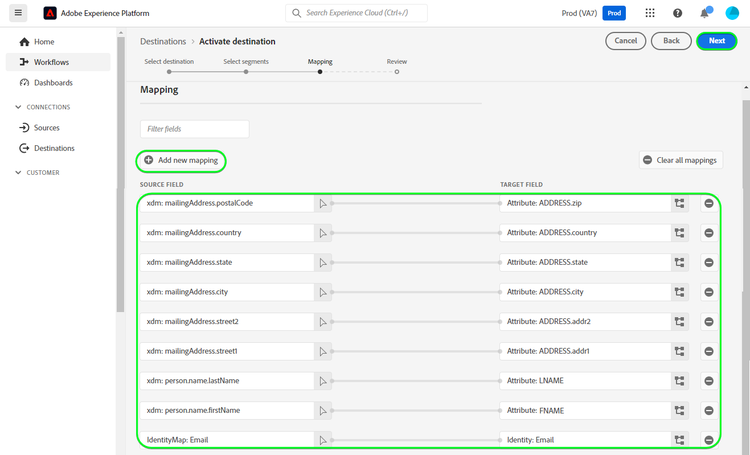
Una volta completate le mappature per la connessione di destinazione, seleziona Successivo.
Convalidare l’esportazione dei dati exported-data
Per verificare di aver impostato correttamente la destinazione, segui i passaggi seguenti:
- Accedi al tuo Mailchimp account. Quindi, passa alla Audience pagina. Quindi, espandi Manage Contacts menu e seleziona Groups.
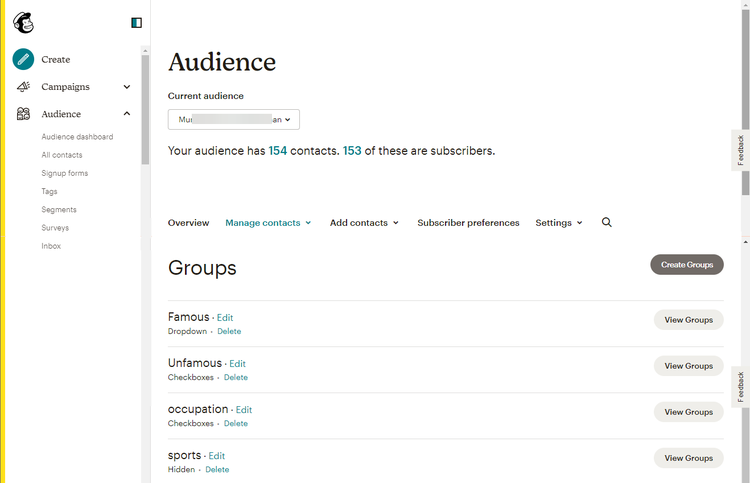
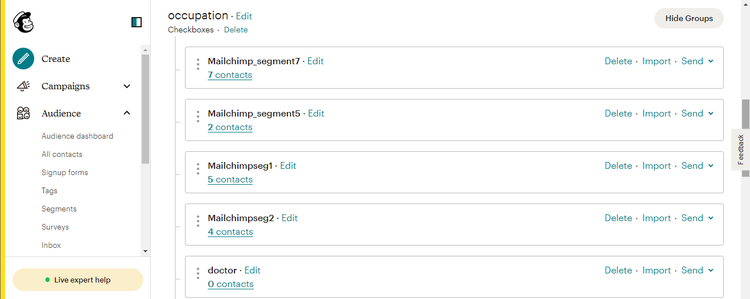
- Seleziona il Gruppo e controlla se i tipi di pubblico selezionati sono creati come categorie con il nome del pubblico di Platform, che può essere seguito da un suffisso generato automaticamente.
- Questa destinazione utilizza i nomi dei segmenti selezionati per creare la categoria di interessi utilizzando Mailchimp Aggiungi API per categoria di interessi. Se crei una nuova destinazione e attivi di nuovo gli stessi tipi di pubblico, Mailchimp aggiunge un suffisso per distinguere tra i segmenti esistenti e quelli nuovi.
- I contatti le cui e-mail non esistevano nel gruppo vengono aggiunti alla categoria appena creata.
- Per i contatti già presenti nel gruppo, i dati del campo attributo vengono aggiornati e il contatto viene aggiunto alla categoria appena creata.
Utilizzo dei dati e governance data-usage-governance
Tutti Adobe Experience Platform le destinazioni sono conformi ai criteri di utilizzo dei dati durante la gestione dei dati. Per informazioni dettagliate su come Adobe Experience Platform applica la governance dei dati, consulta la sezione Panoramica sulla governance dei dati.
Errori e risoluzione problemi errors-and-troubleshooting
Errore riscontrato se Mailchimp I valori della chiave API o del centro dati non sono corretti incorrect-credentials-error
Se la chiave API fornita in Password o il Data center non sono corretti, nell’interfaccia utente viene visualizzato un tag Mailchimp Risposta di errore API: No options are available. Please verify the values selected for the following dependent fields: dataCenter come mostrato di seguito. In questo caso, non è possibile selezionare un valore dal Nome pubblico (seleziona prima il centro dati) campo.
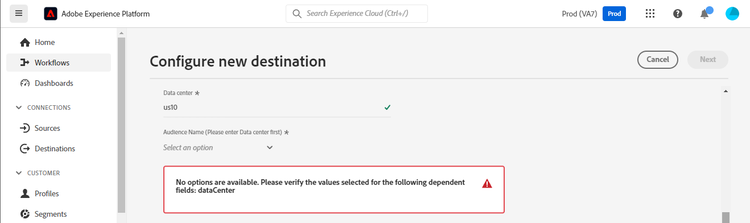
Per correggere questo errore e procedere al passaggio successivo, è necessario fornire i valori corretti. Consulta la sezione Identificare Mailchimp data center e
Raccogli Mailchimp Chiave API sezioni in caso di necessità di assistenza.
Errore riscontrato se Mailchimp è stato superato il limite di nomi di gruppo group-name-limits-error
Quando crei la destinazione, potresti ricevere i seguenti messaggi di errore: Cannot have more than 60 interests per list (Across all categories) o 400 BAD_REQUEST. Ciò si verifica quando si superano i 60 nomi di gruppo (o categorie di interesse) in un singolo gruppo o in più gruppi all'interno dello stesso limite di pubblico, come descritto in guardrail sezione. Per correggere questo errore, assicurati di non superare il limite del nome del gruppo in Mailchimp.
Mailchimp Codici di stato ed errore
Consulta la sezione Mailchimp pagina errori per un elenco completo dei codici di stato e di errore, con relative spiegazioni.
Risorse aggiuntive additional-resources
Ulteriori informazioni utili da Mailchimp la documentazione è riportata di seguito: