Journey Agent: Panoramica e guida utente
Introduzione a Journey Agent in Adobe Journey Optimizer
Journey Agent consente agli utenti di Journey Optimizer di creare, analizzare e ottimizzare percorsi di marketing utilizzando un’interfaccia in linguaggio naturale. Con l’agente Journey, i professionisti possono generare rapidamente percorsi, rilevare e risolvere conflitti di pianificazione o pubblico, analizzare le prestazioni e i tassi di abbandono e identificare i percorsi che funzionano meglio per replicarli in future campagne. Consente ai professionisti di prendere decisioni basate sui dati, migliorare il coinvolgimento dei clienti e semplificare l’orchestrazione del percorso.
Journey Agent è costituito da quattro attività principali:
- Creazione Percorso: crea e configura percorsi di marketing tramite messaggi in linguaggio naturale
- Creazione di contenuti per il canale: genera, modifica e gestisci contenuti specifici per il canale (e-mail, push, SMS) per percorsi che utilizzano la generazione di contenuti basati sull’intelligenza artificiale
- Analisi dei Percorsi: analisi dei percorsi, rilevamento dei problemi, individuazione di informazioni e ottimizzazione del coinvolgimento dei clienti
Inoltre, Simulazione Percorso è una funzionalità di Journey Optimizer che include Simulazione Percorso, una funzionalità di intelligenza artificiale interna al prodotto e non relativa alla conversazione con tre funzionalità secondarie:
- Generazione di utenti simulati
- Generazione dei valori evento
- Simulazione rapida
Creazione percorso: casi d’uso, funzionalità IA e guida utente journey-create
Panoramica
La creazione di percorsi consente agli utenti di Journey Optimizer di creare e configurare percorsi di marketing utilizzando un’interfaccia in linguaggio naturale. Con la creazione di Percorsi, i professionisti possono creare rapidamente percorsi descrivendo i loro requisiti nei prompt conversazionali. L’agente semplifica la creazione del percorso, consentendo ai marketer di concentrarsi sulla strategia anziché sulla configurazione tecnica.
Per ulteriori informazioni, vedi Creazione Percorso nella documentazione di Adobe Journey Optimizer.
Casi d’uso
Casi d’uso principali per la creazione di Percorsi
Percorso Creazione di offerte funzionalità che possono essere utilizzate per accelerare l’esecuzione del marketing:
-
Creazione percorso attivata da eventi
- Creazione di percorsi che si attivano in base a eventi cliente specifici.
- Progetta risposte automatizzate alle azioni dei clienti in tempo reale.
- Creare flussi di comunicazione personalizzati in base al comportamento del cliente.
-
Creazione di percorsi con targeting di pubblico
- Crea percorsi rivolti a segmenti di pubblico specifici.
- Progettazione di sequenze di comunicazione in più fasi con tempistiche strategiche.
-
Creazione percorso attivata da un evento business
- Creazione di percorsi che si attivano in base a un particolare evento di business e si rivolgono a un pubblico specifico (ad esempio, il prodotto torna in magazzino o cambia il punteggio di gioco)
- Creare flussi di comunicazione personalizzati in base al comportamento del cliente.
-
Creazione del percorso di qualificazione del pubblico
- Crea percorsi che si attivano quando i profili entrano o escono da una definizione di segmento di pubblico.
- Creare flussi di comunicazione personalizzati in base al comportamento del cliente.
-
Flussi percorso condizionale
- Crea rami decisionali in base agli attributi del cliente.
- Progetta percorsi suddivisi in base alle preferenze del cliente.
-
Crea percorso da immagine
- Carica un’immagine di riferimento e chiedi all’agente di creare un percorso utilizzando l’immagine come riferimento.
- L’agente estrae un prompt modificabile dall’immagine di riferimento.
Per ciascuno di questi casi d’uso, l’agente traduce i requisiti di linguaggio naturale in configurazioni di percorso strutturate.
Funzionalità di IA nell’ambito e fuori ambito
Nell’ambito
Le seguenti funzionalità sono supportate da Creazione Percorso:
- Creazione di un percorso in linguaggio naturale: consente agli utenti di descrivere il flusso di percorso in linguaggio di conversazione.
- percorsi basati su eventi e su pubblico: supporta sia i tipi di percorso basati su attivatori che quelli pianificati, nonché la qualificazione di eventi di business e pubblico.
- Logica condizionale: gestisce le suddivisioni e le diramazioni delle decisioni in base agli attributi del cliente.
- Messaggistica multicanale: supporta notifiche push, e-mail e canali SMS.
- Pianificazione Percorsi: configura le date di inizio e gli orari per i percorsi pianificati.
Fuori ambito
Attualmente, le seguenti funzonalità non sono supportate:
- Analisi avanzata percorso
- Orchestrazione tra percorsi
- Configurazione test A/B
- Generazione espressione InAudience
- Nodi di ricerca set di dati
- Impostazioni invio ondata
- Opzioni ricorrenza pianificazione
- Selezione dello spazio dei nomi per il pubblico
- Mappatura campo azione personalizzato
- Trasformazioni dati complesse
Prompt di esempio
Richieste comuni per la creazione di un percorso
Di seguito sono riportati alcuni esempi di prompt utili che gli utenti possono sfruttare per creare percorsi.
Richieste di percorso attivate da eventi
percorso di visite allo store:
“Crea un percorso che inizia quando un utente accede alla posizione del mio negozio. Invia una notifica push per accogliere gli utenti nello store. Attendi 2 giorni e controlla se l’utente ha un indirizzo e-mail valido. Se l’utente dispone di un indirizzo e-mail valido, invia un sondaggio e-mail per chiedere informazioni sulla sua esperienza di negozio. Se l’utente non dispone di un indirizzo e-mail valido, invia una notifica push per richiedere la registrazione.”
percorso post-acquisto:
“Crea un percorso che inizia quando un cliente effettua un acquisto online. Invia una notifica push per ringraziarli dell’acquisto. Quindi, verifica se sono membri fedeltà. Se l’utente è un membro dei premi fedeltà, invia una seconda notifica push con un codice di sconto del 10%. Se l’utente non è un membro dei premi fedeltà, invia un messaggio push per invitarlo a iscriversi al programma fedeltà. Attendi 2 giorni e invia un messaggio push di follow-up con un sondaggio sulla loro esperienza di acquisto.”
Promozione basata su eventi:
“Crea un percorso attivato quando il punteggio di gioco raggiunge 50. Invia un messaggio SMS ai membri del premio fedeltà che dichiarano di poter usufruire di una fetta gratuita di pizza dallo sponsor partner.”
Richieste di percorso mirate al pubblico
Campagna stagionale:
“Voglio creare un percorso che si rivolga ad un pubblico di escursionisti. Voglio inviare un messaggio e-mail per avvisare il pubblico della mia prossima vendita di vacanze che include una varietà di elementi essenziali per le escursioni. Attendi 3 giorni dopo l’invio della prima e-mail e invia una seconda e-mail con un coupon del 15% con spedizione gratuita. Attendi 1 settimana e poi invia un terzo messaggio e-mail per mostrare il nostro nuovo sacco a pelo e la collezione di tende. Pianifica il percorso per iniziare il 20/12.”
Riconoscimento fedeltà:
“Crea un percorso di apprezzamento della fedeltà per i proprietari di SUV, tra cui una notifica push di ringraziamento con un’offerta di carwash gratuita e un promemoria di notifica push di follow-up se la prima notifica non viene interagita entro 1 giorno.”
Richieste aperte
Per gli utenti che iniziano senza considerare un percorso specifico:
- “Vorrei creare un percorso”
- “Aiutami a creare un percorso”
- “Crea un percorso”
L’agente fornirà indicazioni ed esempi per aiutarti a definire i tuoi requisiti percorsi.
Best practice
Best practice per la richiesta di informazioni
Per massimizzare l’efficacia della creazione di Percorsi, segui queste best practice:
- Specifica: fornisci dettagli chiari sugli obiettivi del percorso, sul pubblico di destinazione e sulle azioni desiderate. Includi informazioni su canali, tempi e condizioni.
- Specificare l’intervallo: indicare chiaramente i periodi di attesa tra le azioni e l’inizio del percorso.
- Definisci condizioni: quando utilizzi la logica condizionale, spiega i criteri per ciascun percorso di diramazione.
- Includi canali: specifica i canali di comunicazione da utilizzare (push, e-mail, SMS).
- Pianificazione menzione: per i percorsi pianificati, fornisci la data e l’ora di inizio desiderate.
- Azioni personalizzate: se utilizzi azioni personalizzate nel flusso di lavoro, devi specificare che utilizzi un’azione personalizzata insieme al nome esatto dell’azione personalizzata. Esempio:
Quando un utente accede alla posizione del mio archivio, invia un messaggio di benvenuto utilizzando l’azione personalizzata ExternalPush. Attendi 2 giorni e invia un messaggio di follow-up utilizzando l’azione personalizzata ExternalEmail con un sondaggio sulla loro visita. - Convalida espressioni: verificare e convalidare tutte le espressioni create da Journey Agent per assicurarsi che vengano utilizzati i campi e i valori corretti.
Best practice per l’impostazione
- Definisci obiettivi chiari: prima di creare percorsi, stabilisci obiettivi chiari (miglioramento della fidelizzazione, conversioni e coinvolgimento).
- Prepara tipi di pubblico: assicurati che i tipi di pubblico di destinazione siano già stati creati e correttamente segmentati.
- Pianifica contenuto messaggio: definire la strategia di messaggistica prima di creare il percorso.
- Esperienza cliente: progettare flussi di percorso che rispettino le preferenze del cliente ed evitino comunicazioni eccessive.
Creazione di contenuti per il canale: casi d’uso, funzionalità IA e guida utente channel-content-create
Panoramica
Creazione di contenuti per il canale consente agli utenti di Journey Optimizer di generare, modificare e gestire contenuti specifici per il canale per i percorsi utilizzando la generazione di contenuti basata sull’intelligenza artificiale.
Per ulteriori informazioni, consulta Creazione di contenuti canale nella documentazione di Adobe Journey Optimizer.
Casi d’uso
Casi d’uso principali per la creazione di contenuti canale
-
Generazione di contenuti specifici per il canale: genera contenuti per e-mail, notifiche push, SMS e altri canali utilizzando prompt in linguaggio naturale.
-
Creazione di contenuti basati su modelli: sfoglia e seleziona tra i modelli disponibili con funzionalità di anteprima.
-
Gestione dei contenuti multicanale: genera e gestisci contenuti per più canali all’interno dello stesso flusso di lavoro del percorso.
-
Modifica del contenuto nel contesto: apri il contenuto generato in Content Designer per la modifica e l’ottimizzazione.
-
Ottimizzazione e iterazione del contenuto: rigenera il contenuto con toni o stili diversi utilizzando l’azione Rigenera.
-
Integrazione area di lavoro Percorsi: selezionare i percorsi dall’inventario e visualizzare i canali associati.
Funzionalità di IA nell’ambito e fuori ambito
Nell’ambito
Le seguenti funzionalità sono supportate da Creazione di contenuti canale:
- Generazione di contenuti basati sull’intelligenza artificiale: genera contenuti per e-mail, push, SMS e altri canali utilizzando prompt in linguaggio naturale.
- Gestione modelli: sfoglia e seleziona tra i modelli disponibili con funzionalità di anteprima.
- Modifica nel contesto: apri i contenuti generati in Content Designer per modificarli e perfezionarli.
- Rigenerazione contenuto: rigenera contenuto con toni, stili o messaggi diversi utilizzando l’azione Rigenera.
- Supporto multicanale: genera e gestisci contenuti per più canali all’interno dello stesso flusso di lavoro del percorso.
- Accesso inventario Percorsi: seleziona i percorsi dall’inventario e visualizza i canali associati.
Fuori ambito
Attualmente, le seguenti funzonalità non sono supportate:
- Allineamento marchio e controlli di qualità dei contenuti
- Inserire nodi di contenuto direttamente nell’area di lavoro del percorso
- Importazione modello
Prompt di esempio
Generazione di contenuti
“Genera contenuti e-mail per il mio percorso di benvenuto. Crea un’e-mail di benvenuto per i nuovi clienti con un tono amichevole e includi un’offerta di sconto del 10%.”
“Aggiungi contenuti per e-mail canale per il mio percorso di benvenuto.”
“Genera una notifica push per il percorso di visita del negozio. Crea un messaggio di benvenuto che incoraggi i clienti a effettuare il check-in e a ricevere un’offerta speciale.”
“Genera contenuti SMS per il mio percorso attivato da eventi. Crea un breve messaggio per informare i clienti di una vendita flash con un call-to-action.”
Selezione modello
“Mostra i modelli e-mail disponibili per il percorso della campagna stagionale”
“Seleziona un modello per la mia e-mail con una progettazione moderna e pulita.”
Modifica e perfezionamento dei contenuti
“Apri il contenuto dell’e-mail in Content Designer per personalizzare la progettazione.”
“Rigenerare il contenuto delle notifiche push con un tono più informale.”
“Aggiorna il contenuto dell’e-mail per includere un codice promozionale.”
Best practice
Best practice per la richiesta di informazioni
- Specifica: fornisci dettagli chiari sul tipo di contenuto, il tono, il pubblico di destinazione e i messaggi chiave.
- Specifica canale: indica chiaramente per quale canale stai creando contenuti (e-mail, push, SMS).
- Definisci tono: specifica il tono desiderato (amichevole, formale, casuale, urgente).
- Itera e perfeziona: utilizza l’azione di rigenerazione per perfezionare il contenuto fino a quando non soddisfa i tuoi requisiti.
Analisi percorso: casi d’uso, funzionalità IA e guida utente journey-analyze
Panoramica
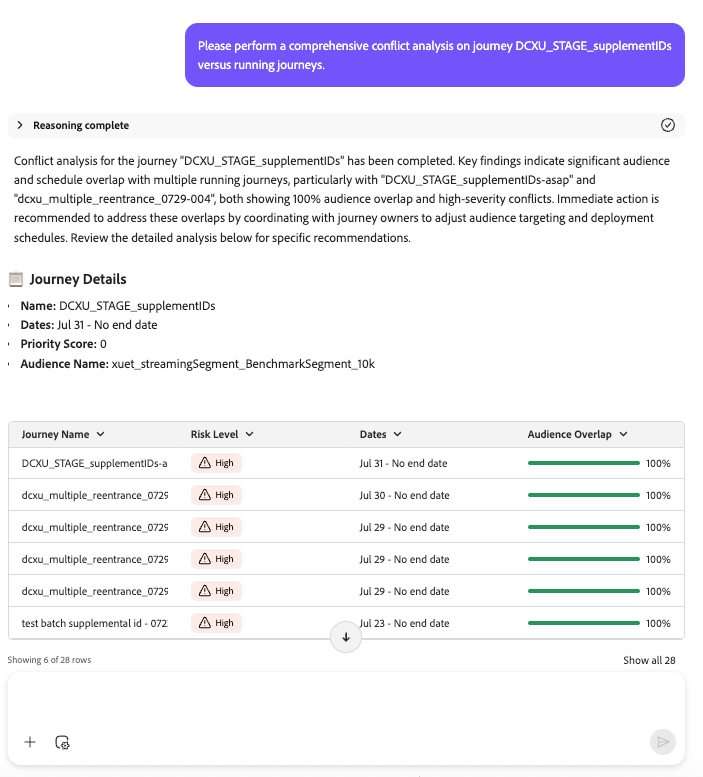
Analisi percorso consente agli utenti di Journey Optimizer di analizzare e ottimizzare i percorsi mediante un’interfaccia in linguaggio naturale. Con Analisi Percorso, i professionisti possono identificare e risolvere rapidamente i conflitti di pianificazione e di pubblico, rilevare punti di abbandono dell’utente in un percorso e ottenere informazioni o consigli per migliorare le prestazioni.
Per ulteriori informazioni e per scoprire subito l’agente, consulta questa panoramica.
Per ulteriori informazioni, vedi Analisi Percorso nella documentazione di Adobe Journey Optimizer.
Casi d’uso
Casi d’uso principali per l’analisi del Percorso
Analisi percorso offre una serie di funzionalità che possono essere utilizzate per ottimizzare le attività di marketing:
-
Analisi fall-out del percorso
- Identifica il punto e il motivo per cui un percoso viene abbandonato dalla clientela.
- Identifica schemi nel comportamento della clientela che portano a interrompere il coinvolgimento.
- Utilizza gli insight per perfezionare i progetti di percorso e migliorare la conservazione.
-
Analisi della sovrapposizione del pubblico del percorso
- Analizza la sovrapposizione del pubblico in diversi percorsi.
- Evita la stanchezza del pubblico causata da targeting eccessivo.
- Ottimizza la segmentazione per garantire un coinvolgimento equilibrato.
-
Analisi della sovrapposizione della pianificazione del percorso
- Rileva conflitti temporali tra percorsi pianificati destinati allo stesso pubblico.
- Evita l’eccessiva comunicazione e migliora l’efficienza della pianificazione.
- Ottimizza l’impatto sul pubblico, garantendo che i percorsi vengano eseguiti nel momento migliore.
-
Insight operativi
- Approfondimenti sul Percorso basati su prompt: visualizza informazioni operative sui percorsi, ad esempio “mostrami tutti i percorsi live”.
-
Analisi degli errori dell’azione personalizzata del Percorso
- Identifica quando le azioni personalizzate hanno esito negativo o i tassi di errore si sono impennati all’interno di un percorso.
- La diagnosi delle cause principali prima che gli errori si trasformino in un’interruzione più ampia del percorso.
- Utilizza passaggi di correzione specifici per ripristinare rapidamente l’affidabilità delle azioni personalizzate.
-
Analizzare le anomalie del Percorso
- Rileva picchi, cadute o linee piatte imprevisti nei conteggi di entrata, uscita o invio di messaggi di un percorso rispetto alle linee di base storiche, compreso il momento in cui la domanda è formulata attorno al numero di profili che entrano, escono o completano il percorso.
- Conferma se una modifica segnalata è un’anomalia reale utilizzando un controllo statistico deterministico, anziché affidarsi esclusivamente al flag di anomalia non elaborato.
- Esegui una diagnostica limitata di sola lettura rispetto ai dati di esecuzione del percorso per identificare una probabile causa principale, evidenziando ciò che ogni controllo ha cercato e trovato insieme al consiglio.
- Analizza gli avvisi di anomalie che fanno riferimento a una versione e a una marca temporale specifiche del percorso.
Per ciascuna di queste analisi, l’agente non solo rileva i problemi, ma fornisce anche consigli utili per risolverli.
Funzionalità di IA in ambito e fuori ambito
Rilevanti per l’ambito
Le seguenti funzionalità sono supportate da Analisi Percorso:
- Query reattive: consentono agli utenti di porre domande specifiche riguardanti le prestazioni del percorso, l’utilizzo del pubblico e i conflitti di pianificazione.
- Integrazione con altri agenti: collabora con Agente Audience e Agente Data Insights per analisi più approfondite.
- Struttura della risposta dell’agente: ragionamento (spiegazione della logica), riepilogo dell’analisi (evidenziazione dei punti chiave), dettagli del problema (descrizione del problema) e consiglio (proposta dei passaggi successivi).
- Analisi degli errori delle azioni personalizzate: rileva e diagnostica gli errori delle azioni personalizzate e i picchi di errore all’interno di un percorso.
- Rilevamento delle anomalie: rileva e conferma picchi, cadute o linee piatte statisticamente significativi nei conteggi di entrata, uscita o invio di un percorso e indica una probabile causa principale.
Non rilevanti per l’ambito
Attualmente, le seguenti funzonalità non sono supportate:
- Creazione automatizzata del percorso
- Sovrapposizione di canali
- Analisi dell’ingresso nel percorso
- Analisi di un problema tecnico
- Analisi della stanchezza
Campioni/esempi di prompt
Prompt comuni per l’analisi del percorso
Di seguito sono disponibili alcuni esempi di prompt efficaci che gli utenti possono sfruttare per esplorare, monitorare e risolvere i problemi dei propri percorsi.
Domande sul ciclo di vita del percorso
- “Quando è stato pubblicato [Nome Percorso]?”
- “Quando è stato interrotto [Nome Percorso]?”
- “Elenca tutti i percorsi attualmente in modalità di test”
Domande sulle risorse del percorso
- “Quanti percorsi di vita ho?”
- “Dammi un elenco di tutti i percorsi ricorrenti pianificati e dei loro orari di esecuzione previsti.”
Insight sul pubblico e sul percorso
- “Quali tipi di pubblico vengono utilizzati in più di X percorsi?”
- “Elenca tutti i percorsi che utilizzano il pubblico [nome pubblico].”
Analisi dell’abbandono
- “Voglio analizzare l’abbandono per nodo per la campagna del 4 luglio percorso.”
- “Esegui un’analisi dell’abbandono per la campagna del 4 luglio percorso.”
- “Cos’è la perdita di profilo nel corso della campagna del 4° percorso di luglio?”
- “Mostra dove gli utenti abbandonano la campagna del 4 luglio percorso.”
Prompt di analisi del conflitto
Utilizza questi prompt per analizzare possibili conflitti tra percorsi, incluse le sovrapposizioni di pianificazione e pubblico:
- “È possibile eseguire un’analisi completa dei conflitti per il nome del percorso [Percorso] con informazioni sul tipo di conflitto (pianificazione/pubblico) con percorsi attivi/in esecuzione?”
- “Eseguire un’analisi dei conflitti di pianificazione per il percorso [Nome Percorso] con informazioni sul tipo di conflitto.”
- “Eseguire un’analisi di sovrapposizione del pubblico per il percorso [Nome Percorso] con informazioni sul tipo di conflitto.”
- “Sono presenti conflitti di pianificazione per il percorso [Nome Percorso]?”
- “Mostra conflitti di sovrapposizione del pubblico per il percorso [Nome Percorso].”
- “Analizzare tutti i conflitti per il percorso [Nome Percorso] con altri percorsi attivi.”
- “Quali sono i conflitti correnti per il percorso [Nome Percorso]?”
- “Verificare se il nome del percorso [Percorso] contiene conflitti di pubblico con altri percorsi.”
- “Verificare la presenza di conflitti di pianificazione che interessano il percorso [Nome Percorso].”
- “Desidero conoscere tutti i conflitti di percorso per [Nome Percorso].”
- “I percorsi attivi sono in conflitto con [Nome Percorso] in base alla pianificazione o al pubblico?”
- “Identificare i tipi di conflitto per il percorso [Nome Percorso] rispetto ai percorsi in esecuzione.”
- “Mostra tipi di pubblico sovrapposti per il percorso [Nome Percorso] e altri percorsi.”
- “Evidenzia sovrapposizioni di pianificazione tra il percorso [Nome Percorso] e percorsi live.”
- “Il percorso [Nome Percorso] è in esecuzione in conflitto con altri percorsi?”
- “Rileva ed elenca i conflitti per [Nome Percorso].”
- “Segnala tutti i tipi di conflitti per il percorso [Nome Percorso].”
- “Assegnami un raggruppamento in conflitto (pianificazione e pubblico) per [Nome Percorso].”
- “Il nome del Percorso [] presenta conflitti che possono influire sulle prestazioni?”
- “Sono presenti conflitti attivi che interessano [Nome Percorso]?”
- “Elenca i percorsi in conflitto con [Nome Percorso] in base alla pianificazione o al pubblico.”
- “Il percorso [Nome Percorso] ha attivato avvisi sui conflitti?”
- “Trovare potenziali conflitti di pubblico per il nome del percorso [Percorso].”
- “Analizzare i rischi di conflitto per il nome del percorso [Percorso].”
- “Specificare la diagnostica dei conflitti per [Nome Percorso].”
Analisi degli errori delle azioni personalizzate
- “Perché le azioni personalizzate non riescono nel percorso [Nome Percorso]?”
- “Qual è il tasso di errore per l’azione personalizzata [Nome azione personalizzata] nel percorso [Nome Percorso]?”
- “Visualizza la causa principale degli errori delle azioni personalizzate nel percorso [Nome Percorso].”
- “Esistono errori di azioni personalizzate che interessano il percorso [Nome Percorso] al momento?”
Analisi delle anomalie del percorso
- “Perché sono scesi i biglietti per il percorso di benvenuto di ieri?”
- “Questo percorso di abbandono del carrello ha registrato un picco nelle uscite?”
- “Sembra basso per il percorso di Promemoria Rinnovamento oggi — cos’è successo?”
- “Perché c’è stato un calo improvviso nel numero di profili che sono entrati nel percorso di ringraziamento dell’anniversario del mio membro negli ultimi 30 giorni?”
- “Questo mese, meno profili completeranno il percorso Promemoria per il rinnovo - perché?”
- “È stato attivato un avviso di anomalia per il percorso [ID versione Percorso] in [timestamp]. Eseguire un’analisi.”
Best practice
Prompt per le best practice
Per massimizzare l’efficacia di Analisi Percorso, segui queste best practice:
- Richieste specifiche: utilizza prompt chiari e concisi per ottenere insight mirati. Ad esempio, invece di chiedere “Quali sono i miei percorsi?”, specificare “Elenca tutti i percorsi creati nell’ultimo mese”.
- Combina gli insights: integra gli insight di Agente Audience e Agente Data Insights per una vista olistica delle prestazioni del percorso.
- Miglioramento progressivo: utilizza le analisi di fall-out e sovrapposizione per perfezionare in modo progressivo il progetto e la pianificazione del percorso.
Impostare le best practice
- Definisci obiettivi chiari: prima di analizzare i percorsi, stabilisci obiettivi precisi (per esempio migliorare la conservazione, aumentare le conversioni).
- Monitora regolarmente: pianifica revisioni regolari delle prestazioni del percorso per identificare tendenze e anomalie.
- Ottimizza la segmentazione: assicurati che la segmentazione del pubblico sia equilibrata, per evitare stanchezza e ottimizzare il coinvolgimento.
Simulazione percorso: casi d’uso, funzionalità IA e guida utente journey-simulate
Panoramica
La simulazione del percorso è disponibile per tutti i clienti Journey Optimizer. Percorsi Simulate, la funzionalità di IA per l’agente nel prodotto di Percorsi Simulation, è disponibile per i clienti che fanno parte del programma Agent Orchestrator Explorer e richiede almeno una delle seguenti autorizzazioni:
-
Simula percorsi: esegui flussi di lavoro di simulazione dall’area di lavoro del percorso.
-
Pubblica percorsi: pubblica percorsi, inclusi i flussi che utilizzano la simulazione prima del lancio.
-
Approva e pubblica percorsi: approva e pubblica percorsi quando l’organizzazione utilizza flussi di lavoro di approvazione.
Per utilizzare l’intelligenza artificiale in Simulazione (Simulazione rapida, generazione di utenti simulati con intelligenza artificiale, Generare valori evento), gli utenti richiedono l’autorizzazione Generare contenuto dalla funzionalità Assistente IA.
La simulazione di percorso è una funzione di Journey Optimizer che consente agli utenti di Journey Optimizer di testare e convalidare in modo sicuro i percorsi di marketing prima dell’attivazione. All’interno di Simulazione Percorso, Simulazione Percorso è una funzionalità di intelligenza artificiale agente interna al prodotto, non conversazionale, che automatizza e assiste il processo di test direttamente dall’area di lavoro del percorso.
Percorsi Simulate include tre funzionalità:
- Generazione di utenti simulati
- Generazione dei valori evento
- Simulazione rapida.
Insieme, colmano il divario tra la creazione e l’attivazione del percorso, creando fiducia nella logica di percorso e riducendo il rischio di errori post-avvio.
Casi d’uso
Casi d’uso principali per Simulazione Percorso
Percorsi Simulate offre tre funzionalità che possono essere utilizzate per ridurre i tempi di test e migliorare la qualità del percorso prima del lancio:
Generazione utenti simulati
- Genera automaticamente utenti simulati in base ai percorsi del percorso e agli attributi richiesti.
- Creare utenti simulati che coprono tutti i rami e le condizioni di un percorso, inclusi gli indirizzi di esecuzione (e-mail, push, SMS).
- Aggiorna gli attributi utente simulati su richiesta per perfezionare gli scenari di test.
- Assicurati che tutti i rami del percorso siano coperti assegnando l’utente simulato giusto a ciascun percorso.
Generazione dei valori evento
- Genera valori per gli eventi utilizzati in un percorso per indirizzare l’esecuzione dei test attraverso percorsi specifici.
- Definisci i valori degli attributi dell’evento che attivano le condizioni e i rami desiderati durante la simulazione.
Simulazione rapida
- Avvia la simulazione del percorso e attiva le esecuzioni dei test per tutti gli utenti simulati necessari per testare tutti i percorsi di un percorso, in una singola interazione.
- Visualizza il modo in cui gli utenti simulati attraversano un percorso, passo dopo passo, inclusi i percorsi di diramazione e la logica condizionale.
- Identifica l’utente simulato che passa attraverso quale percorso e perché, con un dettagliato attraversamento nodo per nodo.
- Rivedi i rapporti di simulazione alla fine di un’esecuzione nell’interfaccia utente di Journey Optimizer per convalidare i risultati prima dell’attivazione.
Funzionalità e limitazioni di IA nell’ambito
Nell’ambito
La funzione Simulazione Percorso supporta le seguenti funzionalità:
- Gestione utente simulata: visualizza, modifica e aggiorna gli attributi utente simulati, inclusi gli indirizzi di esecuzione e i dati di personalizzazione.
- Controllo simulazione: avviare e interrompere la simulazione del percorso direttamente tramite l’esperienza interna al prodotto della simulazione del Percorso.
- Esecuzione test: attiva le esecuzioni dei test per uno o più utenti simulati.
- Visualizzazione del flusso di Percorso: visualizzazione dettagliata degli utenti simulati attraverso i nodi del percorso, inclusi ramificazioni, divisioni e stato degli utenti.
- Rapporti per simulazioni: visualizza i rapporti alla fine dell’esecuzione di una simulazione nell’interfaccia utente di Journey Optimizer.
- Test multiutente: esegui e visualizza test per più utenti simulati contemporaneamente, includendo tutti i rami del percorso.
Inoltre, le seguenti funzionalità sono supportate dalla funzionalità Percorso Simula IA:
- Generazione utente simulata: creazione di utenti simulati in base a percorsi di percorso, profili di test esistenti o attributi specificati.
- Generazione di valori evento: genera e assegna valori di attributi evento per indirizzare l’esecuzione dei test attraverso percorsi di percorso specifici.
- Simulazione rapida: eseguire una simulazione end-to-end completa con un intervento minimo. Questa funzionalità di intelligenza artificiale genera automaticamente utenti simulati, valori di evento e impostazioni di test preriempite, quindi esegue il percorso e mette in superficie i risultati per la revisione.
Limitazioni
La simulazione potrebbe non supportare tutte le attività, i canali o le integrazioni supportati dalla modalità di test o da un percorso live e il comportamento potrebbe cambiare con il maturare della funzionalità.
➡️ Ulteriori informazioni sulle limitazioni della simulazione nella documentazione di Journey Optimizer.
Vedi anche
- Agent Orchestrator, il livello agente che attiva Journey Agent e altri agenti Experience Platform.
- Strumenti Journey Optimizer in CX Coworker Gateway, una superficie MCP di sola lettura per la revisione della configurazione di campagne e canali.
- Crea percorsi dal linguaggio naturale e Crea, modifica e gestisci le sfide di fidelizzazione, Casi di utilizzo di Chat con collaboratori che si basano sulla creazione di Percorsi.
- Agente di supporto del prodotto, per la risoluzione dei problemi di Journey Optimizer rilevati tramite l’Assistente all’intelligenza artificiale.