Crea tipi di pubblico in Real-Time CDP utilizzando i dati evento Commerce
Utilizza i dati evento acquisiti dall’archivio Commerce per creare tipi di pubblico in Real-Time CDP. I dati acquisiti si basano sul comportamento di navigazione, sugli acquisti precedenti, sugli attributi del profilo, sulle tendenze di conversione o abbandono, sullo stato di fedeltà, sul valore elevato e basso per il cliente e su altro ancora.
Quali dati devo prendere in considerazione per l’utilizzo?
Crea tipi di pubblico in Real-Time CDP utilizzando dati provenienti da eventi di vetrina, back office e profilo.
productPageViewaddToCartplaceOrderorderplacedorderLineItemRefundedorder Canceledorder historycreateAccounteditAccountProfile RecordQuali sono stati i risultati ottenuti dagli altri clienti?
I clienti Adobe Commerce hanno ottenuto un impatto significativo sul business attivando tipi di pubblico incorporati in Real-Time CDP e distribuendoli alla loro istanza Commerce. Per i risultati relativi ai clienti derivanti dai dati evento di Commerce, vedere Utilizzare Adobe Journey Optimizer per inviare un’e-mail del carrello abbandonata.
Iniziamo
In questo articolo imparerai a:
- Creazione di un pubblico in Real-Time CDP in base ai dati Commerce raccolti dagli eventi
- Attiva il pubblico per l’archivio Commerce
- Utilizza il pubblico in Commerce per informare una regola del prezzo del carrello
Prerequisiti
Prima di iniziare, assicurati:
- È stato eseguito il provisioning per utilizzare Real-Time CDP. In caso di dubbi, rivolgiti all’integratore di sistemi o al team di sviluppo che gestisce progetti e ambienti.
- Hai installato e configurato l’estensione Data Connection in Commerce.
- Hai confermato che i dati dell’evento Commerce stanno arrivando al server Edge di Experience Platform.
1. Creare un pubblico
Un pubblico è un insieme di clienti che condividono comportamenti o caratteristiche simili. In questo esercizio creerai un pubblico che qualifichi le persone interessate a un particolare prodotto del tuo negozio.
Per semplificare questo esercizio, utilizzare i dati evento dell’evento productPageView. Questo evento acquisisce i dettagli del prodotto visualizzato, ad esempio nome del prodotto, SKU, prezzo e così via.
Utilizza questi dati evento per specificare che il pubblico include persone che hanno almeno un evento “Visualizzazioni prodotto” in cui lo SKU (identificatore prodotto) è uguale a un prodotto specifico sul sito e l’evento si verifica nell’ultimo giorno.
-
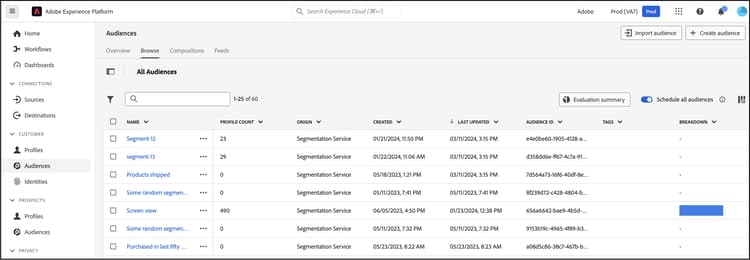
Apri Experience Platform e seleziona Audiences dal menu di navigazione a sinistra.
-
Fare clic su Create Audience.
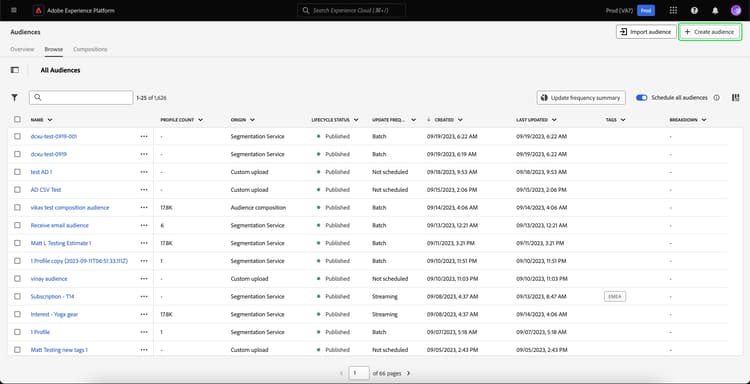
Viene visualizzata l’area di lavoro Generatore di segmenti.
-
Nell’area di lavoro Generatore di segmenti, selezionare il metodo di creazione Genera regola.
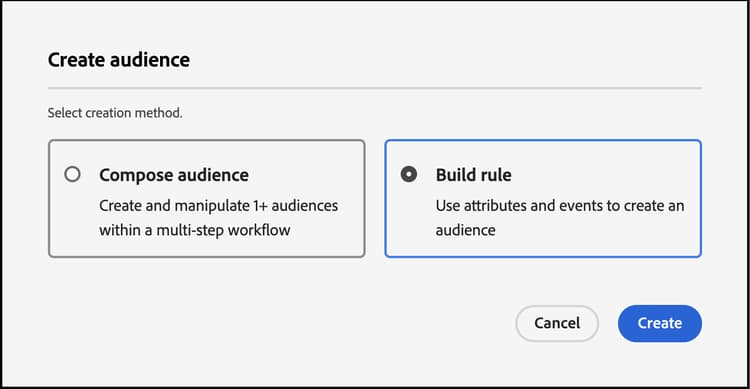
Nell’area di lavoro Generatore di segmenti è possibile definire le regole e le condizioni per il pubblico. Queste regole e condizioni si basano sui dati di eventi e profili provenienti dall’archivio Commerce e definiscono i criteri che determinano se un utente è idoneo per il pubblico. Ad esempio, puoi creare una regola che includa gli utenti che hanno visualizzato un prodotto specifico o quelli che hanno effettuato un acquisto entro un determinato intervallo di tempo. Ulteriori informazioni su Generatore di segmenti e sulle regole e condizioni.
-
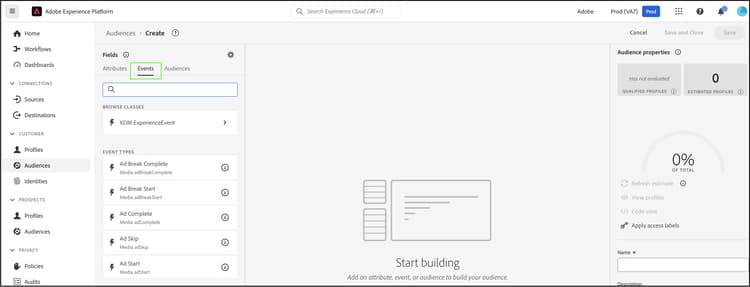
Selezionare la scheda Eventi.
-
Cerca il tipo di evento “Visualizzazioni prodotto”. Trascinarlo quindi nell’area di lavoro Segment Builder.
-
Torna alla scheda Eventi e cerca “SKU”, che è il campo dati nel campo
productListItems. Trascinalo nell’area di lavoro Generatore di segmenti sopra l’evento Visualizzazione prodotto.La sezione Regole evento mostra dove puoi specificare il prodotto specifico da cui desideri creare il pubblico.
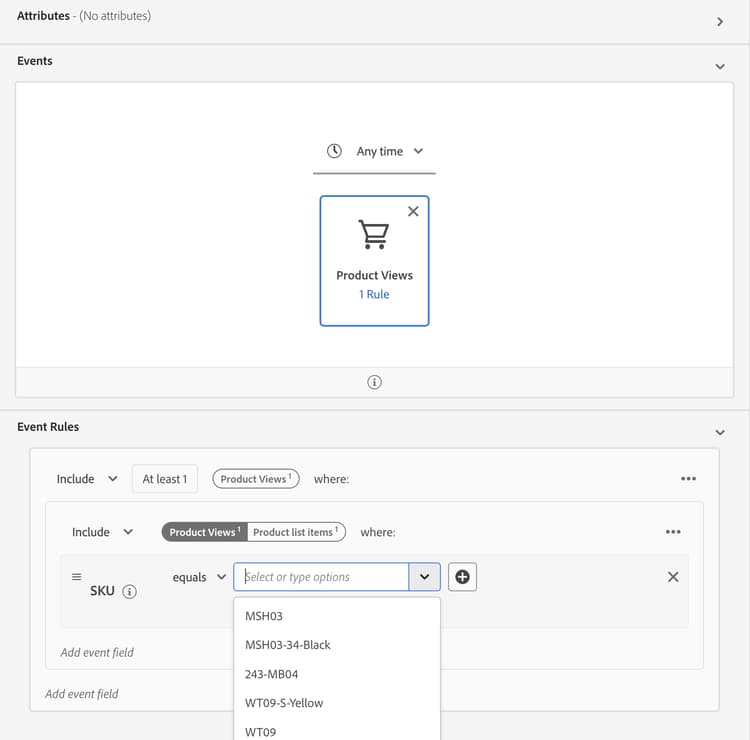
-
Impostare l’intervallo di tempo su un giorno facendo clic su Qualsiasi ora e selezionando Ultimo con valore di 1.
Durante la creazione di un pubblico, puoi specificare un intervallo di tempo per acquisire le attività recenti. Impostando un intervallo di tempo puoi indirizzare l’attività agli utenti in base alle loro interazioni o comportamenti recenti entro un arco temporale specifico.
-
Nella sezione Proprietà pubblico sul lato destro dell’area di lavoro, imposta le proprietà del pubblico fornendo un nome, una descrizione e un metodo di valutazione per il pubblico.
-
Per salvare il pubblico, fare clic su Save and Close.
I dettagli del pubblico vengono visualizzati nel dashboard Pubblico.
2. Attiva il pubblico nella destinazione Commerce
È possibile rendere disponibile un pubblico in Commerce attivandolo per la destinazione Commerce.
-
Nella scheda Dettagli del pubblico, fai clic su Attiva nella destinazione.
-
Seleziona la destinazione Commerce. Quindi fare clic su Avanti.
-
Completare il processo di attivazione facendo clic su Finish.
3. Visualizzare il pubblico nel dashboard Pubblico
In Commerce, puoi visualizzare tutti i tipi di pubblico attivi che possono essere personalizzati per la tua istanza di Commerce utilizzando la dashboard Tipi di pubblico di Real-Time CDP.
Per accedere al dashboard Tipi di pubblico di Real-Time CDP, passa alla barra laterale Amministratore, quindi passa a Customers > Real-time CDP Audience.
Nel dashboard, cerca il pubblico creato. Nota che non viene utilizzato in una regola del prezzo del carrello o in un blocco dinamico. Nella sezione successiva, colleghi il pubblico a una regola del prezzo del carrello.
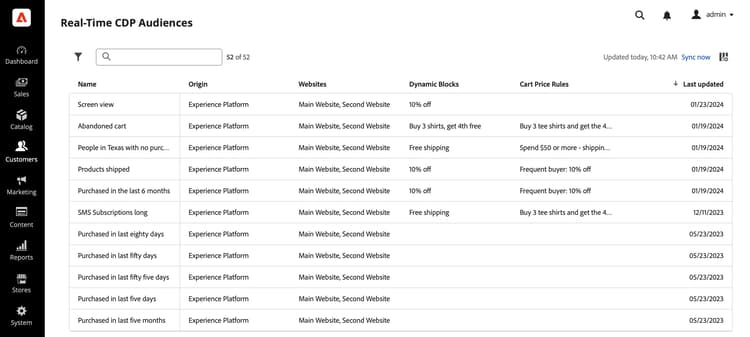
4. Creare una regola di prezzo del carrello in base al pubblico
Questa sezione mostra come creare una regola di prezzo del carrello in base al nuovo pubblico.
- Verifica che il nuovo pubblico sia visualizzato nel dashboard Tipi di pubblico di Real-Time CDP.
- Crea una regola prezzo carrello.
- Imposta la condizione della regola del prezzo del carrello utilizzando il nuovo pubblico.
- Imposta l’azione che desideri eseguire quando il prodotto viene aggiunto al carrello.
- Continua a configurare la regola prezzo carrello.
- Vai alla visualizzazione del cliente dell’istanza sandbox.
- Aggiungi al carrello il prodotto di cui hai basato il pubblico. Tieni presente che la regola del prezzo del carrello è abilitata.
A capo
In questo esercizio hai creato un pubblico in Real-Time CDP e lo hai attivato nella destinazione Commerce. Quindi, nell’amministratore Commerce, hai creato una regola del prezzo del carrello basata su quel pubblico e hai abilitato la regola nel tuo ambiente sandbox.