Monitorare le consegne nell’interfaccia utente di Campaign delivery-dashboard
Il monitoraggio delle consegne è essenziale per garantire l’efficienza delle campagne e raggiungere i clienti. Adobe Campaign fornisce gli strumenti per accedere alle consegne e monitorarne le prestazioni tramite l’elenco delle consegne e il dashboard di consegna.
Accedere all’elenco delle consegne list-of-deliveries
Puoi accedere alle consegne dall’elenco di consegna tramite il nodo Campaign Management > Deliveries della struttura.
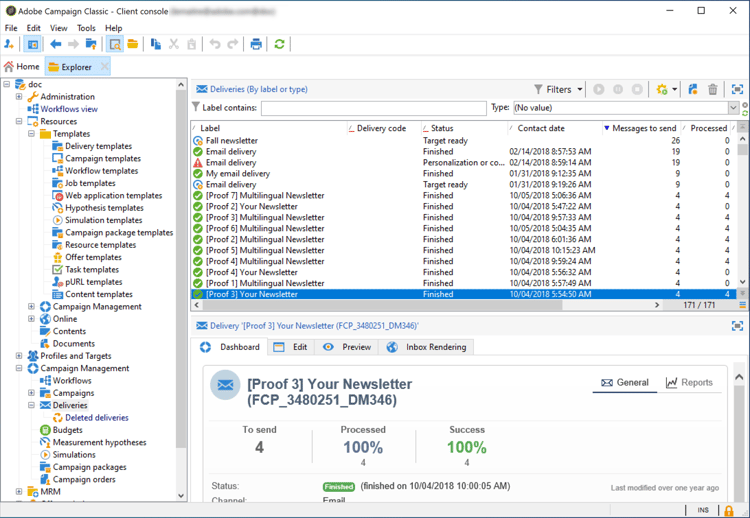
Per impostazione predefinita, l’elenco delle consegne contiene i nomi e gli stati delle consegne create nel nodo selezionato. Mostra anche il numero di messaggi da inviare, elaborati e inviati con successo.
- Il numero di Messages to send corrisponde al numero di destinatari interessati dopo l’analisi e prima della consegna.
- Il numero di messaggi nella colonna Success corrisponde al numero di messaggi inviati dal server e ricevuti dai destinatari.
- Il numero di Processed messaggi corrisponde al numero di messaggi ricevuti più il numero di messaggi con errori.
Panoramica del dashboard di consegna delivery-dashboard-overview
Il dashboard di consegna è fondamentale per monitorare le consegne e gli eventuali problemi rilevati durante l’invio dei messaggi.
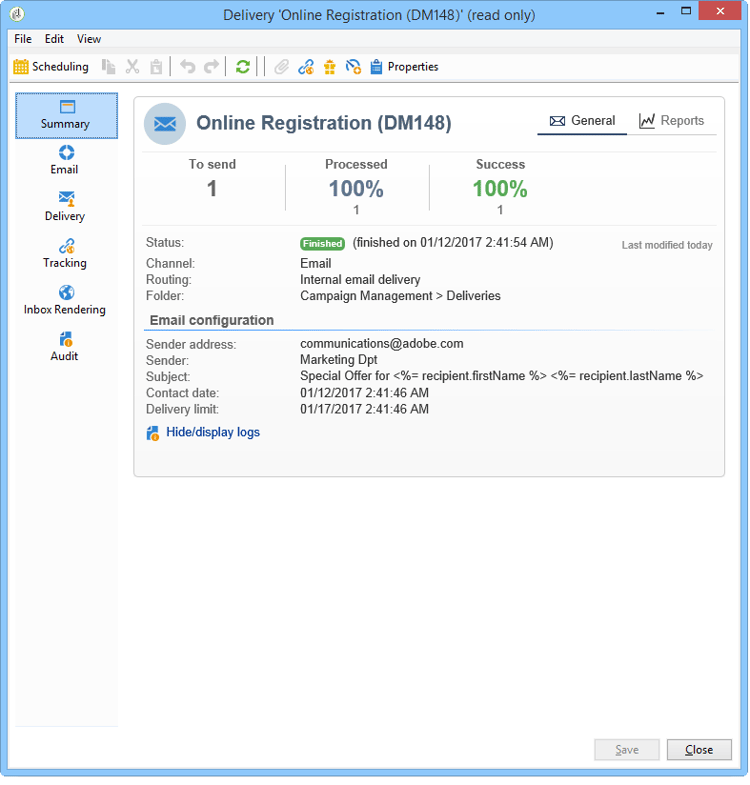
Ti consente di recuperare informazioni su una consegna e modificarle, se necessario. Tieni presente che il contenuto delle schede non può più essere modificato una volta inviata la consegna.
Di seguito sono riportate le informazioni che è possibile monitorare utilizzando le diverse schede disponibili nel dashboard:
Argomenti correlati:
Riepilogo della consegna delivery-summary
La scheda Summary contiene le caratteristiche della consegna: stato della consegna, canale utilizzato, informazioni sul mittente, oggetto e informazioni sull’esecuzione.
Rapporti di consegna delivery-reports
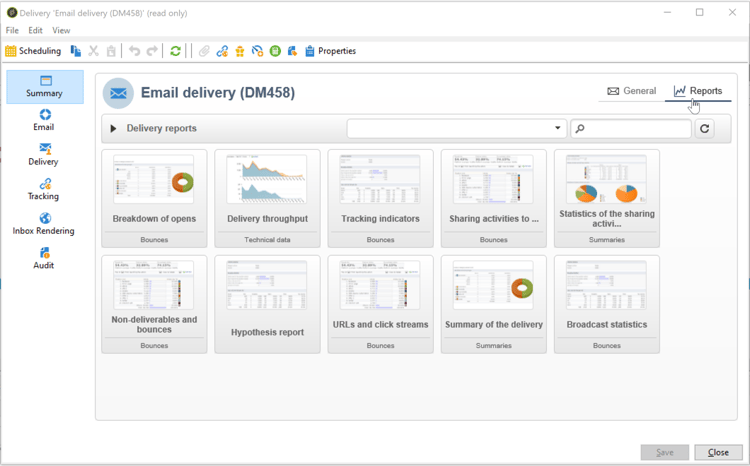
Il collegamento Reports, accessibile dalla scheda Summary, consente di esaminare una serie di rapporti relativi all’azione di consegna: report di consegna generale, report dettagliato, report di consegna, distribuzione dei messaggi non riusciti, tasso di apertura, clic e transazioni, ecc.
Il contenuto di questa scheda può essere configurato in base alle tue esigenze. Per ulteriori informazioni sui report di consegna, consulta questa sezione.
Registri di consegna, cronologia ed esclusioni delivery-logs-and-history
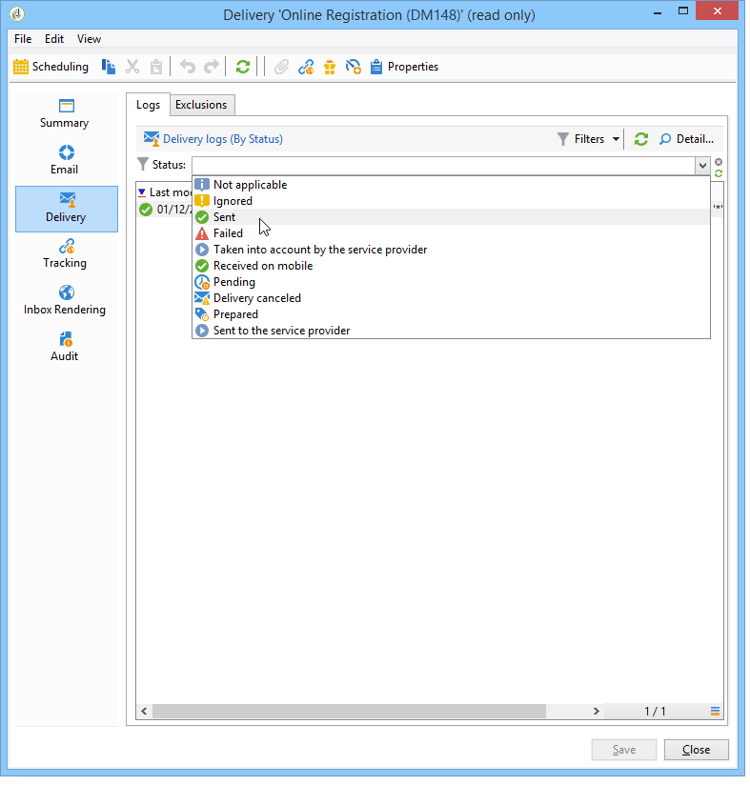
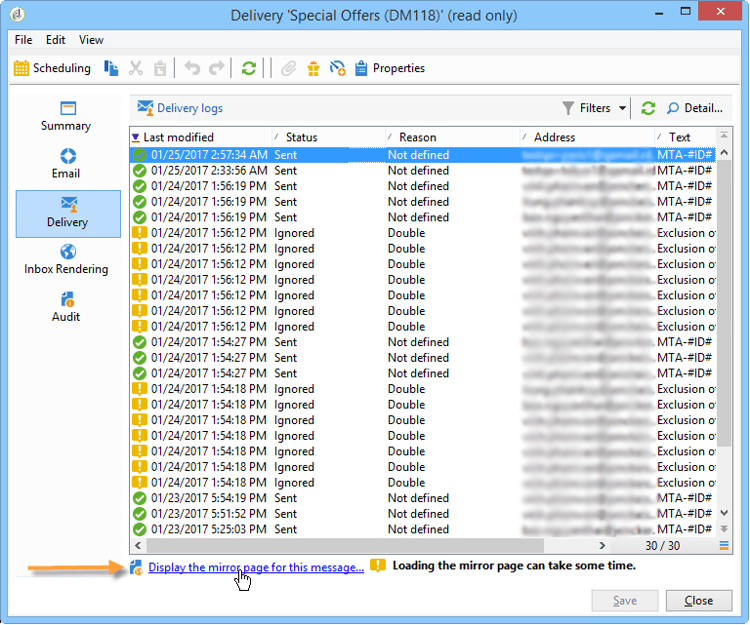
La scheda Delivery fornisce una cronologia delle occorrenze in questa consegna. Contiene i registri di consegna, ovvero l’elenco dei messaggi inviati e il loro stato e i messaggi associati.
Per una consegna, puoi visualizzare (ad esempio) solo i destinatari con una consegna non riuscita o un indirizzo in quarantena. A tale scopo, fare clic sul pulsante Filters e selezionare By state. Quindi seleziona lo stato nell’elenco a discesa. Nella pagina stati di consegna sono elencati diversi stati.
Il collegamento Display the mirror page for this message… ti consente di visualizzare in una nuova finestra la pagina speculare per il contenuto della consegna selezionata dall’elenco.
La pagina speculare è disponibile solo per le consegne per le quali è stato definito il contenuto di HTML. Per ulteriori informazioni, consulta Collegamento alla pagina mirror.
Registri e cronologia di tracciamento delle consegne tracking-logs
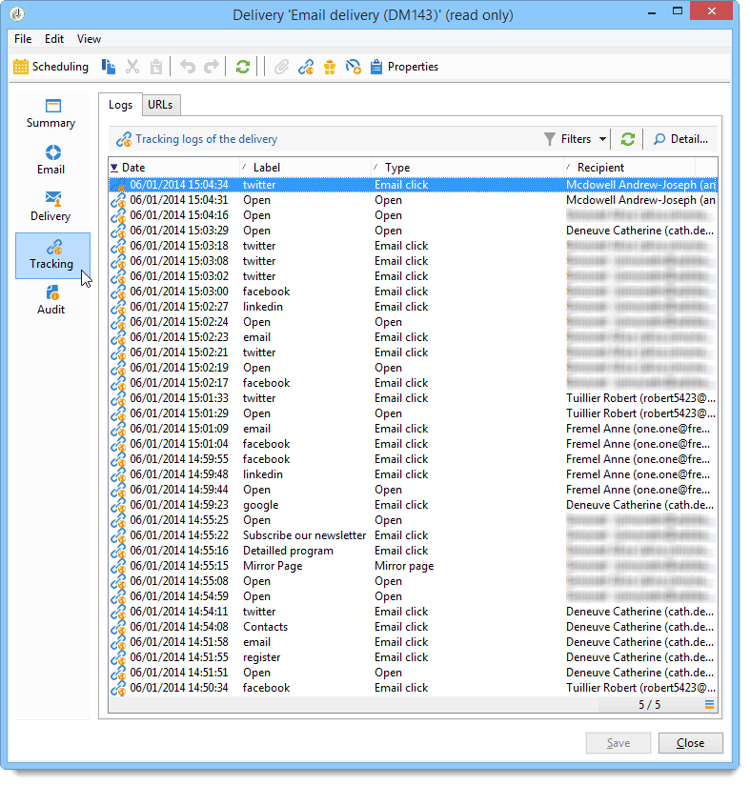
La scheda Tracking elenca la cronologia di tracciamento per questa consegna. In questa scheda vengono visualizzati i dati di tracciamento per i messaggi inviati, ovvero tutti gli URL soggetti a tracciamento da parte di Adobe Campaign. I dati di tracciamento vengono aggiornati ogni ora.
La configurazione del tracciamento viene eseguita nella fase appropriata nell’assistente alla consegna. Consulta Come configurare i collegamenti tracciati.
I dati di Tracking vengono interpretati nei report di consegna. Vedi questa sezione.
Rendering della casella in entrata delivery-rendering
La scheda Inbox rendering consente di visualizzare in anteprima il messaggio nei diversi contesti in cui può essere ricevuto e di verificare la compatibilità nei desktop e nelle applicazioni principali.
In questo modo, puoi assicurarti che il messaggio venga visualizzato ai destinatari in modo ottimale su diversi client web, servizi di posta sul web e dispositivi.
Per ulteriori informazioni sul rendering della casella in entrata, consulta questa pagina
Audit della consegna delivery-audit-
La scheda Audit contiene il registro di consegna e tutti i messaggi relativi alle bozze.
Il pulsante Refresh consente di aggiornare i dati. Utilizzare il pulsante Filters per definire un filtro per i dati.
Icone speciali consentono di identificare errori o avvisi. Consulta Analisi della consegna.
La scheda secondaria Proofs ti consente di visualizzare l’elenco delle bozze che sono state inviate.
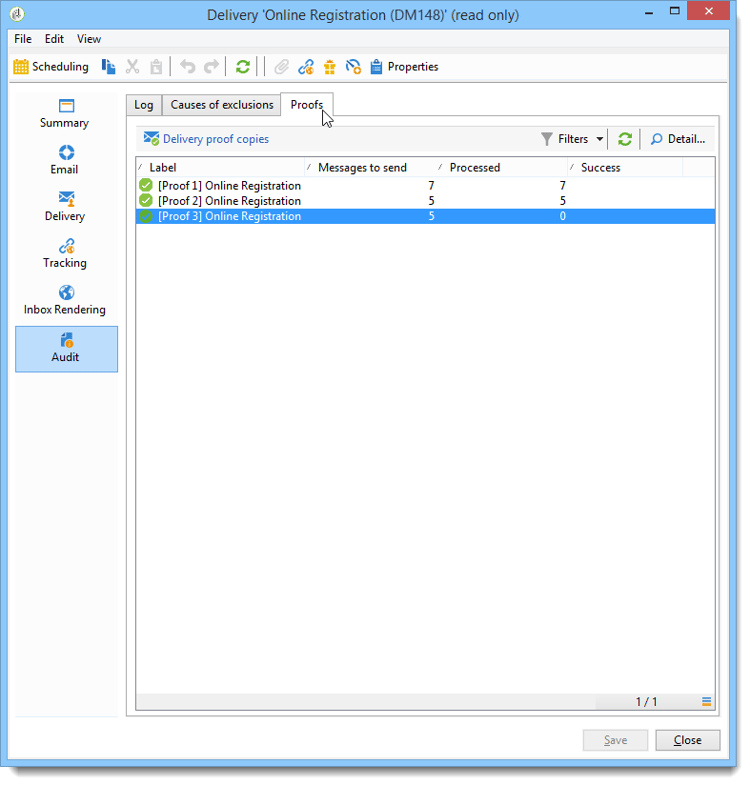
È possibile modificare le informazioni visualizzate in questa finestra (e quelle delle schede Delivery e Tracking) selezionando le colonne da visualizzare. A tale scopo, fare clic sull’icona Configure list situata nell’angolo inferiore destro. Per ulteriori informazioni sulla configurazione della visualizzazione degli elenchi, consulta questa sezione.
Sincronizzazione del dashboard di consegna delivery-dashboard-synchronization
Dal dashboard di consegna, controlla i messaggi elaborati e i registri di consegna per assicurarti che la consegna sia stata inviata correttamente.
Alcuni indicatori o stato possono essere errati o non aggiornati, e questo problema può essere risolto con le seguenti soluzioni:
-
Se lo stato della consegna non è corretto, verificare che tutte le approvazioni necessarie siano state completate per la consegna o che i flussi di lavoro tecnici operationMgt e deliveryMgt siano in esecuzione senza errori.
-
Se il contatore di consegna non corrisponde alla consegna, prova a ricalcolare gli indicatori facendo clic con il pulsante destro del mouse sulla consegna pertinente in Adobe Campaign Explorer e selezionando Actions > Recompute delivery and tracking indicators per la risincronizzazione. Per ulteriori informazioni sugli indicatori di tracciamento, consulta questa sezione.
Puoi anche tenere traccia delle consegne con diversi rapporti tramite il dashboard di consegna. Per ulteriori informazioni, consulta questa sezione.
Risoluzione dei problemi di consegne lente troubleshooting-slow-deliveries
Se la consegna sembra richiedere più tempo del solito dopo aver fatto clic sul pulsante Send, verifica le seguenti possibili cause:
Problemi di reputazione dell’indirizzo IP
Alcuni provider di posta elettronica potrebbero aver aggiunto i tuoi indirizzi IP a un inserisco nell’elenco Bloccati di. Controlla i registri di consegna (broadLog) nella scheda Delivery per i messaggi di mancato recapito che indicano problemi di reputazione. Consulta la sezione monitoraggio del recapito messaggi per informazioni sulla gestione della reputazione.
Dimensioni e complessità della consegna
La consegna potrebbe essere troppo grande per essere elaborata rapidamente. Ciò può verificarsi con:
Personalizzazione JavaScript intensa che richiede un’elaborazione significativa dei dati per ogni destinatario.
Consegna con peso superiore a 60 kilobyte a causa di contenuti HTML di grandi dimensioni, immagini incorporate o ampia personalizzazione.
Per informazioni sulle linee guida per i contenuti e sulle best practice per la personalizzazione, consulta Best practice per la consegna. La dimensione massima consigliata è di circa 35 KB per prestazioni ottimali.
Prestazioni del sistema
I problemi di sistema possono impedire ai server di elaborare le consegne in modo efficiente. Se sospetti problemi di prestazioni, controlla i registri di consegna per individuare eventuali errori di timeout o problemi di comunicazione.