Creare un messaggio WhatsApp create-whatsapp
L’interfaccia utente Web di Adobe Campaign consente di progettare messaggi WhatsApp che utilizzano modelli approvati da Meta, personalizzarli per ogni profilo e testarli prima dell’invio.
I seguenti tipi di messaggi sono supportati in WhatsApp:
| table 0-row-2 1-row-2 2-row-2 3-row-2 4-row-2 5-row-2 | |
|---|---|
| Funzione Messaggio | Descrizione |
| Intestazioni | Testo opzionale visualizzato sopra il corpo del messaggio. |
| Testo | Supporta il contenuto dinamico tramite parametri. |
| Immagine intestazione | Immagine opzionale visualizzata sopra il corpo del messaggio. |
| Corpo del testo | Supporta il contenuto dinamico tramite parametri. |
| Testo piè di pagina | Supporta il contenuto dinamico tramite parametri. |
Creare una consegna WhatsApp create-whatsapp-journey-campaign
Nell’interfaccia utente di Adobe Campaign Web, segui i passaggi seguenti per creare una consegna WhatsApp indipendente.
-
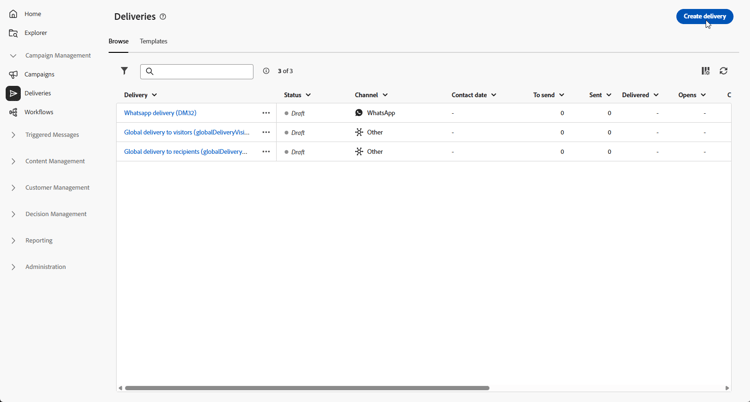
Passa al menu Consegne e fai clic su Crea consegna.
-
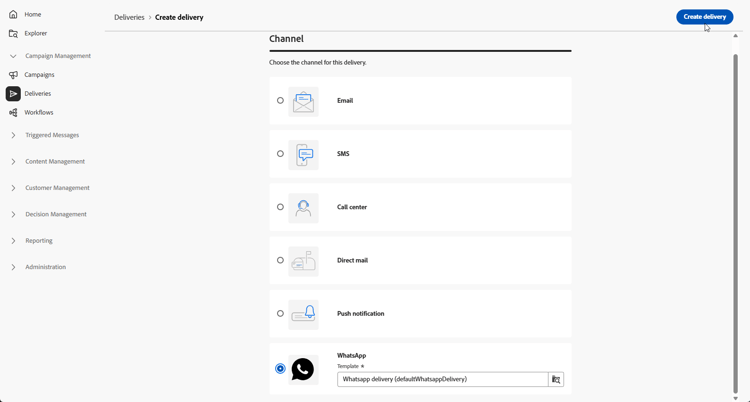
Scegliere WhatsApp e selezionare un modello di consegna. Ulteriori informazioni sui modelli.
-
Fai clic su Crea consegna per confermare.
-
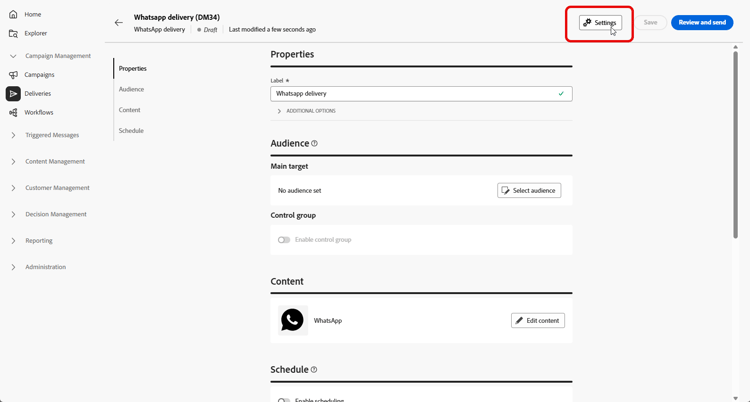
Fai clic su Impostazioni per visualizzare le opzioni avanzate associate al modello. Ulteriori informazioni
-
Immetti un’etichetta per la consegna. Utilizza Opzioni aggiuntive se hai bisogno di nome interno, cartella, codice di consegna, descrizione o natura, stesso pattern di altri canali.
-
Fai clic su Seleziona pubblico per eseguire il targeting di un pubblico esistente o crearne uno. Ulteriori informazioni sui tipi di pubblico
-
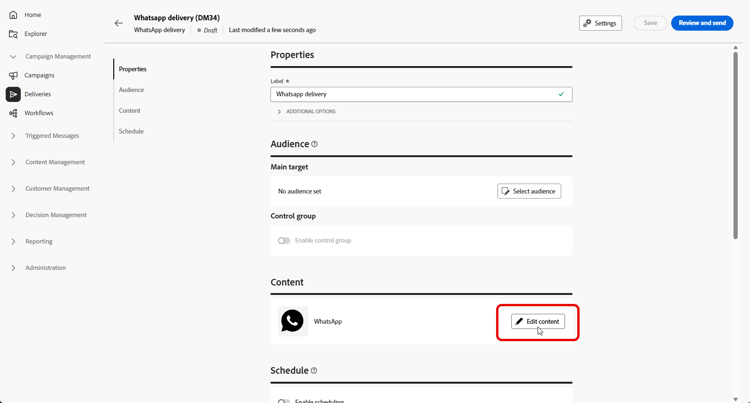
Fai clic su Modifica contenuto per aprire l’editor di contenuti WhatsApp. Fai riferimento a Definisci il contenuto WhatsApp).
-
È possibile abilitare Abilitare la pianificazione per l’invio in una data e un’ora specifiche. Ulteriori informazioni.
Definire il contenuto WhatsApp whatsapp-content
Prima di progettare il messaggio WhatsApp nell’interfaccia utente di Adobe Campaign Web, crea e invia il modello in Meta. Ulteriori informazioni
Il modello WhatsApp deve essere approvato da Meta prima dell’uso. L’approvazione richiede spesso alcune ore, ma può richiedere fino a 24 ore. Ulteriori informazioni
-
Dalla pagina di configurazione della consegna nell’interfaccia utente di Adobe Campaign Web, fai clic su Modifica contenuto per configurare il messaggio WhatsApp.
-
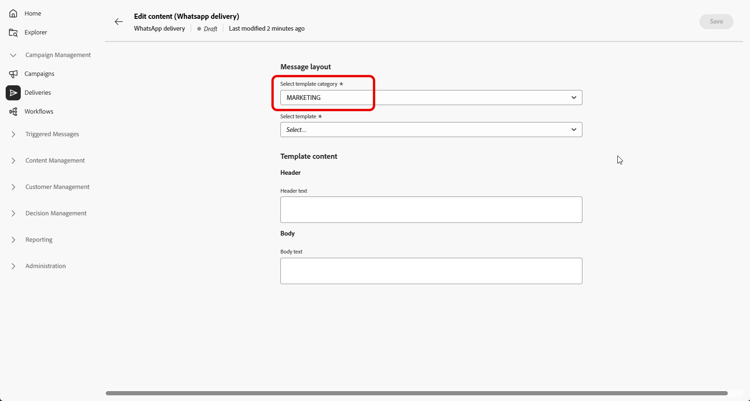
Scegli Marketing come Categoria modello:
Ulteriori informazioni sulle categorie dei modelli
-
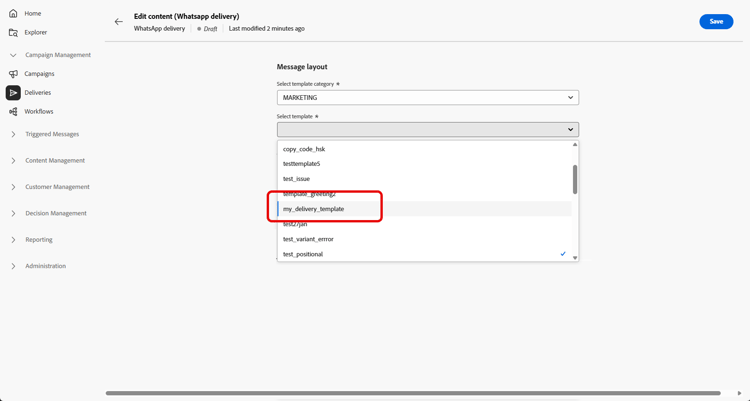
Dal menu a discesa Modello WhatsApp, seleziona il modello approvato da Meta.
Scopri come creare modelli WhatsApp
-
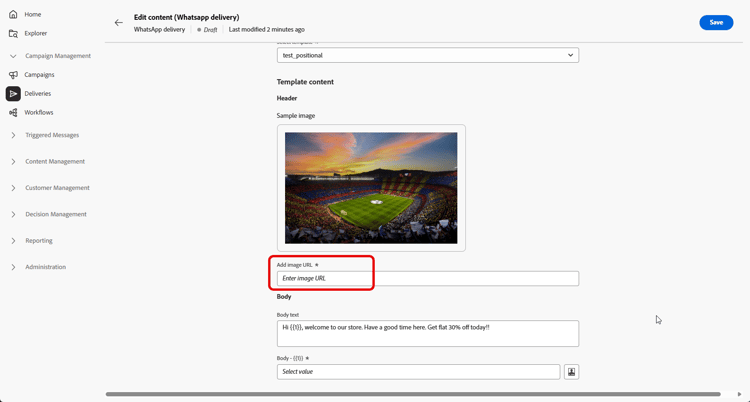
Se il modello approvato da Meta include un’immagine, fornisci l’URL immagine.
-
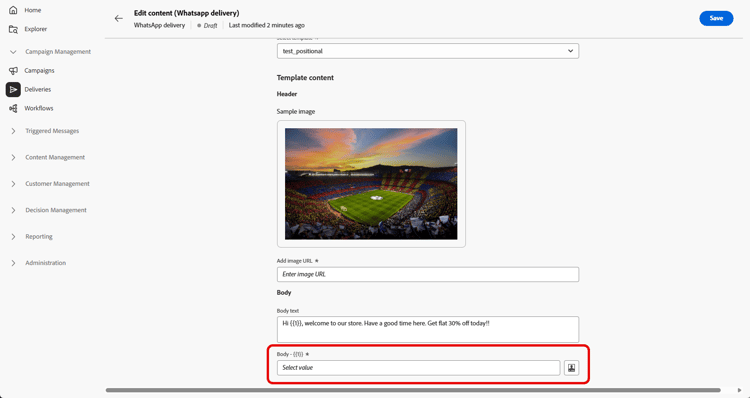
Nel campo Segnaposto Personalization, utilizza l’editor di personalizzazione per mappare i campi e le espressioni del profilo ai parametri del modello. Ulteriori informazioni.
Quando il messaggio è pronto:
-
Consegna autonoma o della campagna: utilizza Verifica e invia e Invia nel dashboard di consegna.
-
Flusso di lavoro: apri la consegna dall’attività del flusso di lavoro quando l’esecuzione la rende disponibile, quindi utilizza il dashboard di consegna nello stesso modo. Ulteriori informazioni
Puoi quindi tenere traccia dei risultati dai punti di ingresso Rapporti e rapporti sulla consegna.