Includere più colonne di dimensione in una tabella a forma libera
Puoi includere fino a 5 colonne di dimensione in una tabella a forma libera, consentendoti di visualizzare più elementi dimensionali uno accanto all’altro. Ogni riga di elementi dimensionali si comporta come un singolo elemento dimensionale concatenato.
Puoi applicare filtri, ordinamento, raggruppamenti e altro ancora alle tabelle a forma libera con più colonne di dimensioni per creare un’analisi più approfondita e personalizzata.
Elementi dimensionali concatenati
Quando aggiungi più colonne di dimensione a una tabella a forma libera, ogni riga di elementi di dimensione si comporta come un singolo elemento di dimensione concatenato. Questa funzionalità consente di visualizzare i dati delle metriche per combinazioni specifiche di dimensioni.
Consideriamo ad esempio una tabella a forma libera in cui le colonne della dimensione sono Città, Tipo di dispositivo e Giorno del mese e la metrica è Eventi. I 3 elementi dimensionali nella prima riga della tabella diventano un singolo elemento dimensionale concatenato che mostra che il 30° giorno del mese si sono verificati a Mumbai 2.056 eventi da telefoni cellulari.
Di seguito è riportato l’aspetto di questa tabella in Analysis Workspace:

Aggiungere più colonne di dimensione
Puoi aggiungere più colonne di dimensione una alla volta o in blocco.
-
In Analysis Workspace, crea una tabella a forma libera.
Per ulteriori informazioni, consulta Aggiungere visualizzazioni a un pannello in Panoramica delle visualizzazioni.
-
Aggiungere dimensioni alla tabella a forma libera. È possibile aggiungere dimensioni una alla volta oppure più dimensioni contemporaneamente.
-
Trascina le dimensioni una alla volta nella tabella a forma libera. Posizionate colonne di quota aggiuntive a sinistra o a destra delle colonne di quota esistenti nella tabella. Una riga verticale blu Aggiungi mostra dove verrà creata la nuova colonna.

-
Selezionate fino a 5 dimensioni nel menu del componente e trascinatele nella tabella a forma libera. Le dimensioni vengono aggiunte alla tabella da sinistra a destra nell'ordine in cui vengono selezionate.
Per selezionare più dimensioni, tenere premuto il tasto Comando (in Mac) o il tasto Ctrl (in Windows).

-
-
Visualizzare ogni riga della tabella come un singolo elemento dimensione. Per ulteriori informazioni, vedere Elementi dimensione concatenati.
Filtrare e ordinare tabelle
Puoi applicare filtri e ordinare alle colonne di una tabella a forma libera. Puoi ordinare i dati di una tabella a forma libera in base a qualsiasi colonna, che si tratti di dimensioni o metriche. È anche possibile ordinare in base a più colonne contemporaneamente.
Per informazioni, vedere Filtrare e ordinare tabelle a forma libera.
Colonne e raggruppamenti di più dimensioni
Analysis Workspace fornisce i seguenti modi per aggiungere più dimensioni all’interno di una tabella a forma libera:
-
Includi più colonne di dimensione (come descritto in questo articolo)
Entrambi questi metodi consentono di analizzare le quote rispetto ad altre quote. Tuttavia, esistono differenze importanti ed entrambi i metodi possono essere utilizzati nella stessa tabella per un’analisi ancora più approfondita.
Differenze tra colonne di dimensione e raggruppamenti
Più colonne di dimensione consentono di:
-
Concatenare elementi dimensionali in righe di dati distinte su più dimensioni.
-
Includi elementi dimensionali nelle righe concatenate solo quando gli elementi dimensionali si applicano a ogni colonna della dimensione nella tabella. A questo scopo, utilizza il filtro colonne per deselezionare l'impostazione Includi "Nessun valore" in ogni colonna della dimensione.
Per ulteriori informazioni, vedere Ordinare le tabelle per più colonne (Ordinamento avanzato).
-
Ordina i dati per più colonne di dimensioni e metriche per visualizzare più dati personalizzati.
Per ulteriori informazioni, vedere Ordinare le tabelle per più colonne (Ordinamento avanzato)
I raggruppamenti consentono di:
- Suddividere un elemento dimensione nella tabella a forma libera per una dimensione secondaria. Puoi visualizzare fino a 400 elementi dimensionali per la dimensione secondaria.
Aggiungere suddivisioni a una tabella con più colonne di dimensione
Quando aggiungi un raggruppamento a una tabella con più colonne di dimensione, il raggruppamento si applica all’elemento dimensionale concatenato (in tutte le colonne di dimensione) nella riga in cui lo aggiungi.
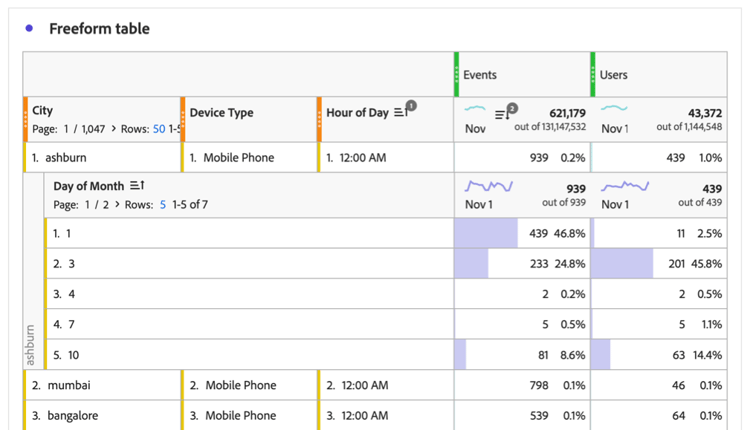
Inoltre, puoi aggiungere più colonne di dimensione all’interno di un raggruppamento. Anche ogni riga di elementi dimensionali all’interno del raggruppamento si comporta come un singolo elemento dimensionale concatenato.
Per ulteriori informazioni su come aggiungere un raggruppamento, vedere Suddividere dimensioni.
Creare un segmento basato su un elemento dimensione che si estende su più colonne dimensione
Quando crei un segmento basato su un elemento dimensionale che si estende su più colonne di dimensione, ogni elemento dimensionale viene incluso nella definizione del segmento, con gli operatori And che li uniscono.
Per informazioni sulla creazione di un segmento, vedi Creare segmenti.
Dimensioni e feature non supportate unsupported
Le combinazioni e le funzionalità di dimensione seguenti non sono supportate quando si utilizzano più colonne di dimensione e Analysis Workspace ne impedisce l’utilizzo o visualizza un messaggio di errore:
-
Più dimensioni provenienti da campi che fanno riferimento a array di oggetti diversi utilizzati insieme nella stessa tabella a forma libera.
Più dimensioni sono consentite insieme nella stessa tabella a forma libera se fanno riferimento allo stesso array di oggetti.