Créer des briefs dans l’espace Idéation
Les informations de cette page font référence à des fonctionnalités qui ne sont pas encore disponibles de façon générale. Il est disponible uniquement dans le cadre du programme Beta Espace d’idéation.
Pour plus d’informations, consultez Prise en main de l’espace d’idéation pour Adobe Workfront Planning.
Grâce à l’Espace d’idéation, une nouvelle fonctionnalité d’Adobe Workfront Planning, vous pouvez transformer des résumés en enregistrements Planning ou les enregistrer en tant que fichier externe. Les briefs exportés créent de nouveaux enregistrements ou mettent à jour des enregistrements existants.
Cet article décrit comment réfléchir et élaborer des stratégies dans l’espace Idéation pour créer des briefs.
Vous pouvez effectuer les opérations suivantes :
-
Pour créer ou mettre à jour des enregistrements, exportez les résumés d’idéation terminés dans Workfront Planning.
-
Pour utiliser les informations d’un brief dans une autre application, exportez-les vers l’un des types de fichiers suivants :
- Mot
- PowerPoint
- Modèle PowerPoint
Conditions d’accès
| table 0-row-0 1-row-0 2-row-2 3-row-2 4-row-2 5-row-2 6-row-2 7-row-2 8-row-2 layout-auto html-authored no-header | |
|---|---|
| Exigences des fournisseurs de cloud |
Amazon Web Services (AWS) NOTE : Nous ne prenons en charge aucun autre fournisseur de cloud. |
| Package Adobe Workfront |
|
| Configuration requise | Les paramètres Préférences de Collègue et MCP dans les Préférences système de la zone Configuration doivent être activés |
| Licence de workflow Adobe | Standard |
| Licence Adobe Planning | Standard |
| Configuration du niveau d’accès |
|
| Autorisations d’objet |
Autorisations de niveau Contributeur ou supérieur à l’espace de travail et au type d’enregistrement dans lesquels vous souhaitez ajouter des enregistrements L’administration système a accès à tous les espaces de travail, y compris ceux qu’elle n’a pas créés. Autorisations d’éditeur dans l’espace Idéation pour créer des résumés |
Pour plus d’informations sur les exigences d’accès à Workfront, consultez Exigences d’accès dans la documentation de Workfront.
Créer des résumés d’espace d’idéation
Vous pouvez créer des résumés pour créer ou modifier des enregistrements Planning ou pour créer des fichiers que vous pouvez exporter vers d’autres applications.
-
Connectez-vous à Workfront avec Planning dans lequel Coworker a été activé, puis effectuez l’une des opérations suivantes pour ouvrir l’espace Idéation pour la première fois afin de créer des notes :
-
Accédez au Menu principal

-
Accédez à Menu principal

-
Accédez à Menu principal
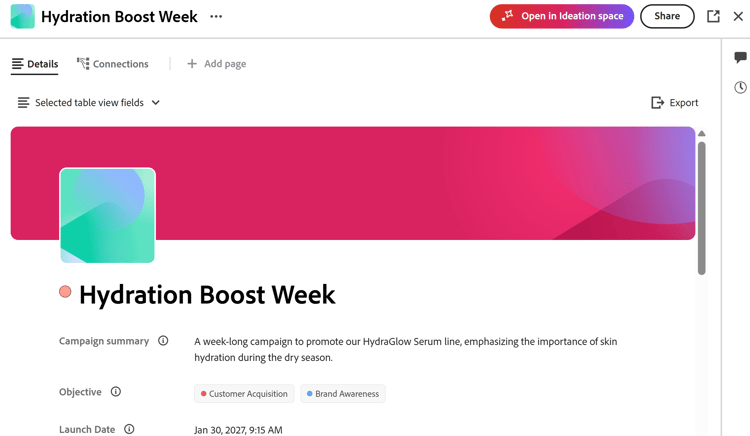
-
-
Lisez le contrat bêta et cliquez sur Accepter. Vous devez signer le contrat pour utiliser l’espace d’idéation.
La zone de travail Idée s’ouvre et une nouvelle idéation est intitulée par défaut selon le format suivant :
catalyze-canvas-< number > - Month date, year at timePour plus d’informations sur la création d’enregistrements à l’aide de l’Espace d’idée, consultez Créer des enregistrements Planning à partir de résumés d’Espace d’idée.
-
(Conditionnel) Pour ouvrir un brief existant dans l’espace Idéation , connectez-vous à Workfront avec Planning dans lequel Coworker a été activé, puis effectuez l’une des opérations suivantes :
-
Accédez à Menu principal
Le nom de l’idéation correspond au nom de l’enregistrement.
-
-
(Recommandé) Cliquez sur le nom de l’idéation pour le modifier, si vous l’avez ouverte pour la première fois.
-
(Conditionnel et facultatif) Pour ouvrir un autre espace d’idéation existant, cliquez sur le menu déroulant à droite du nom de l’idéation, recherchez-le par nom, puis cliquez sur l’idéation lorsqu’elle s’affiche dans la liste.
L’Espace d’idéation s’ouvre et Coworker s’ouvre à droite.
-
Utilisez l’invite du collègue pour décrire le type de brief que vous souhaitez créer.
Par exemple, tapez « Créer une campagne de rentrée pour les élèves de la maternelle à la 12e année pour le mois d’août, pour les parents et les enseignants aux États-Unis ». Pour que le résumé soit aussi complet que possible, indiquez autant d’informations que vous disposez sur le type de campagne, le calendrier, les parties prenantes, les points de contrôle des approbations et d’autres détails.
-
(Facultatif) Cliquez sur l’icône + dans la zone d’invite du collaborateur et joignez les informations comme suit :
- Commandes : utilisez une commande de la liste pour demander du contenu à Coworker.
- Joindre le fichier : joignez un fichier à la zone d’invite pour l’ajouter ou ses informations à la zone de travail d’idéation. Vous devez demander à votre collègue de créer des cartes basées sur le fichier pour envoyer ultérieurement les cartes au brief.
- Référencer un objet : sélectionnez un objet dans la liste pour le référencer dans votre idéation. L’objet doit exister dans Workfront.
-
Cliquez sur Entrée.
-
Répondez aux questions de votre collègue pour poursuivre l’idéation, puis cliquez sur Soumettre
Ou
Cliquez sur Ignorer le questionnaire pour ignorer les questions supplémentaires.
-
(Conditionnel) Lorsque Coworker propose de créer des cartes pour l’idéation, répondez Oui.
Des cartes sont ajoutées à la zone de travail d’idéation. Vous pouvez voir les sources de chaque carte et décider laquelle ajouter à votre brief.
note tip TIP Vous ne pouvez pas ajouter de fichiers directement au brief. Vous devez d'abord transférer les informations du fichier aux cartes que vous pouvez envoyer au brief. -
(Facultatif) Cliquez sur l’icône Conversations

Pour plus d’informations sur les conversations, voir Gérer vos conversations dans la documentation d’Adobe CX Enterprise Coworker.
-
Cliquez sur l’icône Rechercher

-
(Facultatif) Cliquez sur Sources au bas de chaque carte pour comprendre d’où proviennent les informations.
Les informations peuvent être importées depuis Workfront Planning ou le Web.
Vous pouvez également cliquer sur l’icône Sources

-
(Facultatif) Cliquez sur Commentaires

Les utilisateurs recevront une notification par e-mail concernant la balise .
-
(Facultatif) Cliquez sur l’icône Filtrer

- Réviseurs
- Heure à laquelle le commentaire a été ajouté
- Statut (le commentaire a été résolu ou est en attente)
- Non lu (affiche uniquement les commentaires non lus)
-
(Facultatif) Utilisez les icônes Pouces vers le haut ou Pouces vers le bas sur une carte

-
Cliquez sur une carte ou sur le cadre contenant toutes les cartes, puis cliquez sur Ajouter au brief pour ajouter leurs informations au brief.
Workfront associe chaque information au champ qu’il trouve le plus susceptible de la stocker.
Par exemple, les chronologies sont ajoutées aux champs de type date et les descriptions aux champs de type paragraphe.
-
(Conditionnel) Cliquez sur une carte, puis sur Demander à l’IA de … pour obtenir des idées sur l’étape suivante, avant d’ajouter les informations au brief. Les réponses se situent dans le contexte des informations de chaque carte.
-
Cliquez sur l’icône Ajouter des documents

note tip TIP Le paramètre Documents doit être activé pour pouvoir accéder aux documents et les charger dans l’espace.
Pour plus d’informations, consultez la section Configurer la zone de travail de l’espace d’idéation dans cet article. -
Cliquez sur l’icône Ajouter des enregistrements Workfront Connected Planning

Une carte est créée pour l’enregistrement que vous avez sélectionné pour l’ajouter à l’espace. Le type d’enregistrement s’affiche dans le coin supérieur gauche de la carte de l’enregistrement.
note tip TIP -
L'icône Ajouter des enregistrements Planning connectés Workfront n'est pas disponible lorsque vous accédez à l'espace Idéation à partir du menu Principal et le brief n'est pas associé à un enregistrement Planning.
-
Seuls les enregistrements de planification connectés seront disponibles pour être ajoutés à la zone de travail de l'espace d'idéation comme contexte de votre idéation. Chaque carte d’enregistrement connectée ajoutée à la zone de travail influence le type de contenu créé et utilise ce contexte, le cas échéant, lors de votre idéation.
Par exemple, si vous souhaitez créer une campagne qui doit utiliser les types d’enregistrements existants, ajoutez ces enregistrements à la zone de travail.
-
-
(Facultatif) Cliquez sur le menu Plus

La page de détails de l’enregistrement s’ouvre dans un autre onglet du navigateur dans Workfront Planning.
-
(Facultatif) Sélectionnez le cadre d’idéation ou une carte, cliquez sur l’icône Supprimer, puis sur Supprimer pour confirmer. La carte est supprimée de la zone de travail de l’Espace d’idéation .
Lorsque vous supprimez des cartes correspondant à un document stocké ou à un enregistrement, les éléments sont supprimés de la zone de travail, mais ils restent dans leurs applications respectives.
-
(Facultatif) Utilisez à tout moment la case Demander à un collègue dans le coin inférieur droit pour affiner votre idée.
Par exemple, saisissez
regeneratepour une carte spécifique afin que l’IA rétablisse cette carte à l’aide du contexte mis à jour. L’espace idéation reprend ses étapes de raisonnement (recherche, synthèse, citation) et met à jour les cartes concernées. -
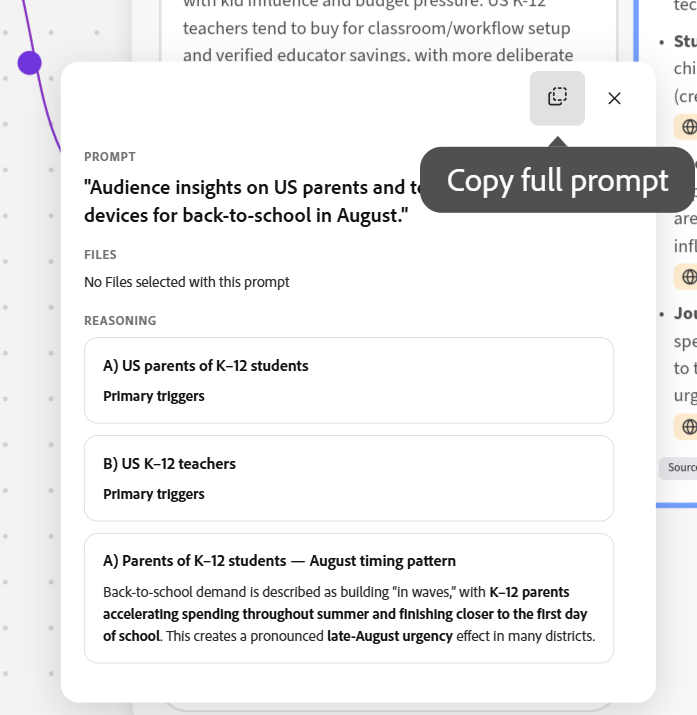
(Facultatif) Cliquez sur l’un des connecteurs violets de n’importe quel jeu de cartes d’idéation, puis cliquez sur l’icône Copier l’invite complète pour copier l’invite qui a généré la carte dans le presse-papiers, puis collez-la dans la zone d’invite de Coworker.
-
(Facultatif) Cliquez sur les icônes Annuler ou Rétablir

-
Effectuez un zoom arrière pour obtenir une vue d’ensemble : l’objectif de votre campagne d’origine, toutes les cartes conceptuelles générées par l’IA avec des citations, des documents supplémentaires, les enregistrements Workfront Planning réels que vous avez extraits (produits, personnes, etc.). La vignette de résumé Brief dans le coin inférieur gauche regroupe tout.
-
Cliquez sur l’image d’aperçu du résumé dans le coin inférieur gauche et passez en revue le résumé, puis cliquez sur l’une des options suivantes :
-
Exporter dans un fichier. Vous pouvez exporter le brief vers les types de fichiers suivants :
- Mot
- PowerPoint (avec ou sans modèle)
-
Exporter vers Workfront Planning. L’exportation remplace toutes les données de champ existantes dans l’enregistrement Planning correspondant à l’idéation.
note tip TIP L'option Exporter vers Workfront Planning est grisée lorsque vous accédez à l'espace Idéation à partir du menu Principal et le brief n'est pas associé à un enregistrement Planning. Cela met fin à la création de l’enregistrement ou du fichier avec les informations supplémentaires. Si vous avez démarré à partir d’un enregistrement existant, les informations du brief sont ajoutées à l’enregistrement. Si vous avez commencé avec un nouvel enregistrement, celui-ci est créé avec les informations contenues dans le mémoire.
Pour plus d’informations sur la mise à jour des enregistrements Planning à l’aide de résumés, reportez-vous à la section « Considérations relatives à l’utilisation de l’espace Idéation pour créer des enregistrements » de l’article Créer des enregistrements Planning à partir de résumés d’espace Idéation.
-
-
(Facultatif) Cliquez sur Partager pour partager la zone de travail d’idéation avec d’autres personnes.
Pour plus d’informations, voir Partager un espace d’idéation avec d’autres.
Configuration de la zone de travail de l’espace d’idéation
Il existe des commandes pour l’espace Idéation qui configurent ce que vous voyez à l’écran et vous aident à naviguer dans la zone de travail.
-
Cliquez sur l’icône Paramètres

- Documents — documents chargés dans l’espace sélectionné
- Recherche Web — Recherche Web externe
-
Cliquer sur Enregistrer.
-
Cliquez sur le menu déroulant niveau de zoom à gauche de l’icône Aide

Choisissez l’une des options suivantes :
- Zoom pour ajuster
- Zoom avant
- Zoom arrière
- Zoom sur 50, 100, 150 ou 200 %
- Afficher la grille à points : activez la sélection pour afficher la grille à points.
- Visite guidée du produit : désactivez la sélection pour exclure les indications de guidage lors de l’utilisation de l’espace Idéation.
-
Cliquez sur l’icône Aide