Créer ou modifier des enregistrements Planning à partir de résumés d’espace d’idéation
Les informations de cette page font référence à des fonctionnalités qui ne sont pas encore disponibles de façon générale. Il est disponible uniquement dans le cadre du programme Beta Espace d’idéation.
Pour plus d’informations, consultez Prise en main de l’espace d’idéation pour Adobe Workfront Planning.
Grâce à l’Espace d’idéation, une nouvelle fonctionnalité d’Adobe Workfront Planning, vous pouvez transformer des résumés en enregistrements Planning. Les briefs exportés créent de nouveaux enregistrements ou mettent à jour des enregistrements existants.
Cet article décrit comment créer ou modifier des enregistrements Planning existants à l’aide de l’espace Idéation.
Conditions d’accès
| table 0-row-0 1-row-0 2-row-2 3-row-2 4-row-2 5-row-2 6-row-2 7-row-2 8-row-2 layout-auto html-authored no-header | |
|---|---|
| Exigences des fournisseurs de cloud |
Amazon Web Services (AWS) NOTE : Nous ne prenons en charge aucun autre fournisseur de cloud. |
| Package Adobe Workfront |
|
| Configuration requise | Les paramètres Préférences de Collègue et MCP dans les Préférences système de la zone Configuration doivent être activés |
| Licence de workflow Adobe | Standard |
| Licence Adobe Planning | Standard |
| Configuration du niveau d’accès |
|
| Autorisations d’objet |
Autorisations de niveau Contributeur ou supérieur à l’espace de travail et au type d’enregistrement dans lesquels vous souhaitez ajouter des enregistrements L’administration système a accès à tous les espaces de travail, y compris ceux qu’elle n’a pas créés. Autorisations d’éditeur dans l’espace Idéation pour créer des résumés |
Pour plus d’informations sur les exigences d’accès à Workfront, consultez Exigences d’accès dans la documentation de Workfront.
Considérations relatives à l’utilisation de l’espace Idéation pour créer ou modifier des enregistrements Planning
-
Vous devez lancer l’Espace d’idéation à partir de Workfront Planning pour pouvoir créer ou modifier un enregistrement Planning. L’accès à l’espace d’idéation à partir du menu principal de Workfront ne connecte pas un résumé d’idéation à un enregistrement Planning.
-
Pour utiliser l’espace Idéation afin de créer ou modifier des enregistrements, vous devez disposer d’un espace de travail et d’un type d’enregistrement dans Workfront Planning.
-
Les nouveaux enregistrements commencent toujours par le contenu de l’espace réservé, quelle que soit la manière dont vous les créez.
-
Lorsque vous supprimez un enregistrement Planning lié à un brief d’idéation, le brief reste dans l’espace Idéation et son espace associé n’est pas supprimé.
-
La synchronisation des informations se produit uniquement de l’espace Idéation vers Workfront Planning. Il n’existe aucune synchronisation inversée ou automatique d’un enregistrement Planning vers le résumé de l’espace d’idéation.
-
Les scénarios suivants existent lorsque des champs sont créés, modifiés ou supprimés dans Workfront Planning :
- De nouveaux champs créés sur les enregistrements liés aux résumés d’idéation sont ajoutés quotidiennement au résumé. Les nouveaux champs apparaissent vides dans le brief de l’idéation.
- Les champs supprimés restent dans le brief et conservent leurs valeurs antérieures.
- Les champs renommés mettent à jour leur nom dans le brief.
-
Vous pouvez ajouter des documents sous forme de cartes dans l’espace Idéation . Cela inclut également les images.
Vous pouvez ajouter les types de fichiers suivants : PDF, Excel, CSV, PNG (et autres formats d’image), Word, PowerPoint. Vidéos non prises en charge.
Tous les documents chargés sont convertis en PDF sur le serveur principal pour traitement.
-
Vous pouvez glisser-déposer des enregistrements directement depuis Workfront Planning dans l’espace et ils s’affichent de la même manière que les fichiers chargés manuellement.
Créer des enregistrements à l’aide de l’espace d’idéation
-
Dans la page de destination Workfront Planning, cliquez sur la vignette d’un espace de travail que vous pouvez gérer.
-
Cliquez sur la carte d’un type d’enregistrement auquel vous pouvez ajouter des enregistrements.
-
Effectuez l’une des opérations suivantes pour créer un enregistrement :
-
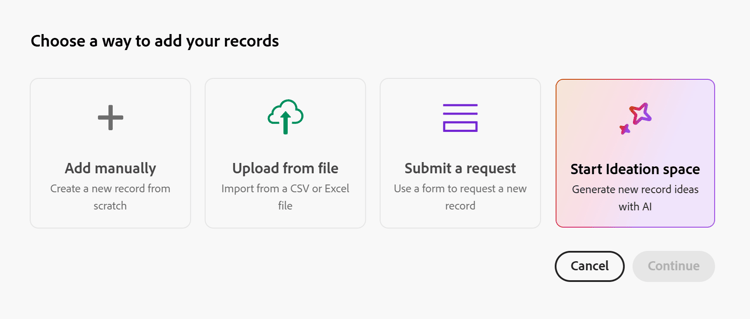
Dans n’importe quel affichage de la page de type d’enregistrement, cliquez sur Nouvel enregistrement dans le coin supérieur droit de la page et dans la zone Choisissez un moyen d’ajouter vos enregistrements, cliquez sur Espace d’idéation de début, puis cliquez sur Continuer.
-
Faites défiler la page jusqu’au bas du tableau des enregistrements, cliquez sur Nouvelle ligne, puis sur Espace d’idéation de début.
note tip TIP Sélectionner Ne pas afficher ferme définitivement l'invite future. Cliquer sur l’icône Fermer X ferme cette zone, mais elle réapparaîtra la prochaine fois que vous ajouterez un enregistrement intégré.
-
-
Lisez le contrat bêta et cliquez sur Accepter. Vous devez signer le contrat pour utiliser l’espace d’idéation.
Les événements suivants se produisent :
-
La zone de travail Espace d’idéation s’ouvre dans un nouvel onglet.
-
Le collègue s’ouvre dans le panneau de droite.
-
L’enregistrement est créé immédiatement avec un nom d’espace réservé.
-
-
Ajoutez une invite dans la boîte de dialogue Collègue, puis appuyez sur Entrée.
Plus vous partagez de détails, plus les informations fournies par l’espace d’idéation seront utiles. Par exemple, tapez une description de la campagne que vous prévoyez : « Campagne de rentrée des classes pour une agence marketing ».
-
Continuez à créer la synthèse des idées comme décrit dans l’article Créez des résumés dans l’espace des idées.
-
(Conditionnel) Une fois le brief terminé, cliquez sur l’image d’aperçu dans le coin inférieur gauche, puis cliquez sur Exporter vers Workfront Planning pour créer un enregistrement Planning.
Cela termine la création de l’enregistrement avec les informations supplémentaires et l’ajoute au type d’enregistrement que vous avez sélectionné à l’origine.
Modifier les enregistrements existants à l’aide de l’espace d’idées
Vous pouvez ouvrir l’Espace d’idéation à partir d’enregistrements existants pour les mettre à jour.
Vous ne pouvez pas modifier en masse les enregistrements dans l’espace Idéation .
-
Accédez à un enregistrement existant dans Workfront Planning et ouvrez sa page de détails.
-
Cliquez sur Ouvrir dans l’Espace d’idéation dans le coin supérieur droit de la page de détails. L’espace Idéation s’ouvre alors dans un nouvel onglet.
Si une idéation pour l’enregistrement existe déjà, cela ouvre cet espace.
S’il n’y a pas d’idéation, cela crée un espace d’idéation et un brief.
note tip TIP Vous ne pouvez pas modifier les enregistrements en masse à l’aide de l’espace Idéation . -
Poursuivez la modification du brief comme décrit dans la section Création d’enregistrements à l’aide de l’espace d’idéation de cet article.