Gestion de la vue Liste dans Adobe Workfront Planning
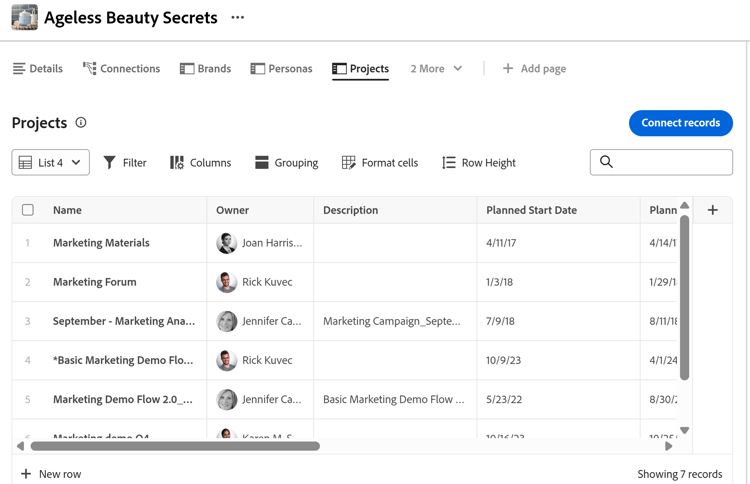
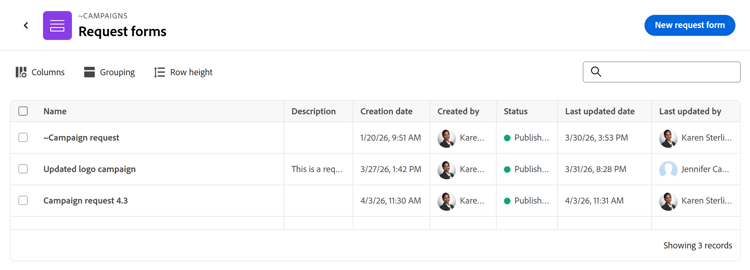
Vous pouvez afficher les objets dans la vue Liste dans les zones suivantes de Workfront Planning :
-
Une page d’enregistrements connectée pour les projets dans la zone des détails d’un enregistrement
-
Une liste de formulaires de demande au niveau du type d’enregistrement
Cet article décrit comment naviguer dans une vue de liste, la créer ou la modifier dans Workfront Planning.
Conditions d’accès
| table 0-row-0 1-row-0 2-row-2 3-row-2 4-row-2 5-row-2 6-row-2 layout-auto html-authored no-header | |
|---|---|
| Package Adobe Workfront |
|
| Licence Adobe Workfront | Workflow léger ou supérieur |
| Licence Adobe Planning |
Planning Standard pour créer et supprimer des vues Planning Contributor ou version ultérieure pour mettre à jour les éléments d'affichage NOTE Tous les clients ne disposent pas de licences Planning Contributor |
| Configuration du niveau d’accès | Vous devez ajouter un workflow et un type de licence Planning au niveau d'accès lorsque vous disposez à la fois d'un workflow et d'un package Planning |
| Autorisations d’objet |
Gérer les autorisations pour une vue Autorisations d’affichage d’une vue pour modifier temporairement les paramètres d’affichage ou la dupliquer |
Pour plus d’informations sur les exigences d’accès à Workfront, voir Exigences d’accès dans la documentation de Workfront.
Considérations relatives aux vues Liste
-
Tenez compte des points suivants pour la vue Liste de pages des enregistrements connectés :
- Vous pouvez uniquement afficher les projets dans la vue Liste dans la page Enregistrements connectés d’un enregistrement. La vue Liste n’est disponible pour aucun autre objet ou type d’enregistrement dans une page d’enregistrements connectée.
Pour plus d’informations sur la création d’une page d’enregistrements connectés, voir Ajouter une page d’enregistrements connectés à un enregistrement.
- Avant de pouvoir afficher une vue Liste dans une page Enregistrements connectés d’un enregistrement, vous devez connecter les projets Workfront aux types d’enregistrements Planning. Pour plus d’informations, consultez la section Connecter des types d’enregistrements.
- Vous pouvez créer plusieurs vues de liste pour les projets dans la page d’enregistrements connectés d’un enregistrement.
-
Tenez compte des points suivants pour la vue Liste des formulaires de demande :
-
Vous ne pouvez pas créer ou modifier des vues de liste supplémentaires pour les formulaires de demande Planning. Workfront crée une vue Liste pour les formulaires de demande.
Pour plus d’informations sur les formulaires de demande, voir Création et gestion d’un formulaire de demande dans Adobe Workfront Planning.
-
-
Selon l’emplacement d’affichage, toutes les vues de liste ne comportent pas tous les éléments décrits dans cet article.
Gestion d’une vue de liste manage-a-list-view
Les vues Liste Workfront Planning sont similaires aux listes améliorées de Workfront. La plupart des éléments des vues améliorées existent également dans les vues Liste de Workfront Planning.
Pour plus d’informations, voir Utilisation de listes améliorées.
-
Accédez à une vue Liste dans l’une des zones suivantes :
- Une page d’enregistrements connectée pour les projets dans la zone des détails d’un enregistrement
- Page Formulaires de demande d’un type d’enregistrement
-
(Conditionnel) Si disponible, effectuez l’une des opérations suivantes pour modifier la vue Liste :
-
Développez le menu des vues déroulantes dans le coin supérieur gauche de la liste pour sélectionner une autre vue, ou cliquez sur Nouvelle vue et créez-en une autre.
note tip TIP Les vues sont partagées dans l’ensemble du système. Si vous créez une vue Projets pour un type d’enregistrement, vous pouvez l’afficher sur d’autres types d’enregistrement qui affichent les projets connectés. -
Passez la souris sur le nom d’une vue existante et cliquez sur le menu Plus

- Renommer, pour donner un nouveau nom à la vue
- Partager, pour partager la vue avec d’autres personnes
- Supprimer, pour supprimer la vue.
note NOTE -
Vous devez disposer d’autorisations de niveau Gérer sur une vue pour pouvoir la modifier, la partager ou la supprimer.
-
Vous ne pouvez pas modifier les vues système.
-
Vous pouvez réinitialiser un affichage partagé avec vous et pour lequel vous disposez uniquement d'autorisations d'affichage, après l'avoir modifié pour restaurer ses préférences d'origine, ou vous pouvez le copier avec vos modifications et partager la copie. Pour plus d’informations, voir Utilisation de listes améliorées.
-
Cliquez sur l’icône Filtre

note tip TIP Pour appliquer un filtre personnalisé, sélectionnez l’une des options suivantes pour une valeur de champ : -
Moi (utilisateur connecté) pour faire référence à l’utilisateur connecté dans les champs qui font référence aux utilisateurs.
-
Mes équipes ou Mon équipe interne pour faire référence à vos équipes dans les champs qui font référence aux équipes.
-
Mes groupes ou Mon groupe principal pour faire référence à vos groupes dans les champs qui font référence à des groupes.
-
Ma société pour faire référence à votre société dans les champs qui font référence à des sociétés.
-
Mes rôles ou Mon rôle principal pour faire référence à vos fonctions dans des champs qui font référence à des rôles.
-
-
Cliquez sur l’icône Colonnes

-
Pointez sur le nom d’une colonne, puis cliquez sur la flèche vers le bas située à gauche du nom de la colonne, puis cliquez sur l’une des options suivantes :
- Renommer, pour ajouter un libellé personnalisé pour la colonne. Le nom du champ d’origine dans Workfront ne change pas.
- Trier, pour trier la liste en fonction du champ sélectionné. Une icône de tri indiquant le sens du tri est ajoutée à l’en-tête de colonne.
-
Cliquez sur l’en-tête d’une colonne, puis faites-la glisser et déposez-la à un autre emplacement de la liste.
Impossible de déplacer la première colonne.
-
Cliquez sur l’icône + dans le coin supérieur droit de la liste pour ajouter ou supprimer des colonnes dans la liste, puis cliquez sur Enregistrer.
Le Gestionnaire de colonnes s’ouvre.
Vous ne pouvez ajouter que des champs existants à la vue Liste.
Vous ne pouvez pas supprimer le champ principal dans la vue Liste qui s’affiche dans la première colonne. -
Cliquez sur l’icône Formater les cellules

Procédez comme suit :-
Cliquez sur Ajouter une condition.
-
Dans la ligne If, sélectionnez un champ, choisissez une valeur de champ et ajoutez un modificateur. Les modificateurs changent en fonction du type de champ choisi.
note tip TIP Seuls les champs visibles dans la vue Liste sont disponibles pour la mise en forme conditionnelle. -
(Facultatif) Au lieu d’ajouter une valeur de champ, cliquez sur l’icône Comparer à un autre champ

note tip TIP Seuls les champs visibles dans la vue Liste sont disponibles pour la mise en forme conditionnelle. Les champs comparés doivent être du même type. -
(Facultatif) Cliquez sur Ajouter une condition dans la ligne Si pour ajouter d’autres conditions à la même règle.
note tip TIP Vous pouvez ajouter jusqu’à 10 conditions dans une règle de conditionnement et vous pouvez avoir jusqu’à 20 règles pour un champ. -
Cliquez sur le connecteur Ou entre les conditions pour passer à Et et indiquer que plusieurs conditions doivent être remplies en même temps. Or est le connecteur par défaut.
-
Sur la ligne Format, sélectionnez un champ pour indiquer la colonne à mettre en forme.
-
(Facultatif) Cliquez sur l’icône cercle de couleur

-
Cliquez sur l’icône Format de texte

- Gras
- Italiques
-
Activez le paramètre Appliquer à la ligne pour appliquer la mise en forme à l’ensemble de la ligne du champ qui répond aux conditions.
-
(Facultatif) Cliquez sur Ajouter une condition dans la zone Format pour ajouter une autre règle pour un autre champ, puis répétez les étapes ci-dessus.
-
(Facultatif) Cliquez sur Effacer tout pour supprimer toute mise en forme.
-
Cliquez en dehors de la zone Format pour la fermer.
Vous revenez alors à la vue Liste.
La mise en forme est appliquée immédiatement à la vue Liste.
Un point bleu est placé en regard de l’icône Formater les cellules pour indiquer qu’une mise en forme spéciale est appliquée à la vue.
-
-
(Facultatif) Cliquez sur l’icône Regroupement

Le champ doit être une colonne de la liste pour que vous puissiez effectuer un regroupement. Tous les types de champ ne peuvent pas être utilisés pour les regroupements.
-
Cliquez sur l’icône Hauteur de ligne

- Court
- Standard. Il s’agit du choix par défaut.
- Moyen
- Grand
-
-
(Facultatif) Ajoutez un mot-clé dans la zone de recherche située dans le coin supérieur droit de la liste pour rechercher un élément.
Les éléments qui correspondent à votre terme de recherche sont mis en surbrillance dans la liste.
-
(Facultatif et conditionnel) Pour ajouter d’autres éléments à la liste et les connecter automatiquement à l’enregistrement sélectionné, effectuez l’une des opérations suivantes dans la page connectée des projets :
- Cliquez sur Connecter des enregistrements dans le coin supérieur droit de la liste pour ajouter des éléments existants.
- Cliquez sur Nouvelle ligne au bas de la liste pour ajouter de nouveaux éléments.
-
Cliquez sur le nom d’un élément de la liste pour l’ouvrir dans un autre onglet du navigateur.
-
Double-cliquez à l’intérieur d’une cellule de la liste pour modifier les informations d’un champ, puis appuyez sur Entrée pour enregistrer vos modifications.
Certains champs sont en lecture seule. Par exemple, le pourcentage d’achèvement d’un projet est un champ calculé par le système et que vous ne pouvez pas modifier manuellement.
-
(Conditionnel) Pour sélectionner des champs de type, utilisez les flèches de votre clavier pour parcourir la liste des options, puis appuyez sur la barre d’espace pour sélectionner le bon choix.
Utilisez la ligne Rechercher dans certains types de champ pour trouver l’option appropriée.
Vous pouvez ajouter de nouvelles options directement à partir de la cellule du champ si aucun résultat n’est trouvé. Cette fonctionnalité peut ne pas être disponible sur toutes les listes.
-
Pointez sur le nom d’un élément dans la liste, cliquez sur le menu Plus Plus, puis sur Affichage pour ouvrir l’élément dans un autre onglet
Ou
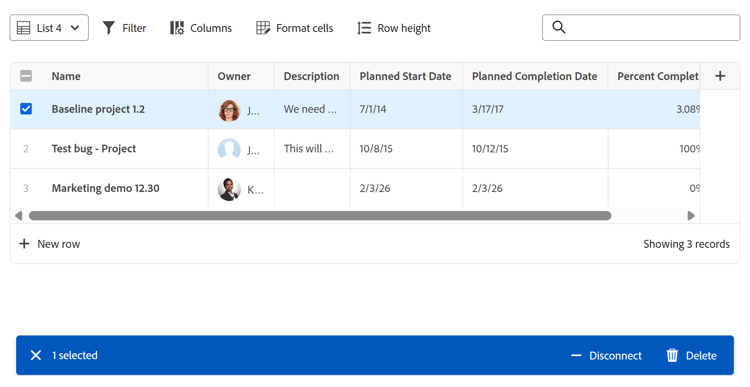
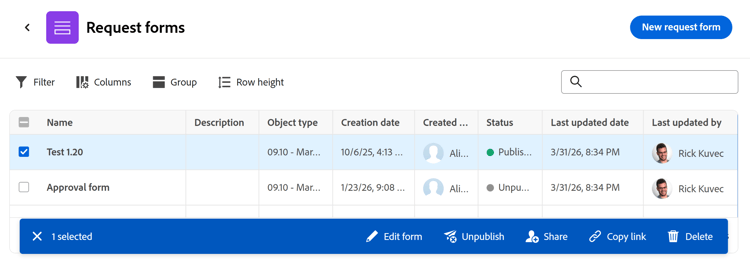
Sélectionnez un ou plusieurs éléments, remarquez la barre d’actions située en bas de la liste, puis cliquez sur l’un des éléments suivants, le cas échéant.
Selon la zone à partir de laquelle vous accédez à la vue Liste, cliquez sur l’une des options suivantes :
-
Supprimer pour supprimer l’élément. La suppression d’un projet le déconnecte de l’enregistrement et le déplace vers la Corbeille de Workfront. Les administrateurs et administratrices de Workfront peuvent récupérer les projets supprimés jusqu’à 30 jours après leur suppression. La suppression d’un formulaire ne supprime pas les demandes ou les enregistrements créés lors de l’envoi du formulaire.
-
Déconnecter dans la page de connexion des projets, pour déconnecter un projet de l’enregistrement. La déconnexion d’un projet supprime cet enregistrement et toutes les valeurs de ses champs de recherche de l’enregistrement actif.
-
Modifier le formulaire : ouvre un formulaire de demande Planning et vous permet de le modifier.
-
Dépublier : dépublie un formulaire de demande. Le formulaire est supprimé de la zone des Demandes et les utilisateurs et utilisatrices ne peuvent plus ajouter de demandes à ce type d’enregistrement.
-
Partager : ouvre la zone de partage d’un formulaire de demande que vous pouvez partager avec d’autres personnes.
-
Copier le lien : copie un lien vers un formulaire de demande Planning afin que vous puissiez le partager avec d’autres utilisateurs. Si le formulaire est partagé publiquement, vous pouvez partager le lien avec des personnes en dehors de Workfront Planning.
-
