Intégrations
Connectez Outlook pour envoyer des e-mails, reconnaître les réponses des prospects et planifier des réunions. Pour mettre les prospects, contacts, comptes, opportunités, activités et propriétaires à la disposition de Account Qualification Agent (AQA) et des workflows sortants, vous pouvez également connecter Adobe Marketo Qualifier à Salesforce ou Microsoft Dynamics 365. Marketo Qualifier lit les données CRM, peut écrire les activités de sensibilisation et le statut de désinscription dans le CRM, et peut synchroniser les activités de sensibilisation avec Marketo. Il ne modifie pas les enregistrements CRM d’une autre manière.
Cet article explique comment connecter Outlook, gérer une connexion CRM, mapper des champs, synchroniser des activités et configurer le processus de désinscription aux e-mails. Pour connecter un CRM pour la première fois, voir Prise en main.
Marketo Qualifier et Marketo Qualifier Admins. Les utilisateurs standard peuvent utiliser les données et les filtres CRM configurés, mais ne peuvent pas modifier les paramètres.Connecter Outlook
Chaque représentant connecte son propre compte Outlook :
- Sélectionnez Connecter Outlook.
- Connectez-vous avec votre compte Microsoft.
- Examinez et approuvez l’accès demandé.
La connexion permet à Marketo Qualifier d’envoyer des messages depuis votre boîte aux lettres, de reconnaître le moment où un prospect répond et de planifier des réunions dans votre calendrier.
Lorsque vous vous connectez, vous approuvez l’accès qui permet au qualificateur Marketo de :
- Reconnaître les réponses des prospects.
- Créer et envoyer un e-mail en votre nom.
- Utilisez votre calendrier pour planifier des réunions.
- Lisez le fuseau horaire et les heures de travail de votre boîte aux lettres pour la planification.
- Restez connecté automatiquement afin que ces fonctionnalités continuent à fonctionner sans que vous ayez à vous reconnecter.
Validations Outlook (si nécessaire)
Par défaut, aucune action de l’administrateur n’est requise. Chaque représentant approuve l’accès pour lui-même lorsqu’il se connecte à Outlook.
Si votre organisation a désactivé le consentement des utilisateurs pour les applications tierces dans Microsoft 365 ou Microsoft Entra, un administrateur Microsoft 365 ou Entra doit approuver le qualificateur Marketo une seule fois pour l’ensemble de l’organisation. L’administrateur termine cette approbation avant que les représentants ne connectent leurs comptes Outlook. Après l’approbation à l’échelle de l’organisation, chaque représentant peut connecter son compte.
Gestion des données de boîte aux lettres par le qualificateur Marketo
Le qualificateur Marketo lit uniquement les réponses aux e-mails qu’il a envoyés, et non le reste de votre boîte de réception. Il ne stocke pas les pièces jointes ou les e-mails entrants en dehors d’un engagement actif. Les informations d’identification de connexion stockées sont chiffrées.
Ouvrir les paramètres CRM
Dans le volet de navigation de gauche, développez Administration et sélectionnez Paramètres d’administration. Les paramètres sont organisés en deux groupes :
Pour le centre de connaissances, consultez le guide Créer un centre de connaissances.
Gestion des connexions CRM
Sélectionnez Connexions CRM. La page contient des cartes pour et Microsoft (Microsoft Dynamics 365). Chaque carte présente l’un des statuts suivants :
Une carte non configurée affiche Connect. Une carte configurée affiche Gérer et un menu Plus avec Modifier la configuration et Déconnecter.
Connexion ou modification d’une connexion
-
Sur la carte CRM, sélectionnez Se connecter ou sélectionnez Plus > Modifier la configuration pour mettre à jour une connexion existante.
-
Saisissez les informations d’identification de votre administrateur CRM.
[!BEGINTABS]
[!TAB Salesforce]
Saisissez les valeurs ID client (clé du client) URL de l’instance et secret client. Utilisez le
https://{{mydomain}}.my.salesforce.comde formulaire d’URL d’instance canonique.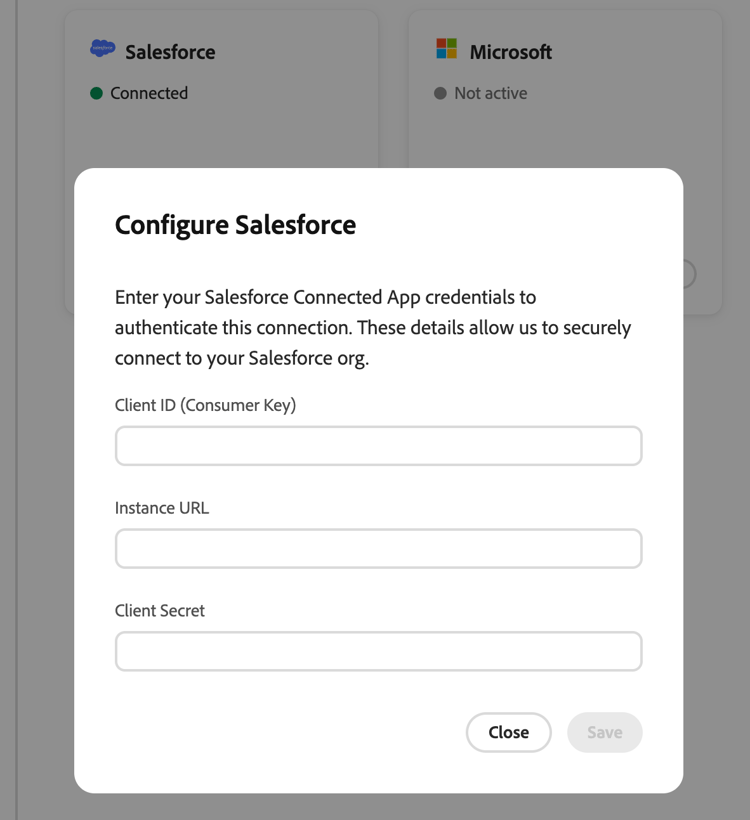
[!TAB ]
Saisissez les valeurs ID client (clé du client) ID client, URL de l’instance Microsoft Dynamics et secret client. Utilisez le
https://{{mydomain}}.crm.dynamics.comde formulaire d’URL d’instance canonique.[!ENDTABS]
-
Sélectionnez Connexion (ou Enregistrer lors de la modification).
Si le qualificateur Marketo rejette les informations d’identification, il identifie la cause, telles que des informations d’identification non valides ou expirées, des autorisations manquantes ou un client Dynamics non reconnu. Corrigez la valeur et réessayez.
Déconnecter une connexion
- Sur la carte CRM connectée, sélectionnez Plus > Déconnecter.
- Vérifiez l’avertissement et sélectionnez Déconnecter pour confirmer.
Mappage des champs CRM (mapping entrant) map-crm-fields-inbound-mapping
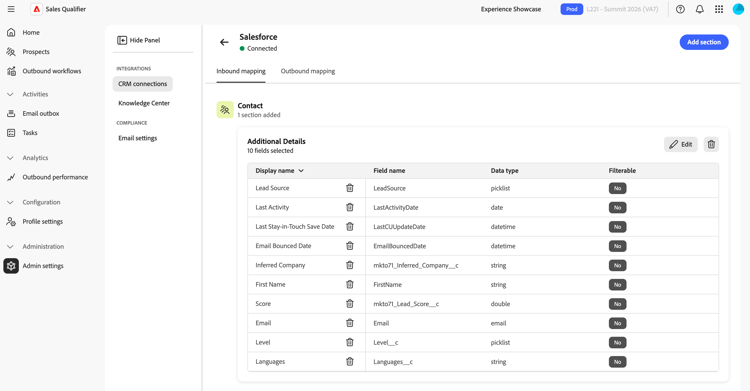
Le mappage entrant contrôle les champs CRM que le qualificateur de Marketo importe et où ils apparaissent. Les champs sont regroupés en sections, chaque section appartenant à un type d’entité.
-
Sur la carte CRM connectée, sélectionnez Gérer.
-
Dans l’onglet Mappage entrant, sélectionnez Ajouter une section.
-
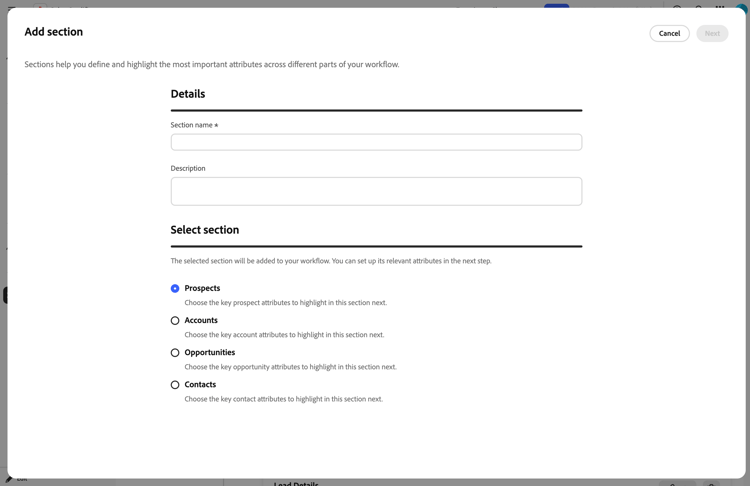
À l’étape Sélectionner une section, choisissez le type d’entité, puis sélectionnez Suivant :
table 0-row-2 1-row-2 2-row-2 3-row-2 4-row-2 Entité Où ses champs apparaissent Prospects Onglet Personne d’un prospect. Contacts Enregistrement du contact. Comptes Onglet Compte. Voir Comptes. Opportunités Détails de l’opportunité du compte. -
Saisissez un Nom de section et un Description facultatif. Sélectionnez ensuite Suivant.
-
À l’étape Ajouter un champ, recherchez et sélectionnez les champs du CRM à importer. Sélectionnez ensuite Suivant. Chaque champ affiche ses Nom d’affichage, Nom du champ et Type de données.
-
Pour les sections Prospects, Contacts et Opportunités, activez Filtrable pour chaque champ dont les représentants ont besoin dans la liste Prospects.
Un champ ne peut pas être filtré si son type de données ne prend pas en charge le filtrage ou s’il est déjà utilisé dans une autre section.
Dans Mes contacts d’opportunité, les champs d’opportunité filtrables s’affichent sous la forme de colonnes distinctes avec des libellés tels que Étape (opportunité). Le suffixe distingue les attributs d’opportunité des champs du contact associé.
-
À l’étape Aperçu, confirmez votre sélection et sélectionnez Ajouter.
Pour modifier une section ultérieurement, sélectionnez Modifier sur la vignette de section. Pour supprimer une section, sélectionnez Supprimer sur la vignette de section. Pour supprimer un champ individuel, sélectionnez l’action de suppression dans la ligne de champ. Confirmez chaque suppression.
Configuration de la synchronisation des activités (mapping sortant) configure-activity-sync-outbound-mapping
La synchronisation des activités écrit les activités de sensibilisation du qualificateur Marketo dans votre CRM et Marketo. Les activités E-mail envoyé, ouvert, sur lesquelles l’utilisateur a cliqué et a répondu incluent le nom du workflow sortant. Les représentants peuvent voir les activités dans le CRM, tandis que les équipes marketing peuvent utiliser les activités Marketo dans la notation des prospects et les calendriers d’engagement.
- Sur la carte CRM connectée, sélectionnez Gérer.
- Ouvrez l’onglet Mappage sortant.
- Activez Synchronisation des activités. Le paramètre est enregistré immédiatement.
Lorsque la synchronisation des activités est désactivée, le qualificateur de Marketo continue à utiliser les données CRM entrantes, mais ne synchronise pas les activités de sensibilisation au CRM ou à Marketo.
Configurer les points forts marketing turn-on-marketo-engagement-filtering
Les points forts marketing permettent aux représentants de trouver et de classer les prospects par engagement direct Marketo, tel que les ouvertures d’e-mail et les clics. Voir Filtrer par points forts marketing .
Un administrateur effectue une configuration unique qui connecte Marketo au qualificateur Marketo pour l’organisation et le sandbox appropriés. La configuration couvre la création d’informations d’identification d’API dans Adobe Developer Console, la configuration d’un webhook dans Marketo et l’ajout de ce webhook à un déclencheur Smart Campaign. Voir Configurer les points forts marketing pour obtenir des instructions complètes.
Les points forts marketing sont disponibles dans toutes les régions de production : Amérique du Nord, EMEA et Australie.
Configuration du processus d’opt-out global des e-mails configure-global-email-opt-out
Le paramètre d’opt-out ajoute un pied de page de désabonnement à chaque e-mail sortant. Les utilisateurs standard ne peuvent pas la désactiver pour un e-mail individuel.
-
Dans le volet de navigation de gauche, développez Administration et sélectionnez Paramètres d’administration.
-
Sélectionnez Paramètres de messagerie sous Conformité.
-
Activez inclure un lien d’exclusion dans chaque e-mail.
-
Dans Modèle de message d’opt-out, saisissez le texte du pied de page. Incluez le jeton
{opt_out_link}où le lien de désabonnement cliquable doit apparaître.Par exemple :
If you'd prefer not to receive these emails, you can {opt_out_link}.
Le paramètre et le modèle sont enregistrés automatiquement.
Lorsqu’un prospect sélectionne le lien, le qualificateur Marketo cesse d’envoyer des e-mails à ce prospect et synchronise le statut d’opt-out sur le CRM connecté.
Étendue de l’accès CRM
Le qualificateur Marketo lit les entités CRM dont il a besoin et n’écrit qu’un ensemble défini de données :
- Lecture—Utilisateurs, contacts, mappages de propriétaires, prospects, comptes, opportunités et activités.
- Écriture : activités de sensibilisation consignées (lorsque synchronisation des activités est activé) et statut d’exclusion.
Votre administrateur CRM prépare l’accès à l’API dans Salesforce ou Dynamics. Un administrateur Marketo Qualifier connecte ensuite le CRM, mappe les champs entrants et choisit de synchroniser ou non les activités. La connexion initiale nécessite un accès en lecture seule. La synchronisation des activités et l’écriture différée du processus d’opt-out nécessitent l’accès en écriture correspondant.