Comptes
La vue de compte combine les recherches générées par l’IA, les actualités récentes, les opportunités ouvertes, la valeur du pipeline et les contacts engagés. Utilisez ces informations pour comprendre et classer par priorité un compte avant de vous adresser à .
Ouvrir un compte
Ouvrez un compte à partir du profil d’un prospect qui lui est associé.
- Sélectionnez Prospects dans le volet de navigation de gauche, puis ouvrez un prospect. Voir Prospects .
- Sur la page des détails du prospect, sélectionnez l’onglet Compte.
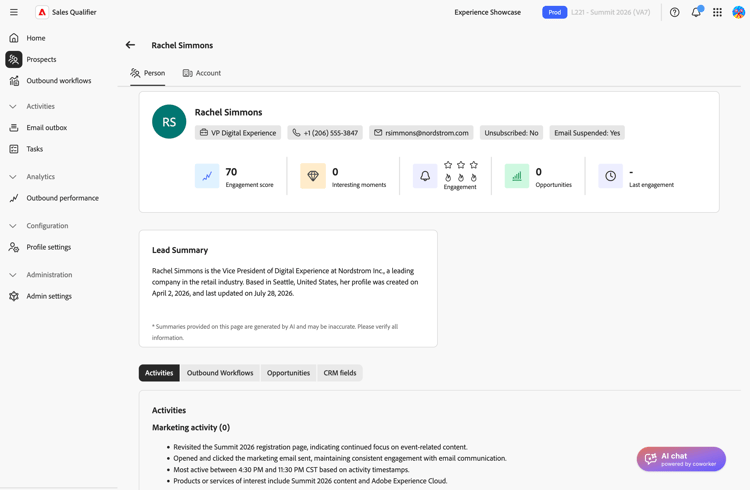
Le qualificateur Marketo Adobe identifie le compte à partir de l’enregistrement CRM du prospect. La même vue de compte est disponible pour chaque prospect associé à ce compte. Si le qualificateur Marketo ne peut pas correspondre à un compte, l’onglet affiche Aucun compte trouvé.
La vue de compte comporte deux onglets : Détails et Recherche de compte.
Consulter les détails du compte
L’onglet Détails vous donne un instantané du compte et de son pipeline.
Présentation du compte
La carte d’aperçu située en haut de l’onglet identifie le compte et résume sa valeur :
- Nom du compte et région
- Chiffre d’affaires annuel récurrent (ARR) : chiffre d’affaires annuel récurrent pour tous les abonnements actifs. Sélectionnez Afficher tout pour consulter le montant total autorisé par produit dans la boîte de dialogue Revenus récurrents annuels.
- Statistiques du compte, y compris le nombre d’opportunités ouvertes et de contacts et la valeur du pipeline
Résumé de l’aperçu du compte
Le panneau Présentation du compte résume le compte en fonction des données CRM et de la recherche Account Qualification Agent. Si la recherche est en cours, le panneau affiche un état de chargement. Si aucune recherche n’est disponible, le panneau affiche un message.
Informations sur le compte
Utilisez les boutons situés sous la vue d’ensemble pour basculer entre les vues de compte. Les vues disponibles dépendent de votre CRM et de votre configuration :
Dans la vue Membres principaux, effectuez l’une des actions suivantes pour un contact :
- Ajouter au workflow sortant—Inscrire le contact dans un workflow sortant.
- Ajouter à la campagne Marketo : déclenchez une campagne Marketo pour le contact.
Effectuer des recherches sur le compte
L’onglet Recherche de compte contient trois zones :
- Catégories de recherche—Thèmes de recherche. Sélectionnez une catégorie pour afficher sa recherche dans le volet central.
- Contenu de la recherche - Cartes de recherche générées par l’IA regroupées par catégorie. Une carte peut inclure le domaine source et les dates de la première et de la dernière détection du signal.
- Informations récentes : informations à jour sur le compte, notamment les dates, les balises et les liens sources.
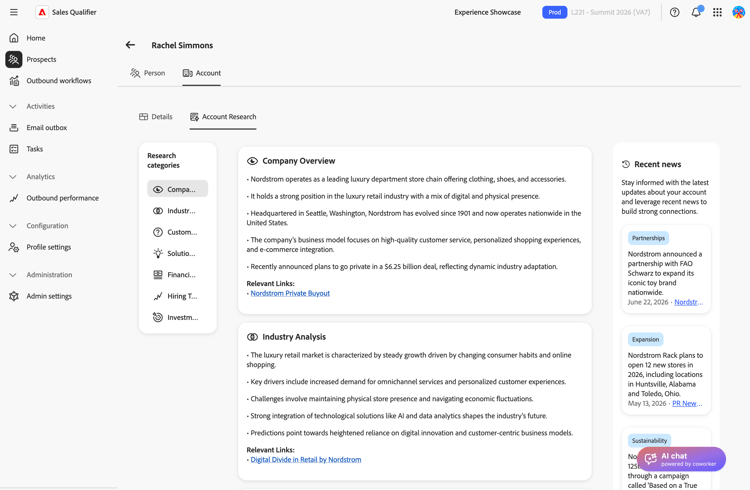
Si la recherche ou les actualités ne peuvent pas se charger, chaque zone propose une action Recharger pour réessayer.
Utiliser les renseignements sur les comptes dans la sensibilisation
L’intelligence de compte est la plus précieuse lorsqu’elle façonne ce que vous envoyez :
- Référencez un article récent ou un signal de recherche pour rendre votre ouverture pertinente au lieu d’utiliser un argumentaire générique.
- Vérifiez les opportunités ouvertes et la valeur du pipeline pour décider si vous souhaitez donner la priorité au compte.
- Utilisez Membres principaux pour identifier les personnes à contacter, puis inscrivez-les à un workflow sortant.
- Demandez à AI Chat de développer le positionnement du compte avant un appel.