Workflows sortants
Un workflow sortant est une cadence de diffusion pilotée par les objectifs. Vous définissez l’objectif et les critères de ciblage. L’IA propose ensuite une cadence multipoint et écrit du contenu d’e-mail personnalisé pour chaque prospect. Avant d’activer le rythme, passez en revue et approuvez chaque e-mail.
Un workflow sortant connecte quatre éléments :
- Objectif : résultat que vous attendez de la sensibilisation, tel que la réservation d’un appel de découverte ou l’augmentation de l’enregistrement à un événement.
- Filtres de ciblage—Conditions déterminant les prospects éligibles.
- Cadence des points de contact : séquence ordonnée d’étapes d’e-mail, d’appel téléphonique et LinkedInMail.
- Contenu d’e-mail personnalisé : contenu généré par l’IA en fonction du profil du prospect, du contexte du compte, de l’historique de l’engagement et des actualités récentes.
L’IA utilise l’objectif pour suggérer des filtres de ciblage, concevoir la cadence, créer des brouillons d’invites de point de contact et personnaliser chaque e-mail généré.
Principaux concepts
Les sections suivantes expliquent comment créer un workflow sortant, passer en revue les e-mails générés, approuver les prospects et gérer les workflows sortants.
Création d’un workflow sortant
L’assistant Workflow sortant se compose de cinq étapes : Objectif, Ciblage, Générer des points de contact, Paramètres et Ajouter des prospects. Votre objectif façonne les étapes restantes.
- Dans le volet de navigation de gauche, sélectionnez Workflows sortants.
- Dans l’onglet Parcourir, sélectionnez + Créer un workflow sortant dans le coin supérieur droit.
Les administrateurs peuvent affecter le workflow sortant à un coéquipier plutôt qu’à eux-mêmes. Avant de lancer le workflow, sélectionnez Affecter un utilisateur dans la liste déroulante et choisissez votre coéquipier.
Étape 1 : définir votre objectif
L’objectif définit le résultat prévu et guide le ciblage, la cadence et la génération d’e-mails.
-
Pour créer votre propre objectif, sélectionnez Démarrer à partir de zéro ou, pour utiliser un modèle enregistré, sélectionnez Démarrer à partir d’un modèle.
-
Sélectionnez l’un des Objectifs recommandés correspondant à votre entreprise. Chaque recommandation comprend une brève explication de sa pertinence. Pour renseigner l’objectif, sélectionnez une recommandation. Pour parcourir l’ensemble complet des recommandations, sélectionnez Afficher tout ou saisissez votre propre objectif. Vous pouvez également choisir dans la liste Objectifs populaires.
-
Sélectionnez Suivant : Ciblage.
Indiquez un résultat spécifique dans l’objectif. Par exemple, saisissez Book a 15-minute discovery call with marketing leaders evaluating campaign automation au lieu de Promote campaign automation.
L’IA conserve les exigences de l’objectif exactement dans les points de contact générés. Insérez des phrases exactes, les lignes d’ouverture ou de fermeture requises, les sessions et les dates nommées ou une structure spécifique lorsque le contenu généré doit les conserver.
Étape 2 : Configuration des filtres de ciblage
Les filtres de ciblage définissent les prospects éligibles. Lorsque vous ajoutez des prospects ultérieurement, seuls ceux qui correspondent à ces filtres apparaissent dans la liste de sélection.
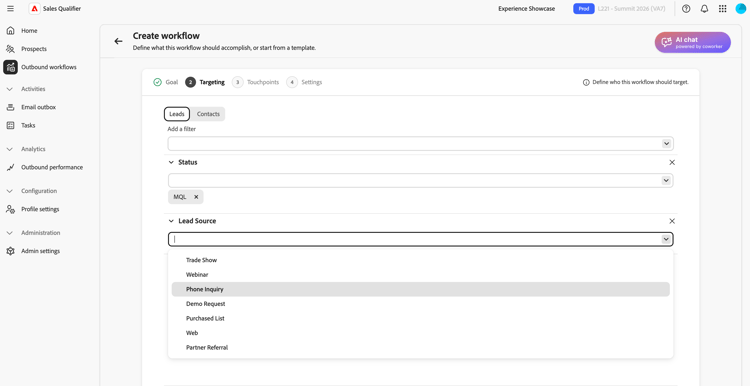
Décrivez votre prospect idéal en langage naturel. Par exemple, saisissez Hot leads at companies with 500 or more employees who requested a demo. Adobe Marketo Qualifier convertit la description en critères de ciblage que vous pouvez examiner et affiner.
-
Pour ouvrir la liste Ajouter un filtre, sélectionnez la flèche vers le bas, puis un filtre.
-
Définissez des valeurs pour le filtre.
-
Ajoutez d’autres filtres si vous devez limiter l’audience.
-
Sélectionnez Suivant : générer des points de contact.
Le ciblage peut utiliser le type d’activité, le score, l’évaluation et d’autres attributs disponibles. Combinez des critères avec AND ou OR et utilisez des opérateurs tels que égal à, contient, supérieur à, inférieur à et entre.
Inscrire automatiquement les prospects aux activités marketing
Un workflow sortant peut évaluer l’activité des points forts marketing en direct par rapport à ses critères de ciblage. Lorsque l’activité correspond, Marketo Qualifier résout le propriétaire du CRM du prospect par e-mail et l’inscrit uniquement dans un workflow éligible qui appartient à ce représentant.
L’inscription automatique suit cette séquence :
- Un représentant définit les critères de ciblage du workflow.
- L’activité Live Marketo arrive pour un prospect.
- Marketo Qualifier résout le propriétaire du prospect à partir de Salesforce ou Microsoft Dynamics et évalue l’activité par rapport aux workflows éligibles du propriétaire.
- Lorsque les critères correspondent, le prospect est inscrit et la diffusion commence.
Si un autre représentant contacte déjà le prospect, Marketo Qualifier affiche un avertissement avant le début de la diffusion en double.
Étape 3 : génération et révision des points de contact
Une fois le ciblage configuré, l’IA analyse l’objectif et les critères de ciblage, définit la cadence et écrit une invite pour chaque point de contact. Le rythme peut inclure des étapes d’e-mail, d’appel téléphonique et LinkedInMail.
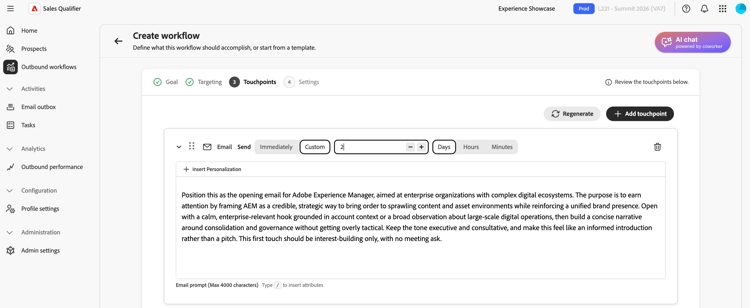
Pour lire son invite, développez un point de contact d’e-mail. L’invite guide l’IA lorsqu’elle écrit l’e-mail de chaque prospect, y compris le ton, la longueur, le focus et le call to action.
La saisie d’une barre oblique / affiche la liste des jetons définis que vous pouvez utiliser pour personnaliser l’e-mail.
Régénérer la cadence
Si la cadence ne vous convient pas, sélectionnez Régénérer et saisissez une instruction d’affinement. Par exemple :
Use three touchpoints across two weeksLead with an executive briefing offer in the first emailAdd a nurture touch focused on a relevant case study
L’IA réécrit la cadence complète en fonction de vos instructions. Pour ajuster un point de contact d’e-mail, modifiez son invite au lieu de générer à nouveau la cadence entière.
Définissez un délai du point de contact en jours, heures et minutes. Définissez les jours, heures et minutes à 0 pour envoyer le point de contact sans attendre après l’inscription ou l’achèvement du point de contact précédent. Utilisez un délai plus long pour espacer les points de contact ultérieurs au cours de la cadence.
Utiliser le Centre de connaissances dans les invites
Si votre entreprise a créé un playbook Centre de connaissances, reportez-vous à celui-ci dans l’invite. Nommez le document et décrivez le contexte à utiliser. Par exemple, saisissez Use the ABC positioning guide from the Knowledge Center and focus on the security value proposition.
Lorsque le rythme et les invites sont prêts, sélectionnez Suivant : Paramètres.
Affinez les invites de point de contact avant de générer les e-mails de prospect. L’IA utilise ces invites pour chaque prospect sélectionné.
Étape 4 : configurer les paramètres du workflow sortant
L’étape Paramètres contrôle le fonctionnement du workflow sortant.
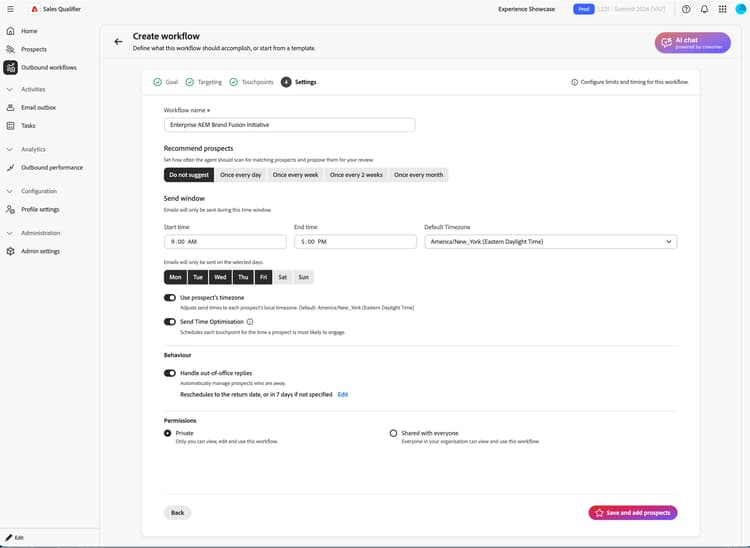
- Vérifiez le nom du workflow sortant et modifiez-le si nécessaire.
- Dans Nombre maximal de prospects par workflow sortant, confirmez le nombre maximal de prospects que le workflow sortant peut gérer en même temps.
- Définissez la fenêtre d’envoi pour les heures pendant lesquelles les e-mails sortants sont autorisés à être envoyés.
- Sélectionnez les jours de la semaine où les e-mails peuvent être envoyés. Pour éviter les envois de week-end, sélectionnez uniquement les jours de la semaine au lieu d’utiliser un paramètre Ignorer les week-ends distinct.
- Choisissez si vous souhaitez envoyer pendant les heures les plus actives de chaque prospect.
- Pour arrêter automatiquement les points de contact de suivi une fois qu’un prospect a réservé une réunion, activez Pause de la réservation de réunion.
- Choisissez d’utiliser le fuseau horaire de chaque prospect ou le fuseau horaire du workflow sortant Fuseau horaire pour la planification de l’envoi. Si vous utilisez le fuseau horaire du workflow sortant, vérifiez qu’il correspond à votre audience.
- Sous Autorisations, conservez Privé (valeur par défaut) ou sélectionnez Partagé avec tout le monde. Pour plus d’informations, voir Partager un workflow sortant.
- Sélectionnez Enregistrer et ajouter des prospects.
Pour rétablir les valeurs par défaut de la fenêtre d’envoi, du fuseau horaire, des jours, des règles de suivi et d’absence du bureau, de la visibilité et de la cadence des suggestions, activez Réinitialiser aux paramètres par défaut. Le nom du workflow sortant reste inchangé.
Un administrateur configure globalement le pied de page d’opt-out, qui s’applique aux e-mails sortants indépendamment des paramètres du workflow sortant. Voir Configuration du processus d’opt-out global des e-mails.
Étape 5 : ajouter des prospects et commencer la génération d’e-mails
L’enregistrement ouvre la vue de sélection des prospects avec les filtres de ciblage de l’étape 2 appliqués.
-
Passez en revue la liste.
Les lignes comprennent généralement le nom, le compte, l’adresse e-mail, la fonction, le statut d’engagement et le statut du prospect.
-
Ajustez les filtres ici si vous devez développer ou réduire la liste.
-
Sélectionnez des prospects à l’aide des cases à cocher.
-
Pour commencer la génération d’e-mails par prospect, sélectionnez Suivant : vérifier les points de contact.
L’IA génère un e-mail personnalisé pour chaque prospect et point de contact d’e-mail sélectionné. Les points de contact Phone et LinkedInMail restent des étapes planifiées. Pour continuer à travailler pendant la génération, sélectionnez Notifier lorsque prêt.
Pour chaque prospect, l’IA associe l’invite de point de contact aux données de personne et de compte, à l’historique d’engagement et aux actualités récentes afin de produire une ligne d’objet et un corps.
Les e-mails générés utilisent toutes les données supplémentaires enregistrées sur un prospect, y compris les champs personnalisés importés avec le prospect, afin que les brouillons soient plus pertinents. Il n’existe pas de liste fixe de champs pris en charge et les champs nouveaux ou personnalisés fonctionnent sans configuration supplémentaire. L’IA utilise ces données lorsqu’elles sont pertinentes ; si un prospect ne dispose pas de données supplémentaires, la génération d’e-mails fonctionne comme auparavant.
Les e-mails peuvent également être générés dans la langue du prospect, avec des salutations correctes, des expressions naturelles et un ton professionnel approprié. Les langues prises en charge sont le français, l’allemand, l’espagnol, etc.
Consulter et affiner les e-mails générés
Une fois la génération terminée, la vue détaillée du workflow sortant vous invite à consulter les brouillons. Marketo Qualifier n’envoie pas d’e-mail tant que vous ne l’avez pas approuvé.
-
Dans la vue détaillée du workflow sortant, sélectionnez Vérifier les brouillons dans la bannière.
-
L’étape Vérifier les points de contact comporte deux onglets :
- Prêt pour la révision : les e-mails dont la génération est terminée.
- Génération : les e-mails en cours d’écriture.
-
Pour charger les points de contact d’un prospect sur la droite, sélectionnez son nom dans la liste de gauche.
-
Pour développer un point de contact et lire l’objet et le corps complets, utilisez son chevron (>).
Lire le raisonnement de l’IA
Pour chaque e-mail généré, la section REASONING explique comment l’IA a conçu ce message, y compris les signaux, les attributs et les sources qui ont façonné le contenu et le call to action. Passez en revue ces informations et validez la personnalisation avant d’approuver.
Modifier directement les e-mails
Pour les petits changements de libellé ou de ton :
- Pour ouvrir l’éditeur, sélectionnez l’icône Modifier sur le point de contact développé.
- Modifiez l’objet ou le corps.
- Sélectionnez Enregistrer.
Affiner les e-mails avec l’IA
Pour les modifications structurelles ou d’accentuation, utilisez Générer avec l’IA. L’IA réécrit l’email tout en conservant son contexte de personnalisation.
-
Dans l’éditeur d’email, sélectionnez Générer avec l’IA.
-
Saisissez une instruction claire, par exemple :
Make it shorter and more direct. Keep it under 100 words.Focus more on the prospect's role and how the solution helps them specifically.Change the call-to-action to suggest a 15-minute introductory call instead.
-
Passez en revue la révision et modifiez-la si nécessaire.
-
Sélectionnez Enregistrer.
Approuver et inscrire des prospects
La validation active le rythme d’un prospect. Le système n’envoie pas d’e-mails à un prospect tant que vous ne l’avez pas approuvé et inscrit.
- Dans la liste de gauche des prospects, sélectionnez les prospects dont vous avez vérifié les e-mails et qui sont prêts à envoyer.
- Sélectionnez Approuver et inscrire les prospects dans le coin inférieur droit.
Les e-mails approuvés sont envoyés en fonction des jours sélectionnés du workflow sortant, de la fenêtre d’envoi, de l’option des heures actives et du paramètre de fuseau horaire. Un point de contact à retard nul envoie immédiatement ; un point de contact sur deux suit son retard configuré. Les prospects non approuvés sont toujours dans l’état Prêt pour la révision.
Partage d’un workflow sortant
Chaque workflow sortant comporte un paramètre Autorisations. Les workflows sortants sont privés par défaut. Pour mettre un workflow sortant à la disposition de l’équipe, le propriétaire peut sélectionner Partagé avec tout le monde.
Sur un workflow sortant partagé, les coéquipiers peuvent inscrire leurs propres prospects. Chaque personne ne peut gérer ou suspendre que les prospects auxquels elle est inscrite, y compris lors de l’utilisation d’actions en masse. Le propriétaire du workflow sortant peut seul modifier les paramètres au niveau du plan, notamment la planification, le fuseau horaire et le rythme. Ces paramètres sont en lecture seule pour les coéquipiers.
Lorsque vous inscrivez des prospects à un workflow sortant partagé, choisissez si l’e-mail est envoyé en tant que propriétaire du workflow ou représentant affecté de chaque prospect.
Utilisez ces filtres pour que les workflows sortants partagés et les résultats restent ciblés :
- Dans Prospects engagés et Performances, utilisez Inscrit par pour filtrer les prospects par la personne qui les a inscrits. Le filtre correspond par défaut aux prospects que vous avez inscrits.
- Sur l’onglet Parcourir, utilisez le filtre de partage pour sélectionner Partagé par moi, Partagé avec moi, Privé ou Tout.
Gestion des réponses d’absence du bureau
Lorsqu’un prospect répond avec un message d’absence du bureau, le workflow sortant le gère automatiquement.
- Reprise automatique : activé par défaut. Si la réponse d’absence du bureau comprend une date de retour, le workflow sortant reprend le rythme à cette date. Si aucune date de retour n’est indiquée, le workflow sortant reprend après une mémoire tampon de reprise que votre équipe peut configurer.
- Options manuelles : un rep peut toujours sélectionner Reprendre maintenant ou planifier une date de reprise spécifique. Voir Gestion des workflows sortants existants .
Gestion des workflows sortants existants
Sur la page Workflows sortants, l’onglet Parcourir répertorie tous les workflows sortants disponibles. Chaque carte affiche l’objectif, les points de contact configurés et les mesures de performances. Utilisez cette vue pour surveiller les workflows sortants, réviser les brouillons ou ajouter des prospects.
Boîte d’envoi d’e-mail
La boîte d’envoi d’e-mail répertorie les e-mails automatisés envoyés en votre nom et les réponses.
Réservation de réunion
Lorsque vous connectez votre calendrier, Marketo Qualifier génère un lien de réservation personnel que les prospects peuvent utiliser pour planifier des heures avec vous.
- Liens de réservation—Configurez la connexion et la disponibilité de votre calendrier dans Paramètres du profil. Ajoutez le lien de réservation à votre signature d’e-mail afin qu’il apparaisse dans les e-mails sortants.
- Placement de cadence—Marketo Qualifier insère votre lien de réservation aux points pertinents d’une cadence. Vous pouvez modifier son emplacement.
- Pause de la réservation : lorsqu’un prospect réserve une réunion, Pause de la réservation de la réunion arrête les autres suivis. Voir Étape 4 : Configurer les paramètres de workflow sortant.
Suivez les résultats de la réservation sur la page Performances sortantes.
Bonnes pratiques relatives au workflow sortant
- Définissez un objectif spécifique. Le ciblage, la cadence et les e-mails dérivent tous de l’objectif . Indiquez le résultat que vous souhaitez que le workflow sortant atteigne.
- Finalisez les invites de point de contact avant la génération par prospect. Après la génération en bloc, les modifications sont généralement apportées un prospect à la fois.
- Utiliser le raisonnement comme contrôle de qualité. Si le mauvais signal est mis en évidence ou si un signal approprié est manquant, modifiez l’e-mail ou révisez l’invite de point de contact et régénérez la cadence.
- Faire correspondre l’outil d’édition à la modification. Utiliser des modifications directes du libellé et du ton. Utilisez Générer avec l’IA pour restructurer ou recadrer.
- Approuver uniquement ce que vous avez révisé. Développez les points de contact, lisez le contenu et affinez-les si nécessaire avant l’inscription.