Prospects
Pour afficher les prospects et les contacts auxquels vous pouvez accéder, sélectionnez Prospects dans le volet de navigation de gauche. Utilisez la liste pour consulter le statut de chaque prospect et sa dernière activité.
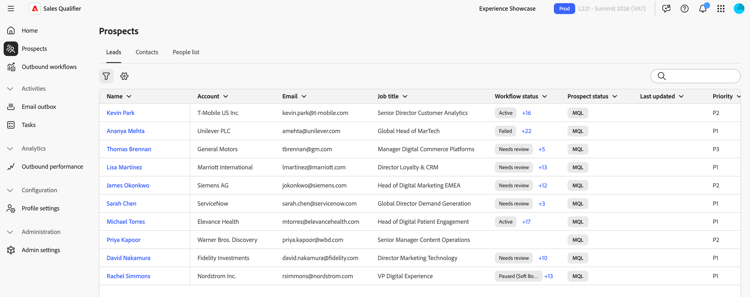
- Leads Leads qui vous sont affectés dans le CRM connecté.
- Contacts Contacts qui vous sont affectés dans le CRM connecté.
- Points forts marketing prospects disposant d’une activité Marketo en direct, comme les ouvertures d’e-mail ou les clics.
- Liste des personnes Prospects que vous importez ou ajoutez manuellement.
Consulter le contexte du prospect et exporter la liste
La liste des prospects résume si un contexte supplémentaire est disponible pour une diffusion personnalisée. Un résumé situé au-dessus de la liste indique le nombre de prospects dans chaque état, et la colonne Contexte affiche l’état de chaque prospect :
- Appliqué Le contexte disponible a été appliqué au prospect.
- Partiel Seule une partie du contexte disponible a été appliquée.
- Manquant Aucun contexte supplémentaire n’est disponible.
Pour télécharger la liste actuelle des prospects au format CSV, sélectionnez Exporter CSV.
Création de votre liste de prospects
La liste des prospects regroupe des personnes provenant de plusieurs sources :
- Prospects CRM : Adobe Marketo Qualifier importe automatiquement les leads et les contacts affectés à l’utilisateur connecté. Pour plus d’informations, consultez la section Intégrations .
- Prospects importés—Prospects importés à partir d’un fichier CSV.
- Prospects ajoutés manuellement—Prospects ajoutés individuellement dans Marketo Qualifier.
Pour ajouter des prospects qui ne proviennent pas de votre CRM :
-
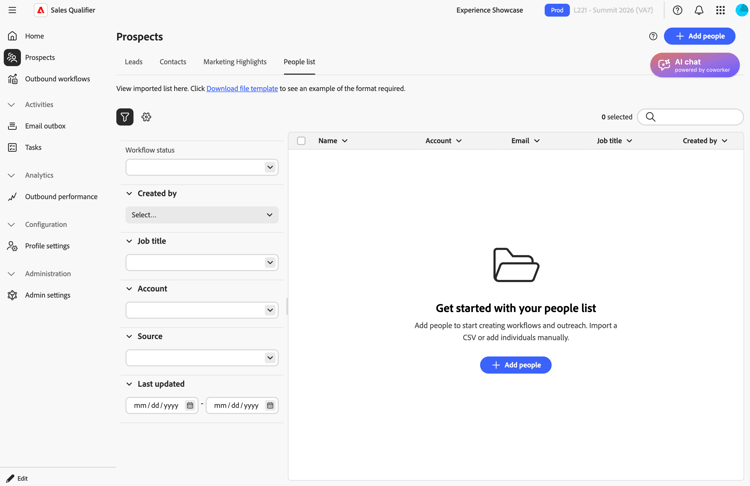
Sur la page Prospects, sélectionnez Liste des personnes.
-
Sélectionnez + Ajouter des personnes puis sélectionnez Importer CSV ou Ajouter une personne.
- Pour un import CSV, chargez un fichier CSV au format
firstname,email.
Vous devez indiquer votre prénom et votre adresse e-mail. Le nom est facultatif. Le modèle CSV n’inclut pas la colonne d’ID de prospect CRM, mais vous pouvez ajouter la colonne et ses valeurs au fichier avant l’importation. Si l’importation échoue, consultez le message d’erreur pour les champs ou valeurs à corriger, puis chargez à nouveau le fichier.
Mappez tous les champs CSV personnalisés ou supplémentaires, et pas seulement les champs standard. Marketo Qualifier enregistre ces valeurs pour chaque prospect et les rend disponibles ultérieurement, y compris pour la génération d’e-mails. - Pour ajouter une personne manuellement, saisissez ses détails dans le formulaire.
- Pour un import CSV, chargez un fichier CSV au format
-
Sélectionnez Enregistrer.
Filtrer et rechercher des prospects
Pour réduire la liste, sélectionnez Filtrer. Vous pouvez filtrer par :
- Statut du workflow sortant
- Création par
- Titre du traitement
- Compte
- Source
- Dernière mise à jour
Les administrateurs peuvent également rendre les champs CRM mappés disponibles en tant que filtres. Dans Paramètres d’administration, activez Filtrable pour chaque champ que les utilisateurs utilisent pour rechercher des prospects. Voir Mappage des champs CRM .
Dans Mes contacts d’opportunité, vous pouvez également filtrer les contacts par champs à partir des opportunités associées, telles que l’étape, le type et la date de fermeture. Les champs d’opportunité comportent des libellés tels que Phase (Opportunité) qui les distinguent des champs de contact. Votre administrateur contrôle les champs d’opportunité disponibles en tant que filtres.
Filtrer par points forts marketing
Examinez et hiérarchisez les prospects en fonction de leur engagement dans les Marketo en direct, comme l’activité des e-mails, les visites web et les remplissages de formulaires. L’engagement apparaît en temps quasi réel, comme cela se produit.
Pour filtrer les prospects par points forts marketing :
- Sélectionnez Filtrer.
- Ajoutez un filtre Points forts marketing et définissez le type d’activité, la campagne ou d’autres attributs pour vous concentrer sur l’engagement qui compte.
Chaque prospect montre sa dernière activité Marketo ainsi que son historique récent.
L’option Points forts marketing est disponible dans toutes les régions de production. Un administrateur effectue une configuration unique qui connecte Marketo à Marketo Qualifier. Voir Configurer les points forts marketing.
Consulter les détails du prospect
Pour ouvrir le profil d’un prospect, sélectionnez-le. Examinez les signaux qui comptent avant de vous adresser à :
- Résumé de personne par IA : instantané écrit par IA du prospect ou du contact et de son engagement récent. Utilisez le résumé pour comprendre rapidement la personne avant de passer en revue les activités individuelles. Les résumés des personnes par IA sont disponibles sur les instances s’exécutant Marketo Optimizer Prime ou Ultimate.
- Liste des activités—Liste chronologique des activités et des comportements récents.
- Vue Chronologie : chronologie visuelle de l’engagement sur plusieurs canaux.
- Contenu affiché : pages Web et ressources consultées par le prospect. Pour ouvrir un élément, sélectionnez-le.
Générer la préparation de la réunion
Outre le résumé de la personne IA permanente, vous pouvez générer une préparation de réunion adaptée à un appel à venir spécifique à partir de l’onglet Recherche de réunion en regard de Recherche de compte.
La préparation de réunion associe les recherches sur le Web sur le prospect et son entreprise à des données issues d’études de cas sur des clients pairs qui utilisent le produit que vous vendez. Les points de discussion des études de cas peuvent inclure des résultats clients mesurables. Les sources sont regroupées en un seul mémoire, avec des points de discussion classés par pertinence. Chaque point de discussion permet de déterminer s’il provient d’études de cas, de recherches sur le Web ou des deux. Si aucune preuve d’étude de cas pertinente n’est disponible, la préparation de la réunion utilise la recherche sur le Web.
- Basé sur un objectif : si le prospect est inscrit à un workflow sortant en cours d’exécution, sélectionnez-le. La préparation correspond à l’objectif de ce workflow sortant, tel que réserver une réunion ou réengager le prospect.
- Invite personnalisée—Saisissez ce pour quoi vous souhaitez vous préparer, par exemple
Focus on renewal riskouPrepare for a technical deep dive with their IT lead. La préparation correspond à votre invite. L’option d’invite personnalisée est disponible lorsque le prospect ne se trouve pas dans un workflow sortant en cours d’exécution.
Le brief continue de suivre l’objectif du workflow sortant ou l’invite personnalisée que vous choisissez. La manière dont vous générez la préparation des réunions ne change pas.