Prise en main d’Adobe Marketo Qualifier
Une fois qu’Adobe a configuré le qualificateur Marketo pour votre organisation, un administrateur système Marketo doit créer les groupes d’utilisateurs requis et connecter Salesforce ou Microsoft Dynamics 365.
{width="800" modal="regular"}
Configurer des groupes d’utilisateurs
Dans Adobe Admin Console, les groupes d’utilisateurs sont utilisés pour contrôler l’accès au qualificateur Marketo. Les deux groupes doivent être créés avant que les utilisateurs puissent se connecter.
Consultez la documentation de pour plus d’informations sur la configuration des groupes.
- Être un administrateur d’organisation ayant accès à à partir du sélecteur d’applications Adobe.
- être affecté au produit Adobe Experience Platform ou être administrateur système. Dans le cas contraire, Adobe Experience Platform n’apparaît pas dans la liste des produits.
Utilisateurs du qualificateur Marketo
Les utilisateurs doivent appartenir au groupe d’utilisateurs Marketo Qualifier pour accéder à l’application.
Ces étapes sont effectuées dans le Adobe Admin Console.
- Dans le sélecteur d’applications, sélectionnez .
- Sélectionnez Utilisateurs > Groupes d’utilisateurs > Nouveau groupe d’utilisateurs.
- Saisissez
Marketo Qualifierpour le nom du groupe et sélectionnez Enregistrer. - Ouvrez Profils de produit attribués et sélectionnez Attribuer le profil.
- Sélectionnez .
- Sélectionnez le profil de produit Accès à tous les produits de production par défaut, sélectionnez Appliquer, puis sélectionnez Enregistrer.
- Ouvrez Utilisateurs et sélectionnez Ajouter des utilisateurs pour ajouter tous ceux qui doivent accéder au qualificateur Marketo.
Administrateurs Marketo Qualifier
Les administrateurs qui configurent les connexions CRM, le Centre de connaissances et les paramètres de désinscription globale aux e-mails doivent également appartenir au groupe d’utilisateurs Marketo Qualifier Admins.
- Dans Adobe Admin Console, sélectionnez Utilisateurs > Groupes d’utilisateurs > Nouveau groupe d’utilisateurs.
- Saisissez
Marketo Qualifier Adminspour le nom du groupe et sélectionnez Enregistrer. - Ouvrez Utilisateurs, sélectionnez Ajouter des utilisateurs et ajoutez les administrateurs.
- Vérifiez que chaque administrateur est également membre du groupe
Marketo Qualifier.
L’appartenance aux deux groupes rend Paramètres d’administration visible sous Administration dans le volet de navigation de gauche. Les utilisateurs standard utilisent les champs, les filtres et le playbook configurés par l’administration. Le pied de page d’opt-out configuré s’applique automatiquement à leurs e-mails sortants. Les utilisateurs standard ne peuvent pas modifier ces paramètres.
Les noms des groupes d’utilisateurs doivent correspondre exactement comme indiqué dans les étapes précédentes.
Vous pouvez également créer un groupe de Marketo Qualifier BDR managers facultatif. Les membres de ce groupe peuvent accéder aux rapports de performances des e-mails.
Connexion à votre CRM
Marketo Qualifier se connecte à Salesforce ou Microsoft Dynamics 365 pour offrir aux fichiers BDR une vue unifiée des utilisateurs, des prospects, des contacts, des comptes, des opportunités, des mappages des propriétaires et des activités associées. La connexion initiale nécessite un accès en lecture seule à ces données CRM. Pour préparer les informations d’identification avant de connecter Marketo Qualifier, contactez votre administrateur CRM. Voir Intégrations pour plus d’informations sur l’intégration.
Marketo Qualifier Admins Adobe Admin Console et Marketo Qualifier .Un administrateur système Salesforce crée une application cliente externe (également appelée application connectée) et configure son utilisateur d’exécution.
| note prerequisites |
|---|
| PREREQUISITES |
| Vérifiez que l’administrateur Salesforce dispose des autorisations suivantes : |
|
| L’administrateur a besoin de l’option Gérer les applications connectées pour afficher l’identifiant client et le secret client. |
-
Dans Salesforce, accédez à Configuration > App Manager et sélectionnez Nouvelle application connectée ou Nouvelle application cliente externe.
-
Saisissez un nom d’application et une adresse e-mail de contact administratif.
-
Activez OAuth et saisissez une URL de rappel.
Si la connexion n’utilise pas de redirection, saisissez une URL valide.
-
Ajoutez les portées OAuth suivantes :
- Accéder au service d’URL d’identité (
id,profile,email,address,phone) - Gestion des données utilisateur par le biais des API (
api) - Accéder aux identifiants d’utilisateur uniques (
openid)
- Accéder au service d’URL d’identité (
-
Activez le flux d’informations d’identification du client et sélectionnez un utilisateur Exécuter en tant que.
-
Vérifiez que l’utilisateur exécutant dispose d’un accès en lecture à
Leads,Accounts,Contacts,Tasks,Events,Opportunity,OpportunityContactRolesetOpportunityLineItems. Vérifiez également que l’option Accéder aux activités est activée. -
Enregistrez l’application.
-
Dans App Manager, ouvrez l’application et sélectionnez Afficher > Détails du client.
-
Copiez les valeurs suivantes pour la connexion Qualificateur Marketo :
- Consumer Key (ID client)
- Secret du client
- URL de rappel
- URL de l’instance Salesforce
Les étapes sont légèrement différentes de celles décrites ici. Pour plus d’informations, consultez la documentation de 🔗.
Recherche de l’URL de votre instance Salesforce
- Connectez-vous et notez votre organisation Mon domaine sous-domaine dans la barre d’adresse du navigateur (valeur
{{mydomain}}). - Utilisez le formulaire canonique pour le qualificateur Marketo :
https://{{mydomain}}.my.salesforce.com.
N’utilisez pas d’URL lightning.force.com comme URL d’instance.
| note tip |
|---|
| TIP |
| Si l’interface de connexions CRM signale des portées manquantes, vérifiez le profil de l’utilisateur exécutant en tant que sous Autorisations d’objet standard pour obtenir un accès Lecture aux prospects, contacts, comptes et opportunités. Vérifiez également Paramètres de l’objet dans chaque jeu d’autorisations affecté. |
Un administrateur Microsoft Dynamics 365 ou Azure enregistre une application et l’ajoute à l’environnement Dynamics.
-
Dans Microsoft Entra ID, sélectionnez Enregistrements des applications et enregistrez une application.
-
Copiez l’ID client et l’ID client, puis créez un secret client.
-
Dans le Centre d’administration Power Platform, sélectionnez Environnements et ouvrez l’environnement Dynamics.
-
Accédez à Paramètres > Utilisateurs + autorisations > Utilisateurs de l’application et sélectionnez Nouvel utilisateur de l’application.
-
Sélectionnez l’application Microsoft Entra enregistrée.
-
Attribuez un rôle de sécurité qui accorde un accès en lecture aux prospects, contacts, comptes, opportunités et activités.
Un rôle de sécurité est requis. Un rôle de sécurité est requis pour que l’application puisse accéder aux données Dynamics.
-
Collectez l’ID client, le secret client, l’ID client et l’URL de l’instance Dynamics. Utilisez l’
https://{{mydomain}}.crm.dynamics.comde formulaire d’URL canonique.
Entrez votre connexion
-
En tant que membre des deux groupes de qualificateurs Marketo obligatoires, connectez-vous à Qualificateur Marketo et vérifiez que le sandbox ou l’environnement approprié est sélectionné.
-
Dans le volet de navigation de gauche, développez Administration et sélectionnez Paramètres d’administration.
-
Sélectionnez Connexions CRM sous Intégrations.
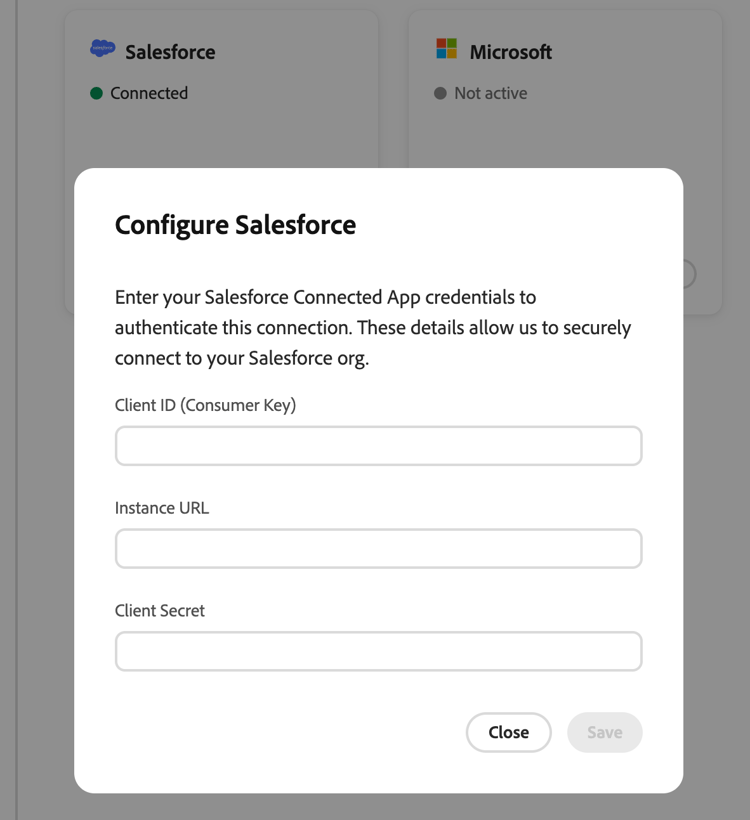
La page affiche des cartes pour Salesforce et Microsoft Dynamics. Une connexion inactive affiche Connect. Une connexion configurée affiche Connecté et Gérer.
-
Sélectionnez Connexion pour le CRM que vous utilisez.
-
Saisissez les informations d’identification et l’URL de l’instance à partir de votre administrateur CRM.
-
Une fois la connexion établie, vérifiez que la carte indique Connecté.
Importer les champs du CRM
Après la connexion au CRM, configurez le mappage entrant pour déterminer quels champs CRM apparaissent dans le qualificateur Marketo. Sur la carte CRM connectée, sélectionnez Gérer pour ouvrir Mapping entrant, puis ajoutez une section pour chaque type d’entité dont vous souhaitez importer les champs.
Consultez la section Mappage des champs CRM (mappage entrant) pour obtenir des instructions complètes, notamment sur la manière de rendre les champs importés disponibles sous forme de filtres.