[Disponibilité limitée]{class="badge informative"}
Configuration de Adobe Audience Manager pour le sourcing d’audience
Découvrez comment connecter votre instance Adobe Audience Manager (AAM) à Adobe Real-Time CDP Collaboration afin de pouvoir approvisionner des segments propriétaires éligibles dans la plateforme. Après avoir créé la connexion, Collaboration récupère l’appartenance à une audience de Adobe Audience Manager selon un planning récurrent et met ces audiences à disposition pour l’analyse de chevauchement et l’activation dans vos projets de collaboration.
Conditions préalables prerequisites
Terminez tous les éléments de cette section avant de démarrer le workflow de configuration. Les prérequis incomplets sont la raison la plus courante de l’échec de la configuration ou de l’absence d’audiences après sourcing. Avant de suivre ce guide, vous devez avoir terminé intégration et configuration du compte.
Accès et autorisations Adobe Audience Manager aam-access-and-permissions
Avant de poursuivre, vérifiez que vous disposez des éléments suivants :
- Un contrat Adobe Audience Manager actif et une instance Audience Manager configurée.
- Accès à l’interface utilisateur d’Audience Manager avec l’autorisation d’afficher les segments que vous souhaitez approvisionner.
- Votre instance Audience Manager et votre compte Collaboration sont configurés sous la même organisation Adobe IMS. L’approvisionnement interorganisations n’est pas pris en charge.
Exigences d’éligibilité des segments aam-segments-requirements
Lorsque vous configurez la connexion, Collaboration filtre automatiquement la liste de segments en fonction des règles suivantes.
Données propriétaires uniquement
Seuls les segments basés sur vos propres données propriétaires sont disponibles pour l’approvisionnement. Les segments qui incluent des caractéristiques de fournisseurs de données tiers ou d’AAM Audience Marketplace sont exclus.
Filtre Récence
Seuls les segments qui ont été créés ou mis à jour au cours des 13 derniers mois sont disponibles pour la source. Les segments plus anciens sont exclus lors de la configuration de la connexion et à chaque actualisation ultérieure.
Exigences de consentement consent-requirements
Tous les segments AAM provenant de Collaboration doivent faire l’objet d’un filtrage après consentement. Si un marqueur d’opt-out est présent pour un profil au moment de l’exportation, ce profil est exclu avant d’atteindre Collaboration.
Configurer votre connexion Audience Manager configure-aam-connection
Le workflow de configuration est un assistant à plusieurs étapes dans l’espace de travail Configuration. Effectuez chaque étape dans l’ordre. Vous pouvez revenir à n’importe quelle étape à l’aide de l’icône en forme de crayon sur l’écran de révision final avant de créer la connexion.
Ajouter une connexion aux données add-data-connection
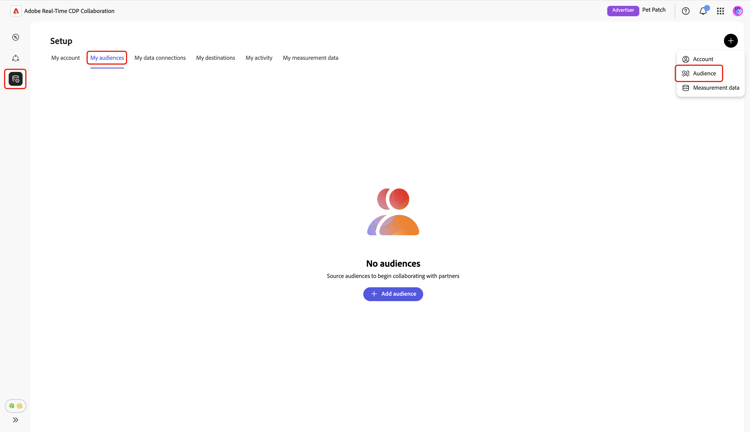
Dans l’onglet Mes audiences de l’espace de travail Configuration, sélectionnez l’icône d’ajout (

S’il s’agit de votre première audience, vous pouvez également sélectionner l’option Ajouter une audience.
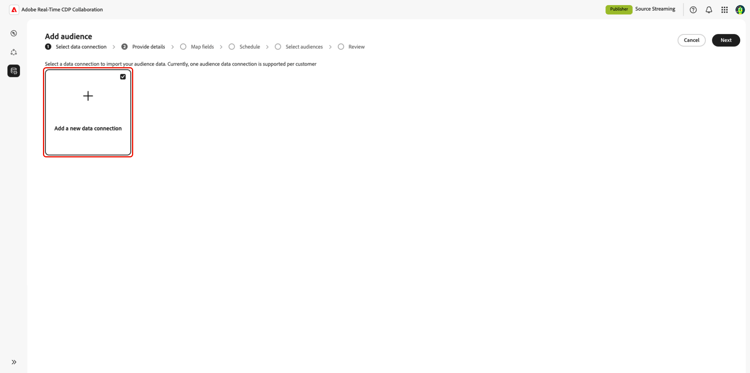
Le workflow Ajouter une audience s’affiche. Sélectionnez Ajouter une nouvelle connexion de données puis sélectionnez Suivant.
Sélectionnez Adobe Audience Manager comme connexion aux données select-aam
L’écran de sélection de la source de données répertorie tous les types de connexion disponibles. Sélectionnez comme connexion de données, puis sélectionnez Suivant.

Confirmer le consentement et l’utilisation des données confirm-consent-data-use
Avant de poursuivre, vérifiez que vous avez appliqué les désinscriptions requises par la loi aux données d’audience que vous envoyez à Collaboration. Si vous ne savez pas si vos données répondent à cette exigence, consultez le guide politique de gouvernance et mesures d’application avant de continuer. Cochez la case de confirmation, puis sélectionnez OK pour continuer.

Fournir les détails de la connexion provide-connection-details
Saisissez ensuite un nom et une description facultative pour cette connexion de données. Une fois la connexion créée, le nom que vous fournissez apparaît dans l’onglet Mes connexions de données et vous aide à identifier cette source à l’avenir.
- Nom de la connexion de données (obligatoire)
- Description de la connexion de données (facultatif)
Lorsque vous avez terminé, sélectionnez Suivant.

Vérifier le mappage d’identité review-identity-mapping
L’écran Mappage est en lecture seule. Collaboration mappe automatiquement les sorties d’identité prises en charge à partir de vos segments AAM vers les champs d’identité Collaboration. Pour plus d’informations, consultez le tableau suivant.
Demdex IDDEMDEX_IDGAIDGAIDIDFAIDFAVous pouvez vérifier le mappage, mais vous ne pouvez pas le modifier à ce stade. Sélectionnez Suivant pour continuer.

Planifier l’actualisation des données schedule-data-refresh
Dans la vue Planifier, définissez la fréquence d’actualisation à laquelle Collaboration récupère les données d’appartenance à l’audience mises à jour de vos segments AAM, et définissez la période active pour l’approvisionnement.
Utilisez le menu déroulant Fréquence pour sélectionner un intervalle d’actualisation compris entre un et six jours. Utilisez ensuite le calendrier pour définir les dates de début et de fin de l’approvisionnement de l’audience. Lorsque la date de fin est atteinte, le sourcing s’arrête et les audiences précédemment sourcées expirent.
Lorsque vous avez terminé, sélectionnez Suivant.

Sélectionner des audiences select-audiences
Vous pouvez afficher une liste de segments éligibles qui utilisent des caractéristiques de source de données propriétaire et qui ont été créés ou mis à jour au cours des 13 derniers mois.
Sélectionnez les segments que vous souhaitez approvisionner dans Collaboration. Vous pouvez effectuer une recherche par nom ou faire défiler l’écran pour trouver des segments spécifiques. Sélectionnez Suivant lorsque vous avez terminé.

Vérifier et terminer la connexion review-and-complete
Consultez le résumé complet de la configuration avant de créer la connexion. L’écran de résumé affiche les sections suivantes :
- Détails : le nom et la description facultative de cette connexion de données.
- Sélection de l’audience : segments AAM que vous avez sélectionnés.
- Mappage : mappage des champs d’identité des champs sources AAM aux champs d’identité Collaboration.
- Planification : fréquence d’actualisation et période active.
Sélectionnez l’icône en forme de crayon (

Une boîte de dialogue de confirmation s’affiche, indiquant que la connexion de données a été créée et que l’approvisionnement de l’audience est en cours.

Vérifier les audiences sources review-sourced-audiences
Une fois l’assistant terminé, Collaboration commence à récupérer de manière asynchrone les données d’appartenance à l’audience de vos segments AAM sélectionnés. Accédez à Configuration > Mes audiences pour surveiller la progression.
Surveiller la progression de l’approvisionnement des audiences monitor-progress
Pendant que Collaboration récupère vos données de segment AAM, une bannière en haut de l’espace de travail Mes audiences indique que le sourcing est en cours. Les audiences individuelles apparaissent dans la liste comme étant des approvisionnements terminés pour chaque segment.
Afficher les détails de l’audience source view-sourced-audience-details
Une fois l’approvisionnement terminé, vos segments AAM apparaissent dans l’onglet Mes audiences. La colonne les identifie comme Adobe Audience Manager.

Sélectionnez une ligne ou l’option Afficher l’audience pour ouvrir la vue détaillée d’une audience spécifique.
La vue détaillée montre :
- Identités : le nombre total d’identités et toutes les informations de répartition disponibles.
- Catégories : toutes les balises que vous avez appliquées pour organiser ou filtrer l’audience.
- Accès de connexion : indique si l’audience est privée, publique ou partagée avec des collaborateurs spécifiques.
- Visibilité des métadonnées : quelles informations d’audience sont visibles pour les collaborateurs.

Utilisez cette vue pour confirmer les paramètres de configuration et de visibilité de l’audience avant d’utiliser l’audience dans des projets de collaboration. Pour mettre à jour les catégories, l’accès aux connexions ou la visibilité des métadonnées, consultez Affichage et gestion des audiences individuelles.
Limites connues
Tenez compte des contraintes suivantes lors de la configuration et de l’utilisation du connecteur source Audience Manager :
- Données propriétaires uniquement : les segments qui incluent des caractéristiques de fournisseurs de données tiers ou d’Adobe Audience Marketplace ne peuvent pas être sourcés. Seuls les segments créés entièrement à partir de vos propres sources de données propriétaires sont éligibles.
- Fenêtre de récence du segment de 13 mois : seuls les segments créés ou mis à jour au cours des 13 derniers mois peuvent être sélectionnés lors de la configuration et à chaque actualisation planifiée.
- Aucune actualisation à la demande : les données d’audience sont actualisées selon le planning que vous configurez. L’actualisation manuelle immédiate n’est pas prise en charge.
- Une connexion AAM active par organisation : une seule connexion de données AAM active est prise en charge par organisation IMS.
- Contraintes de clé de correspondance : une fois qu’une clé de correspondance est activée pour une connexion de données, elle ne peut pas être supprimée. Pour modifier les clés de correspondance actives, supprimez la connexion et créez-en une.
Dépannage troubleshooting
Lisez cette section pour résoudre les problèmes courants après avoir établi la connexion initiale.
Les audiences n’apparaissent pas ou l’approvisionnement prend plus de temps que prévu
- La durée de l’approvisionnement est mise à l’échelle en fonction du nombre de segments sélectionnés et de la taille de chaque population de segments.
- Si les audiences n’apparaissent pas dans les 24 heures, vérifiez que les segments que vous avez sélectionnés sont toujours actifs dans Audience Manager et que leur nombre de populations n’est pas nul.
- Vérifiez l’onglet Mes connexions de données pour connaître les indicateurs d’erreur sur la connexion.
- Si le problème persiste, contactez le service clientèle d’Adobe en indiquant votre nom de connexion aux données et les noms des segments qui ne s’affichent pas.
Un segment que je prévoyais de sélectionner n’était pas disponible lors de la configuration
Vérifiez que le segment :
- A été créé ou mis à jour pour la dernière fois au cours des 13 derniers mois. Les segments plus anciens ne s’affichent pas.
- Utilise uniquement des caractéristiques propriétaires. Les segments comportant des caractéristiques tierces ou Audience Marketplace sont exclus.
- Appartient à l’organisation IMS configurée pour la connexion.
La connexion de données affiche le statut En échec après le succès initial
- Vérifiez que la relation de l’organisation IMS entre votre instance AAM et le compte Collaboration n’a pas changé.
- Vérifiez que les segments sélectionnés existent toujours dans AAM et n’ont pas été supprimés.
- Si le problème persiste, supprimez la connexion puis créez-en une nouvelle, ou contactez l’assistance clientèle d’Adobe.
Étapes suivantes next-steps
Vous avez maintenant configuré Audience Manager en tant que source de données dans Collaboration. Une fois l’approvisionnement terminé, vos audiences sont disponibles dans l’espace de travail Mes audiences et prêtes à être utilisées dans des projets de collaboration. Si vos audiences n’apparaissent pas une fois le processus de sourcing initial terminé, consultez la section dépannage de cette page.
Plusieurs possibilités sʼoffrent alors à vous :
Pour d’autres méthodes d’approvisionnement d’audience, voir :