Sur cette page : créez et gérez des variantes de contenu nommées, sélectionnez les variantes dont le rendu doit être effectué, comparez leurs détails et aperçus, et recherchez les liens non valides avant d’envoyer votre contenu.
L’expérience Simuler des variations de contenu a été repensée afin de rendre les tests et les comparaisons des variantes plus rapides et plus simples. Les variantes s’affichent dans une grille défilable, avec des commandes disponibles directement sur chaque carte et dans la barre d’actions inférieure. Vous pouvez effectuer le rendu de toutes les variantes ou sélectionner un sous-ensemble à prévisualiser.
Pour accéder à la nouvelle expérience, accédez à votre contenu et cliquez sur Simuler le contenu afin d’ouvrir l’écran de simulation du contenu. Si des variantes sont déjà disponibles, la grille de prévisualisation s’affiche immédiatement. S’il n’y en a aucune, une variante vierge s’affiche et vous pouvez commencer à en créer à l’aide de l’une des méthodes présentées ci-dessous.
Si vous préférez la disposition précédente, cliquez à tout moment sur Ancienne expérience dans la barre d’actions inférieure. La documentation sur l’expérience classique est disponible dans Simuler des variations de contenu (expérience classique).
Création et gestion des variantes manage-variants
Vous pouvez créer des variantes de différentes manières : manuellement une par une ou en important un fichier, en les générant avec l’IA ou en sélectionnant des utilisateurs ou utilisatrices simulés. Vous pouvez ajouter jusqu’à 30 variantes manuellement ou en chargeant un fichier. Si vous utilisez la génération avec l’IA, vous pouvez créer jusqu’à 40 variantes en fonction de la complexité de votre contenu.
Ajout manuel de variantes add-variants
Pour ajouter manuellement une variante vide, cliquez sur Ajouter dans la barre d’actions inférieure. Une nouvelle variante vierge est ajoutée et vous pouvez saisir directement les valeurs d’attribut.
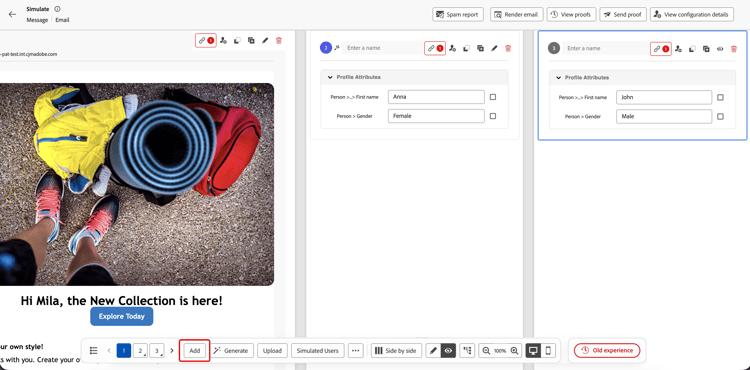
Pour importer des variantes, cliquez sur Charger dans la barre d’actions inférieure. Vous pouvez charger un fichier CSV, JSON ou JSONL (lignes JSON) où chaque ligne ou entrée devient une variante. Téléchargez le modèle de fichier à partir de la boîte de dialogue de chargement pour utiliser le format approprié. Les noms de variante peuvent être inclus dans le fichier chargé.
Génération automatique de variantes auto-generate
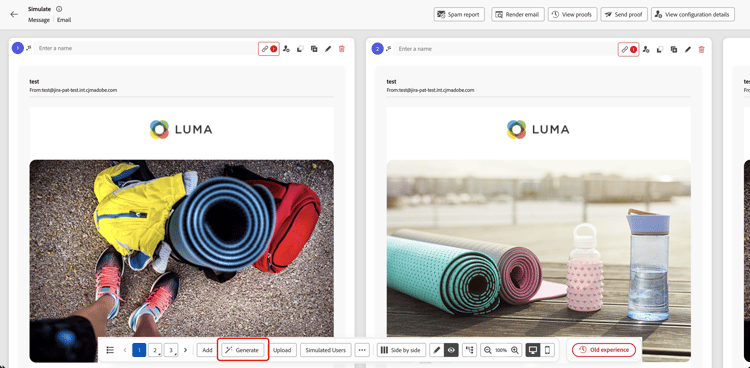
Pour générer automatiquement des variantes à l’aide de l’IA, cliquez sur le bouton Générer dans la barre d’actions inférieure. Le système analyse votre contenu, identifie les champs de personnalisation et les branches conditionnelles, puis génère autant de variantes que nécessaire en leur attribuant des valeurs réalistes. Les variantes générées par l’IA sont reconnaissables grâce à l’icône scintillante affichée sur leur carte.
Sélection de variantes à partir d’utilisateurs et utilisatrices simulés simulated-users
Vous pouvez baser vos variantes sur des utilisateurs et utilisatrices simulés, c’est-à-dire des entités de test réutilisables de type profil qui sont enregistrées d’une session à l’autre et qui peuvent être partagées avec d’autres personnes. Contrairement aux variantes saisies manuellement, les utilisateurs et utilisatrices simulés restent disponibles après la session de navigateur actuelle.
Les personnes simulées sont créées et gérées à partir de la fonctionnalité de parcours Simulation. Pour connaître la procédure complète, consultez Création et gestion d’utilisateurs et utilisatrices simulés.
Pour utiliser des utilisateurs et utilisatrices simulés comme variantes, procédez comme suit :
-
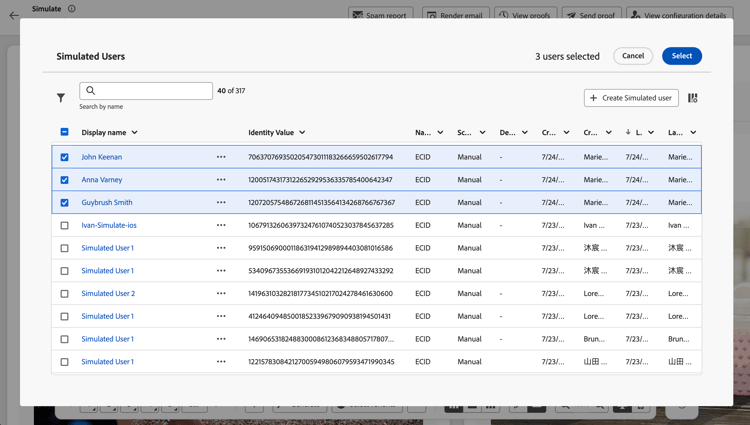
Cliquez sur le bouton Utilisateurs simulés dans la barre d’actions inférieure.
-
Cochez les cases correspondant aux utilisateurs simulés que vous souhaitez utiliser dans la liste.
-
Cliquez sur Sélectionner pour ajouter les utilisateurs sélectionnés en tant que variantes.
Les utilisateurs et utilisatrices simulés sélectionnés sont ajoutés en tant que variantes. Vous pouvez également modifier localement les valeurs d’une variante à des fins de test, mais ces modifications ne sont pas enregistrées pour la personne simulée.
Gérer les variantes à partir de leurs cartes variant-card-controls
Chaque carte de variante fournit des commandes permettant de gérer la variante sans ouvrir le menu de débordement de la barre d’actions inférieure.
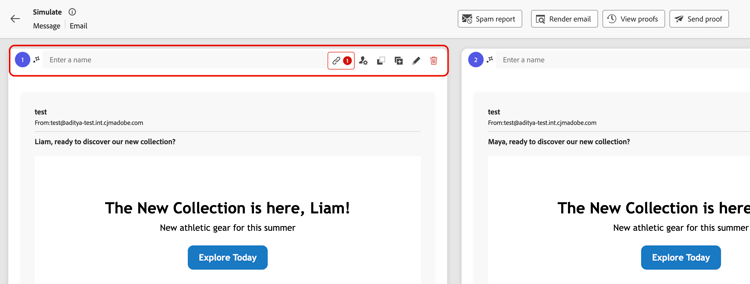
- Nommez la variante pour la différencier des autres variantes en un coup d’œil. Les noms s’affichent également pour les variantes créées à partir d’utilisateurs simulés ou générées avec l’IA.
- Vérification de l’URL pour valider les liens dans le contenu de la variante.
- Afficher les détails de la configuration pour afficher le canal et les autres paramètres associés à la variante (e-mail uniquement).
- Copiez des attributs directement à partir de la carte.
- Dupliquez la variante pour créer une copie d’une variante existante, puis modifiez ses valeurs d’attribut pour un autre scénario de test.
- Afficher les détails de la variante pour afficher et modifier les valeurs d’attribut de cette variante.
- Supprimez une variante en utilisant le contrôle sur sa carte.
Export de variantes export-variants
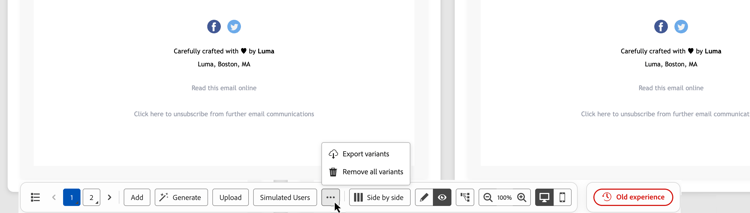
Vous pouvez exporter toutes les variantes actuelles, qu’elles soient ajoutées manuellement, générées avec l’IA ou sélectionnées à partir d’utilisateurs et utilisatrices simulés, vers un fichier CSV. Cliquez sur … dans la barre d’actions inférieure, puis sélectionnez Exporter des variantes.
Prévisualisation de variantes preview-grid
Sélectionner les variantes à afficher select-variants-to-render
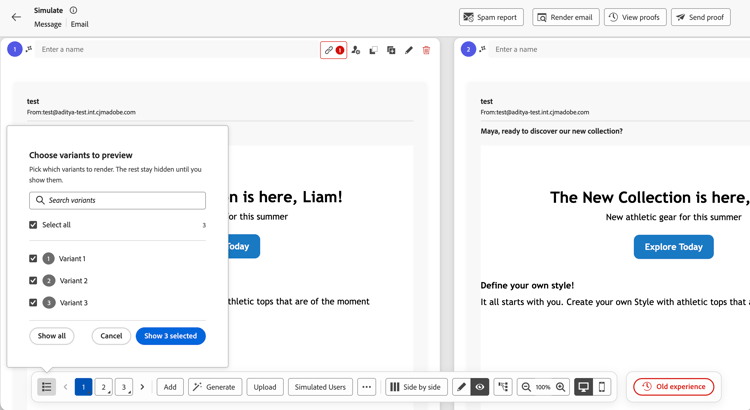
Vous pouvez effectuer le rendu de toutes les variantes ou sélectionner uniquement les variantes à prévisualiser dans la liste complète. Les variantes non sélectionnées restent masquées jusqu’à ce que vous les réaffichiez. Elles ne sont pas supprimées.
-
Cliquez sur l’icône de liste de variantes dans la barre d’actions inférieure.
-
Cochez les cases correspondant aux variantes dont vous souhaitez effectuer le rendu. Utilisez Tout sélectionner pour sélectionner ou effacer la liste complète.
Pour rechercher une variante spécifique, utilisez le champ Rechercher des variantes.
-
Cliquez sur le bouton bleu indiquant le nombre de variantes sélectionnées, par exemple Afficher 3 sélectionnées, pour appliquer votre sélection.
Pour à nouveau afficher chaque variante, ouvrez le panneau et cliquez sur Tout afficher. Cliquez sur Annuler pour fermer le panneau sans appliquer votre sélection.
Passage d’une variante à l’autre switch-variants
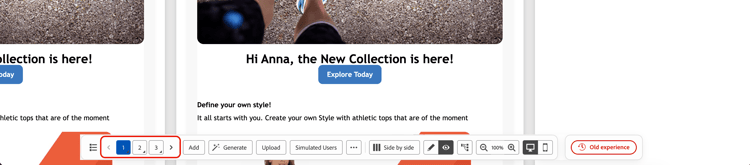
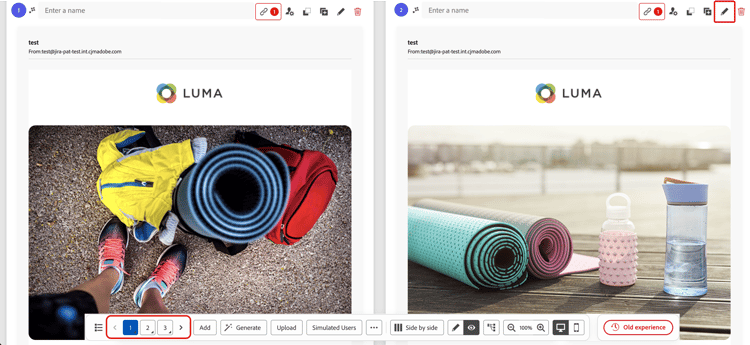
En mode de prévisualisation, toutes les variantes s’affichent côte à côte et sont identifiées par un numéro affiché en haut. Pour passer d’une variante à l’autre, cliquez sur le numéro ou utilisez les boutons de navigation < > dans la barre d’actions inférieure.
Affichage des variantes en mode de prévisualisation ou de modification edit-variants
Vous pouvez afficher les variantes sous la forme d’aperçus de contenu ou de détails de variante, où vous pouvez modifier leurs valeurs d’attribut. Cliquez sur l’icône représentant un œil pour afficher les aperçus ou sur l’icône représentant un crayon pour afficher les détails de la variante dans la barre d’actions inférieure pour basculer toutes les variantes à la fois entre les deux modes.
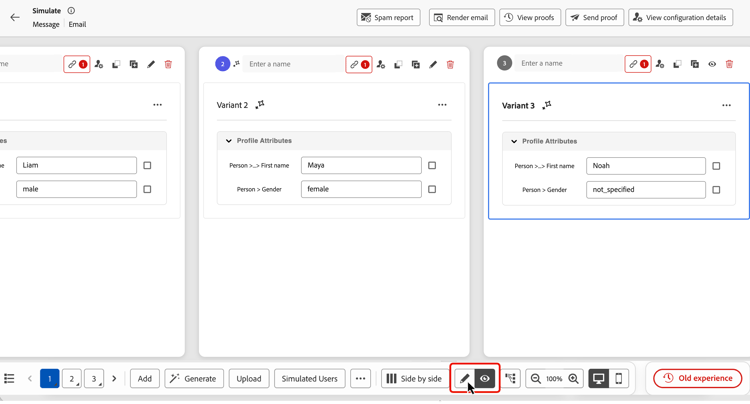
Pour activer/désactiver une seule variante individuellement, cliquez sur l’icône représentant un œil pour afficher son aperçu ou sur l’icône représentant un crayon pour afficher ses détails en haut de sa carte. Vous pouvez également appuyer longuement sur son numéro dans la barre d’actions inférieure (ou utiliser Alt + Haut/Bas).
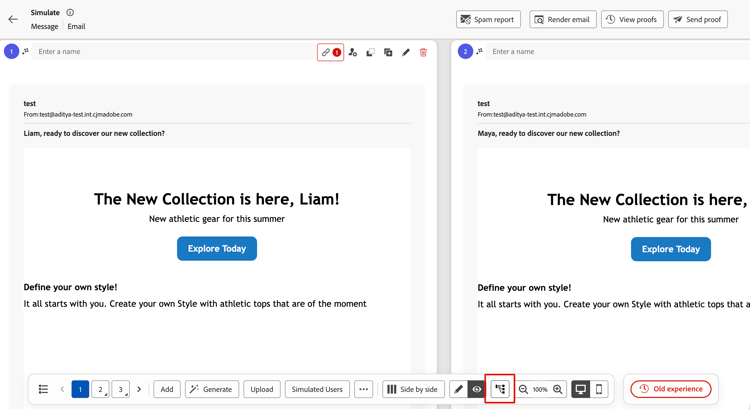
Afficher les chemins d’accès aux attributs complets attribute-paths
Utilisez le bouton d’activation/désactivation de chemin d’attribut dans la barre d’actions inférieure pour afficher ou masquer les chemins d’attribut complets dans les détails de variante. Afficher les chemins complets lorsque vous devez identifier l’emplacement d’un attribut dans les données de profil.
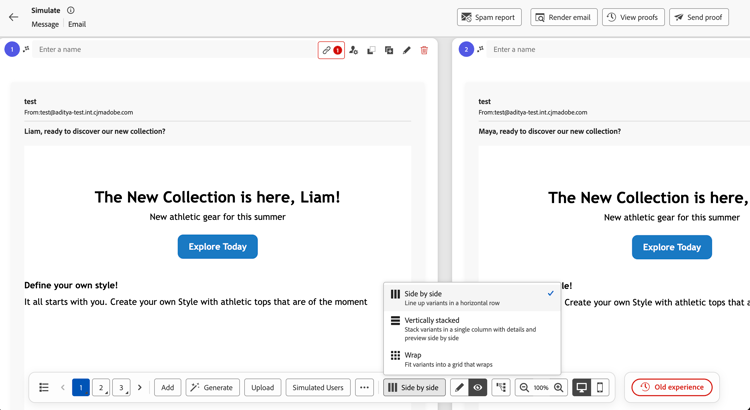
Modification de la disposition change-layout
Pour modifier l’affichage des variantes, cliquez sur le sélecteur de disposition dans la barre d’actions inférieure, qui affiche la disposition actuelle, par exemple Côte à côte. Sélectionnez Côte à côte, Empilé verticalement ou Enrouler.
Dans la disposition Empilée verticalement, les détails de chaque variante et l’aperçu du contenu sont affichés côte à côte afin que vous puissiez comparer les valeurs d’attribut au contenu rendu.
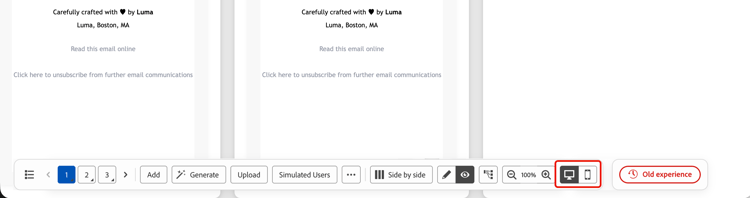
Basculer entre les vues bureau et mobile switch-views
Lorsque des commandes d’affichage d’appareil sont disponibles pour votre contenu, cliquez sur l’icône de bureau ou mobile dans la barre d’actions inférieure pour basculer entre les deux vues. La grille de prévisualisation se met à jour pour afficher l’aspect des variantes sur l’appareil sélectionné.
Valider les liens validate-links
Les URL sont automatiquement validées pour chaque variante rendue. Lorsque des liens non valides sont trouvés, un nombre de liens non valides rouge s’affiche en regard de l’icône de lien sur la carte de la variante.
Cliquez sur le nombre pour ouvrir la boîte de dialogue Échec de la validation de l’URL qui répertorie chaque URL non valide et sa Raison, telle que URL incorrecte. Examinez la raison de chaque lien pour identifier ce qui doit être corrigé dans votre contenu.
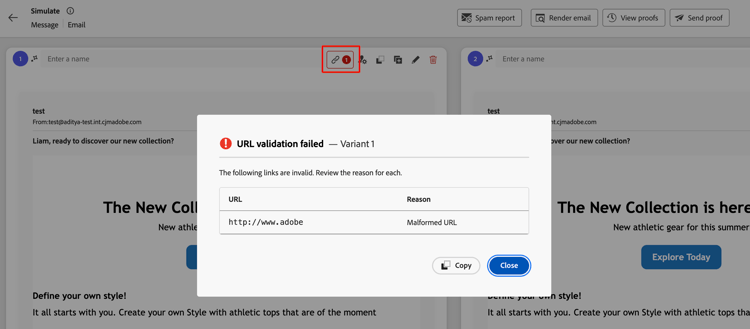
Cliquez sur Copier pour copier les détails de validation, ou sur Fermer pour revenir à l’écran de simulation.
Fonctionnalités supplémentaires du canal E-mail email-capabilities
Lors de la simulation du contenu d’un e-mail, une barre supérieure fournit des outils supplémentaires spécifiques aux e-mails.
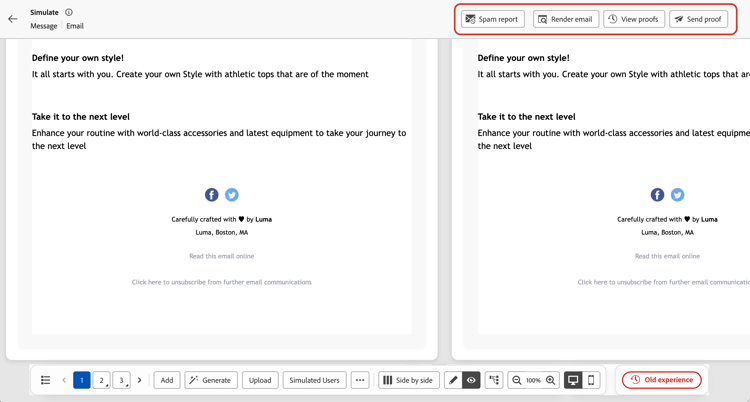
- Rapport sur les spams : analysez le contenu de vos e-mails par rapport aux filtres de spam et obtenez un score de délivrabilité. En savoir plus
- Générer le rendu de l’e-mail : prévisualisez le rendu de l’e-mail sur les principaux clients de messagerie et appareils. En savoir plus
- Envoyer un BAT : envoyez un BAT de une ou plusieurs variantes à un groupe de destinataires. Cliquez sur Envoyer un BAT, ajoutez jusqu’à 10 adresses de destinataires, sélectionnez la ou les variantes à inclure, puis cliquez sur Envoyer un BAT pour confirmer. Pour passer en revue les BAT précédemment envoyés, cliquez sur Afficher les BAT. En savoir plus
This section contains structured knowledge intended to support interpretation, retrieval, and question answering related to this topic.
For complete understanding, this information should be combined with the documentation on this page. Neither source is intended to stand alone; the page describes the feature, while this section provides additional context that helps disambiguate terminology, intent, applicability, and constraints.
- TL;DR: This page explains the redesigned Simulate content variations experience for creating and managing named variants, selecting variants to render, comparing details with previews, and reviewing automatically detected invalid links.
Intents:
- Open the content simulation screen by clicking Simulate content
- Create variants manually, by uploading a CSV, JSON, or JSONL (JSON Lines) file, by AI generation, or from simulated users
- Name, duplicate, or remove variants, copy attributes, and view configuration details (email only) from their cards
- Select variants to render, preview them or edit their attribute values, show full attribute paths, change the layout, and switch between desktop and mobile views when device-view controls are available
- Export current variants to a CSV file, or use Email-specific tools: Spam report, Render email, and Send proof
- Review invalid-link details for rendered variants or switch back to the classic experience
Glossary:
- Simulate content variations: The redesigned experience that renders all variants or a selected subset in a scrollable grid, with controls on each card and in the bottom action bar. (product-specific)
- Variant: A version of the content with different attribute values, created manually, by file upload, with AI, or from a simulated user. (product-specific)
- Simulated users: Reusable, profile-like test entities that are saved across sessions and can be shared with other users; unlike manually entered variants, they persist beyond the current browser session. (product-specific)
- Generate: The bottom-action-bar button that auto-generates variants with AI; clicking it replaces all existing variants. (product-specific)
- Content previews and variant details: Views for displaying rendered content with the eye icon or editing attribute values with the pencil icon. (product-specific)
- Vertically stacked: The layout where each variant’s details and content preview are displayed side by side. (product-specific)
- Full attribute paths: Paths that identify an attribute’s location in profile data and can be shown or hidden in variant details. (product-specific)
- Invalid-links count: The red count next to the link icon on a variant card when automatic URL validation finds invalid links in that rendered variant. (product-specific)
- URL validation failed: The dialog that lists each invalid URL and its Reason for a variant, such as Malformed URL. (product-specific)
- Send proof: An Email-channel tool that sends a proof of one or more variants to a set of email recipients. (product-specific)
Guardrails:
- You can add up to 30 variants manually or via file upload.
- When using AI generation, up to 40 variants can be created depending on your content’s complexity.
- AI generation and desktop/mobile views are available when their controls are provided for the content.
- Clicking Generate replaces all existing variants, including any added manually or from a file.
- Editing a simulated-user variant’s attribute values is local to testing and is not saved back to the simulated user record.
- Send proof accepts up to 10 recipient addresses.
- URLs are automatically validated for each rendered variant.
- Unselected variants remain hidden until they are shown again; they are not removed.
- The mirror page link is not active in proofs sent for variants; it only activates in the final message.
Terminology:
- Canonical name: Simulate content variations
- Synonyms: “content variants” = “variants”
- Do not confuse: “Simulate content” (the button that opens the simulation screen) ≠ “Simulate content variations” (the experience) ≠ “Old experience” (returns to the classic layout)
- Do not confuse: content previews (eye icon, view rendering) ≠ variant details (pencil icon, edit attribute values)
- Do not confuse: manually entered variants ≠ “simulated users” (saved, reusable across sessions and persistent beyond the current browser session)
- Do not confuse: selecting simulated users to add as variants ≠ selecting which existing variants to render
- Do not confuse: “Send proof” (send variant proofs to email recipients) ≠ “Render email” (preview across email clients and devices) ≠ “Spam report” (deliverability score)
FAQ:
- Q: How do I open the new experience? — From your content, click Simulate content to open the content simulation screen.
- Q: Can I render only some variants? — Yes. Use the variant list icon in the bottom action bar to select the variants to render. Search variants helps find a variant, and Show all displays every variant again.
- Q: Does clicking Generate keep my existing variants? — No. Clicking Generate replaces all existing variants, including any added manually or from a file.
- Q: Can I compare variant details with the preview? — Yes. In the Vertically stacked layout, each variant’s details and content preview are displayed side by side.
- Q: How do I review invalid links? — Click the red invalid-links count on the variant card to open the URL validation failed dialog and review each URL and its Reason. Use Copy to copy the validation details.
- Q: How do I go back to the old layout? — Click Old experience in the bottom action bar.