Sur cette page : découvrez comment créer un parcours qui accélère progressivement vos diffusions par e-mail à l’aide de l’activité Optimisation et d’une limite de profil, ce qui vous permet de préchauffer une nouvelle adresse IP et d’établir votre réputation d’expéditeur ou d’expéditrice.
Si vous avez récemment migré vers un autre fournisseur de services de messagerie, dʼadresse IP ou de domaine ou sous-domaine de messagerie, vous devez asseoir votre réputation d’expéditeur. Dans le cas contraire, vos diffusions risquent dʼêtre bloquées voire déplacées dans le dossier des courriers indésirables de la boîte aux lettres des destinataires. Découvrez comment accroître la réputation de vos e-mails grâce au préchauffage dʼadresses IP dans le Guide des bonnes pratiques en matière de délivrabilité.
Pour préchauffer votre adresse IP, vous pouvez augmenter progressivement le nombre de vos diffusions. En savoir plus sur lʼoptimisation de la délivrabilité dans Journey Optimizer.
Ce cas d’utilisation vise à créer un parcours afin dʼaccélérer vos diffusions e-mail. Pour configurer ce parcours, procédez comme suit:
-
Créez un parcours. En savoir plus.
-
Ajoutez une activité Optimisation au parcours. En savoir plus.
-
Dans les paramètres de lʼactivité de Condition, définissez le nombre maximal de destinataires pour votre diffusion :
-
Dans les paramètres de lʼactivité Optimisation, sélectionnez la méthode Conditions et définissez le champ Type sur Limite du profil. En savoir plus.
-
Définissez le champ Limite sur le nombre maximal de destinataires pour cette diffusion.
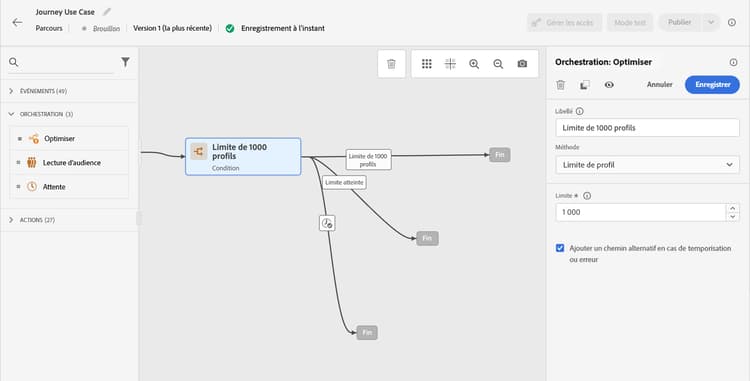
Vous pouvez augmenter progressivement cette limite jusqu’au nombre total dʼabonnés.
-
-
Ajoutez une activité d’action E-mail au chemin nominal après lʼactivité Condition.
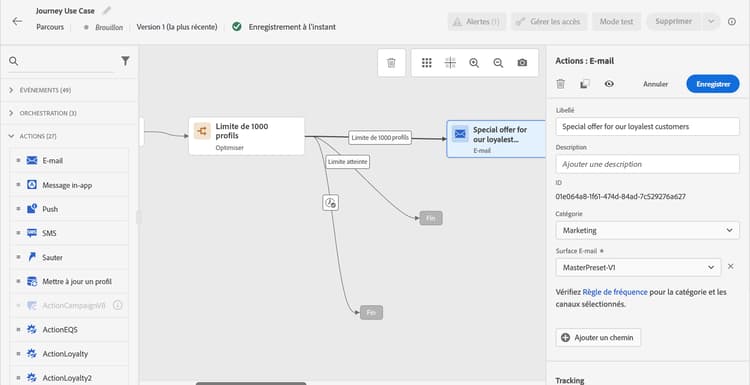
Lors de lʼexécution du parcours, le message est envoyé aux profils entrants, dans la limite du nombre maximal de profils que vous avez spécifié. Lorsque cette limite est atteinte, les profils entrants empruntent lʼautre chemin.
-
Complétez le parcours avec les activités de votre choix.
Une fois votre adresse IP préchauffée, vous pouvez supprimer cette condition.
This section contains structured knowledge intended to support interpretation, retrieval, and question answering related to this topic.
For complete understanding, this information should be combined with the documentation on this page. Neither source is intended to stand alone; the page describes the feature, while this section provides additional context that helps disambiguate terminology, intent, applicability, and constraints.
- TL;DR: This use case describes how to build an Adobe Journey Optimizer journey that gradually ramps up email delivery volume using a Profile cap condition to protect sender reputation during IP warming.
Intents:
- Build a journey to gradually increase email delivery volume for IP warming
- Configure a Profile cap condition to limit the number of recipients per delivery run
- Protect sender reputation when switching to a new email service provider, IP address, or domain
- Remove the volume cap condition once the IP is fully warmed up
Glossary:
- IP warming: The process of gradually increasing email send volume from a new IP address or domain to build sender reputation with mailbox providers (product-specific)
- Profile cap: A condition type in the Optimize activity that limits the maximum number of profiles that receive a message in a given journey run (product-specific)
- Optimize activity: A journey canvas activity used to apply conditions, targeting rules, or experimentation to control how profiles flow through a journey (product-specific)
Guardrails:
- A Profile cap condition must be set in the Optimize activity’s Conditions method to control delivery volume.
- Profiles that exceed the cap take the alternate path defined in the journey.
- The profile cap limit should be increased gradually over time up to the total number of subscribers.
Terminology:
- Canonical name: Ramp-up deliveries — Acronym: none — variants: IP warming, IP warmup, delivery ramp-up
- Synonyms: “IP warming” = “IP warmup” = “sender reputation building”
- Do not confuse: “Profile cap” ≠ “audience size limit” (Profile cap is a per-run delivery limit; audience size is the total number of qualified profiles)
FAQ:
- Q: Why do I need to ramp up deliveries when switching to a new IP or domain? — A new IP or domain has no sending history, so mailbox providers may block or spam-folder messages until a positive reputation is established through gradual, increasing volume.
- Q: How does the Profile cap condition control delivery volume? — It sets a maximum number of profiles that can receive the message in a single journey run; profiles beyond that limit take an alternate path instead.
- Q: When can I remove the Profile cap condition? — Once the IP is fully warmed up and your sender reputation is established, you can remove the condition from the journey.
- Q: Can I increase the cap gradually over time? — Yes; you can update the Limit field in the Profile cap condition to progressively increase the number of recipients per run up to your full subscriber count.