Sur cette page : découvrez comment utiliser les règles de ciblage dans l’activité Optimiser pour orienter de manière déterministe certains audiences vers les chemins de parcours appropriés, avec un chemin de secours facultatif.
Le ciblage vous permet de déterminer les règles ou qualifications qu’un client ou une cliente doit remplir pour pouvoir suivre l’un des chemins de parcours, en fonction de segments d’audience spécifiques.
Contrairement à l’expérimentation, qui est une affectation aléatoire d’un chemin donné, le ciblage est déterministe dans la mesure où il garantit que l’audience ou le profil approprié rejoint le chemin spécifié.
Pour configurer le ciblage dans un parcours, suivez les étapes ci-après.
-
Dans la section Orchestration, faites glisser l’activité Optimiser et déposez-la dans la zone de travail du parcours.
-
Ajoutez un libellé facultatif qui peut servir à identifier l’activité dans les journaux en mode de test et les rapports.
-
Sélectionnez Règle de ciblage dans la liste déroulante Méthode.
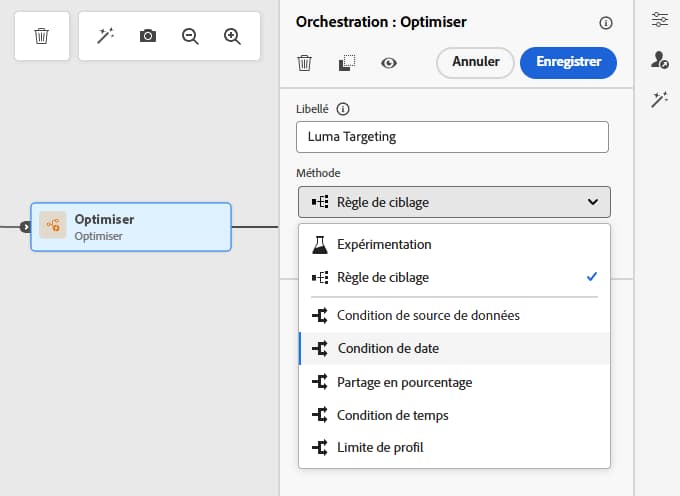
-
Cliquez sur Créer une règle de ciblage.
-
Cliquez sur Créer une règle > Créer et utilisez le créateur de règles pour définir vos critères.
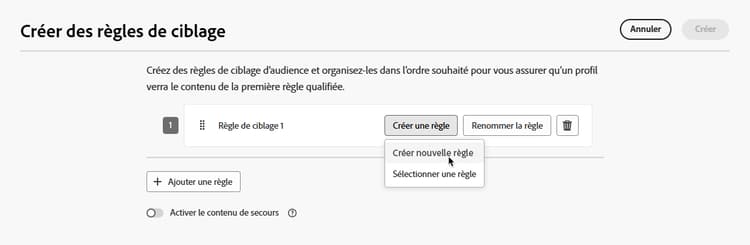
Par exemple, définissez une règle pour les membres Gold du programme de fidélité (
loyalty.status.equals("Gold", false)) et une règle pour les autres membres (loyalty.status.notEqualTo("Gold", false)).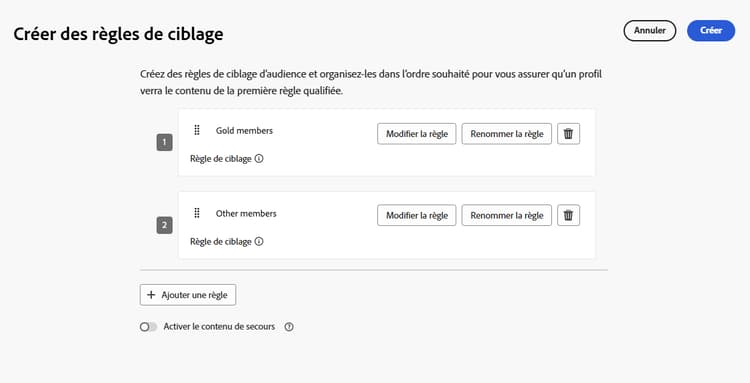
-
Vous pouvez également cliquer sur Créer une règle > Sélectionner une règle pour sélectionner une règle de ciblage existante créée à partir du menu Règles. En savoir plus
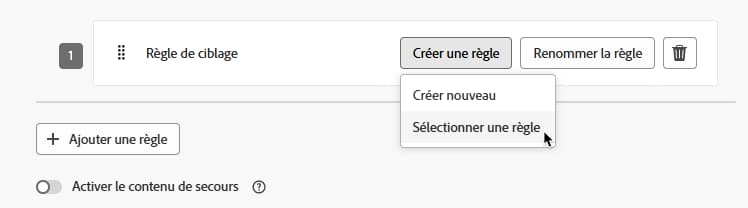
Dans ce cas, la formule qui constitue la règle est simplement copiée dans l’activité de parcours. Toute modification ultérieure apportée à cette règle à partir du menu Règles n’aura aucune incidence sur la copie du parcours.
note availability AVAILABILITY La fonction Création de règles de ciblage à partir du menu Journey Optimizer dédié est actuellement disponible pour les organisations qui ont acheté le module complémentaire Decisioning. Elle est disponible à la demande pour les autres organisations (disponibilité limitée). Cette fonctionnalité sera progressivement déployée pour l’ensemble de la clientèle. En attendant, contactez votre représentant ou votre représentante Adobe pour obtenir l’accès. -
Après avoir ajouté une règle, vous pouvez toujours la modifier. Choisissez Modifier directement pour effectuer la mise à jour directement à l’aide du créateur de règles, ou Sélectionner une règle pour sélectionner une autre règle.
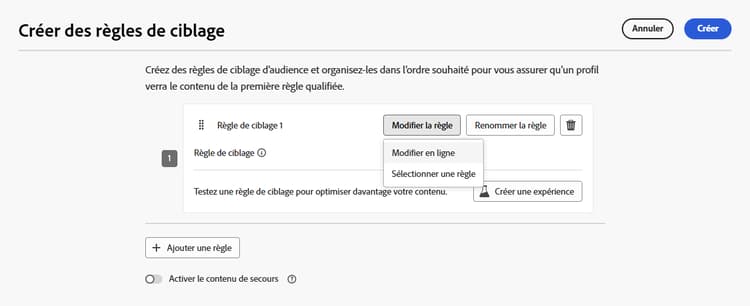
note NOTE La modification directe d’une règle n’a aucune incidence sur la règle d’où elle provient. -
Sélectionnez l’option Activer le chemin de remplacement si nécessaire. Cette action crée un chemin de remplacement pour l’audience qui ne répond à aucune des règles de ciblage définies ci-dessus.
note NOTE Si vous ne sélectionnez pas cette option, toute audience qui ne remplit pas les critères d’une règle de ciblage ne pourra pas suivre le chemin de remplacement et quittera le parcours. -
Cliquez sur Créer pour enregistrer les paramètres de votre règle de ciblage.
-
De retour dans le parcours, déposez des actions spécifiques pour personnaliser chaque chemin. Par exemple, créez un e-mail contenant des offres personnalisées pour les membres du programme de fidélité Gold et un rappel de message mobile pour tous les autres membres.
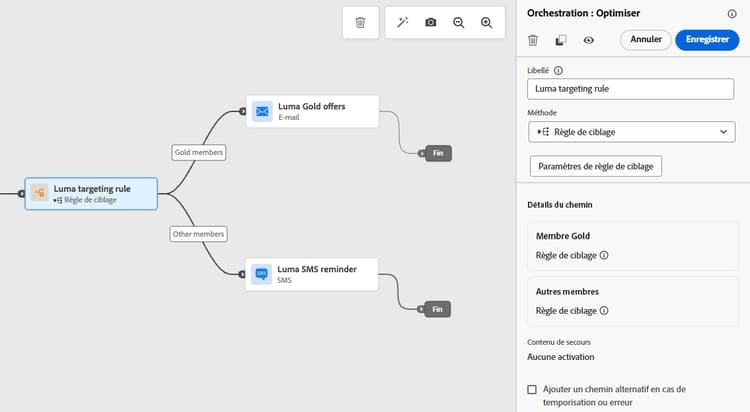
-
Si vous avez sélectionné l’option Activer le contenu de secours lors de la définition des paramètres de la règle, définissez une ou plusieurs actions pour le chemin de remplacement qui a été automatiquement ajouté.
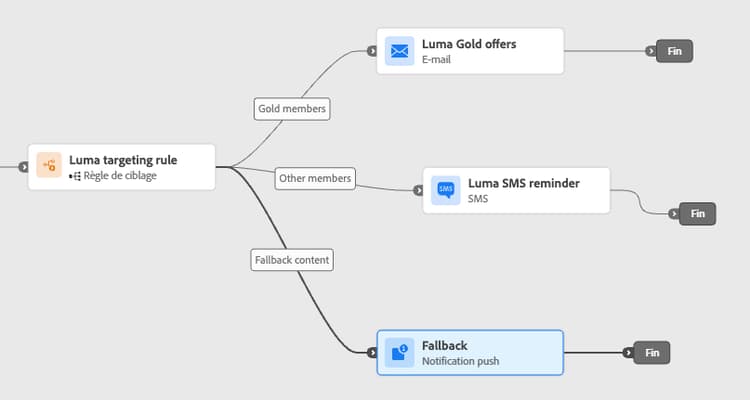
-
Vous pouvez éventuellement utiliser l’option Ajouter un chemin alternatif en cas de délai d’expiration ou d’erreur pour définir une autre action en cas de problème. En savoir plus
-
Créez un contenu adapté pour chaque action correspondant à chaque groupe défini par les paramètres de règle de ciblage.
Dans cet exemple, concevez un e-mail avec des offres spéciales pour les membres Gold et un rappel de message mobile pour les autres membres.
-
Cliquez sur Valider dans l’en-tête du parcours et résolvez les erreurs avant de tester le parcours . En savoir plus sur la validation des parcours .
-
Une fois le test terminé et la validation en cours et réussie, publiez votre parcours.
Une fois le parcours actif, le chemin d’accès spécifié pour chaque segment est traité afin que les membres Gold rejoignent le chemin d’accès avec les offres par e-mail, tandis que les autres membres rejoignent le chemin d’accès avec le rappel Message mobile .
Suivez le succès de votre parcours avec le rapport de parcours. En savoir plus
Cas d’utilisation des règles de ciblage uc-targeting
Les exemples suivants montrent comment utiliser l’activité Optimiser avec la méthode Règle de ciblage afin de personnaliser les chemins pour différentes sous-audiences.
Les membres fidèles au statut Gold peuvent recevoir des offres personnalisées par e-mail, tandis que tous les autres membres sont redirigés vers des rappels de messages mobiles.
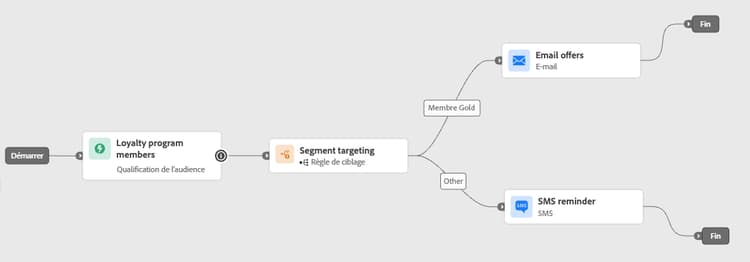
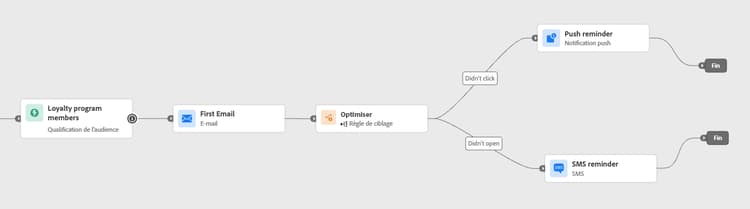
Les clients qui ont ouvert un e-mail mais n’ont pas cliqué peuvent recevoir une notification push, tandis que ceux qui ne l’ont pas ouvert du tout reçoivent un message mobile.
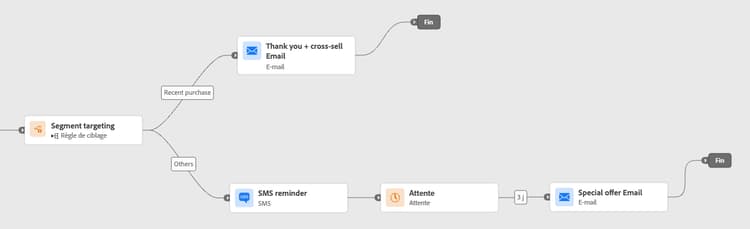
Les clientes et clients qui ont récemment acheté des produits peuvent choisir un chemin court « Merci + vente croisée », tandis que ceux et celles qui n’ont pas d’historique d’achat rejoignent un parcours d’accompagnement plus long.
This section contains structured knowledge intended to support interpretation, retrieval, and question answering related to this topic.
For complete understanding, this information should be combined with the documentation on this page. Neither source is intended to stand alone; the page describes the feature, while this section provides additional context that helps disambiguate terminology, intent, applicability, and constraints.
- TL;DR: This page explains how to use path targeting in Adobe Journey Optimizer journeys to deterministically route specific audience segments into designated journey paths based on defined rules.
Intents:
- Configure deterministic path targeting using the Optimize activity with a Targeting rule method
- Create new targeting rules or reuse existing rules from the Rules menu
- Define a fallback path for profiles that do not qualify for any targeting rule
- Personalize journey paths for distinct audience segments (e.g., loyalty tiers, behavior, purchase history)
- Modify inline targeting rules without affecting the original rule definition
Glossary:
- Optimize activity: A journey canvas activity used to split profiles into different paths, either via experimentation (random) or targeting (deterministic) (product-specific)
- Targeting rule: A deterministic qualification condition that decides which journey path a profile enters, based on profile or audience attributes (product-specific)
- Fallback path: An alternate journey path for profiles that do not satisfy any of the defined targeting rules (product-specific)
Guardrails:
- The journey must be validated and errors resolved before testing. Publication requires completed testing and current, passed validation.
- Creating targeting rules from the dedicated Journey Optimizer Rules menu requires the Decisioning add-on or is available on demand (Limited Availability).
- When a rule is selected from the Rules menu and copied into the journey, subsequent changes to the original rule do not affect the journey’s copy.
- Editing a rule inline does not modify the original rule it was sourced from.
- If the fallback path option is not enabled, profiles that do not qualify for any targeting rule exit the journey entirely.
Terminology:
- Canonical name: Path targeting
- Do not confuse: “Targeting” ≠ “Experimentation” (targeting is deterministic; experimentation is random assignment)
FAQ:
- Q: What is the difference between path targeting and experimentation? — Targeting is deterministic: profiles enter a path based on defined rules. Experimentation is random assignment of a given path.
- Q: What happens to profiles that do not qualify for any targeting rule? — If the fallback path option is enabled, they enter the fallback path. If not enabled, they exit the journey entirely.
- Q: Can I reuse an existing rule from the Rules menu? — Yes, but the rule formula is copied into the journey activity; subsequent changes to the original rule in the Rules menu will not affect the journey’s copy.
- Q: Does editing a targeting rule inline change the original rule? — No, editing inline only updates the rule within the journey activity and does not affect the source rule.