Sur cette page : découvrez comment créer une configuration de canal de message mobile dans Adobe Journey Optimizer en définissant le type de message, la configuration mobile, le numéro d’expéditeur, le sous-domaine et le champ d’exécution pour envoyer des messages SMS, RCS et MMS.
Une fois votre canal Message mobile configuré, vous devez créer une configuration de canal afin de pouvoir envoyer des SMS, des SMS, des SMS et des MMS depuis Journey Optimizer.
Pour créer une configuration des canaux, procédez comme suit :
-
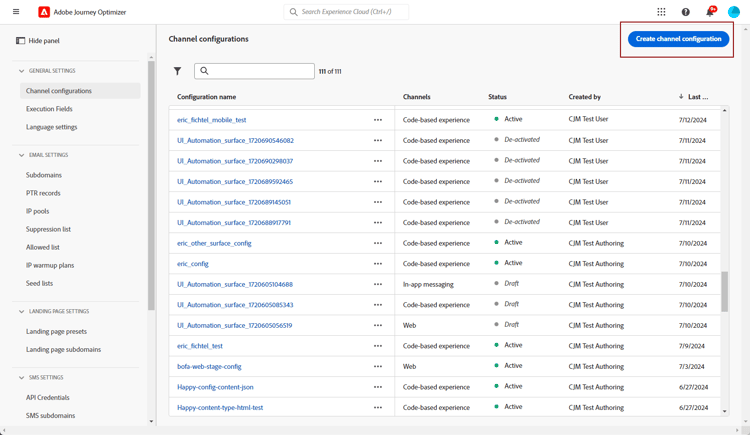
Dans le rail de gauche, accédez à Administration > Canaux et sélectionnez Paramètres généraux > Configurations de canal. Cliquez sur le bouton Créer une configuration de canal.
-
Saisissez un nom et une description (facultatif) pour la configuration, puis sélectionnez le Canal mobile.
Les noms doivent commencer par une lettre (A-Z). Ils ne peuvent contenir que des caractères alphanumériques. Vous pouvez également utiliser le trait de soulignement
_, le point.et le trait d’union-.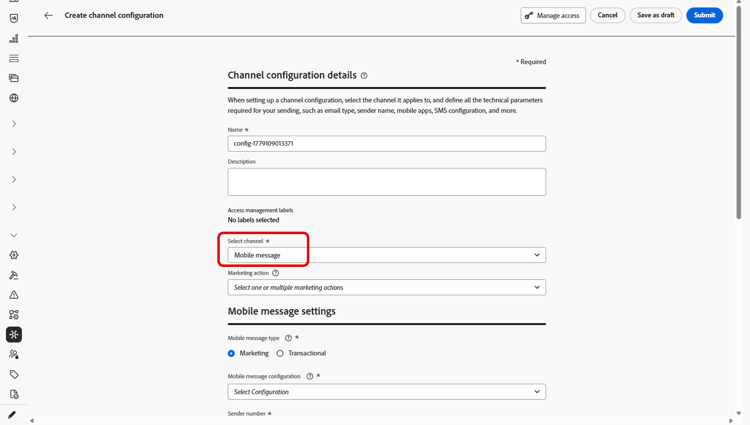
-
Sélectionnez le Type de SMS pour cette configuration :
- Marketing : pour les messages promotionnels qui nécessitent le consentement de l’utilisateur.
- Transactionnel : pour les messages non commerciaux tels que les confirmations de commande, les réinitialisations de mot de passe ou les mises à jour de diffusion.
note caution CAUTION Les messages transactionnels peuvent être envoyés aux profils qui se sont désabonnés des communications marketing, mais uniquement dans des contextes spécifiques. 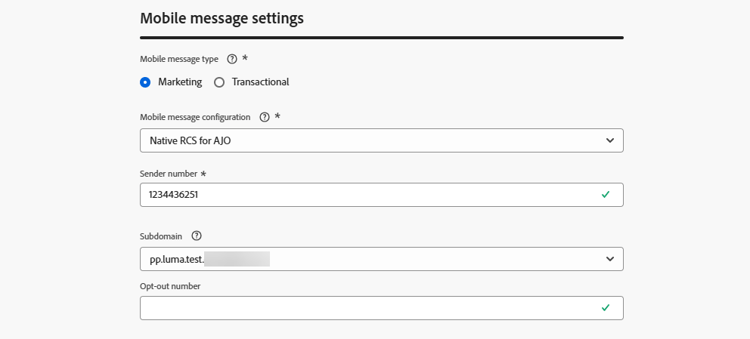
-
Sélectionnez la Configuration mobile à associer à la configuration.
Pour plus d’informations sur la configuration de votre environnement pour envoyer des messages mobiles, consultez cette section.
-
Saisissez le Numéro dʼexpéditeur à utiliser lors de vos communications.
-
Dans le champ Numéro d’opt-out, indiquez le numéro auquel les profils envoient leurs requêtes d’opt-out, par exemple en répondant à STOP. Journey Optimizer vérifie le consentement de désinscription enregistré pour ce numéro avant l’envoi d’un message.
Si ce champ n’est pas renseigné, Journey Optimizer utilise le numéro de l’expéditeur à la place. Notez que si le Numéro de l’expéditeur est un identifiant d’expéditeur alphanumérique, tel qu’un nom de marque, vous devez spécifier le numéro de téléphone entrant dans le champ Numéro d’opt-out. Dans le cas contraire, les désinscriptions ne sont pas associées et les profils qui se sont désinscrits peuvent toujours recevoir des messages.
-
Si vous souhaitez utiliser la fonction de raccourcissement des URL dans vos messages mobiles, sélectionnez un élément de la liste Sous-domaine.
Avant de pouvoir sélectionner un sous-domaine, vous devez avoir configuré au moins un sous-domaine SMS/RCS/MMS. Voici comment procéder
-
Dans la section Dimension d’exécution, utilisez le Champ d’exécution SMS pour sélectionner, parmi les attributs de profil, le numéro de téléphone à utiliser en priorité si plusieurs numéros sont disponibles dans la base de données. En savoir plus
note NOTE Par défaut, Journey Optimizer utilise le numéro de téléphone spécifié dans les paramètres généraux au niveau du sandbox. La mise à jour de ce champ remplace la valeur par défaut pour les parcours et les campagnes utilisant cette configuration. -
Sélectionnez Utiliser un jeu de données personnalisé pour le trafic entrant pour acheminer le SMS entrant de ces informations d’identification vers un jeu de données précréé que vous sélectionnez dans la liste déroulante. En savoir plus sur l’utilisation d’un jeu de données personnalisé pour les mots-clés entrants
note NOTE Le schéma du jeu de données doit être XDM ExperienceEvent et inclure au moins les groupes de champs suivants : - Adobe CJM ExperienceEvent - Informations sur l’interaction du message
- ExperienceEvent Adobe CJM - Détails d’exécution du message
- ExperienceEvent Adobe CJM - Détails du profil de message
Le schéma et le jeu de données doivent être activés pour Profil. -
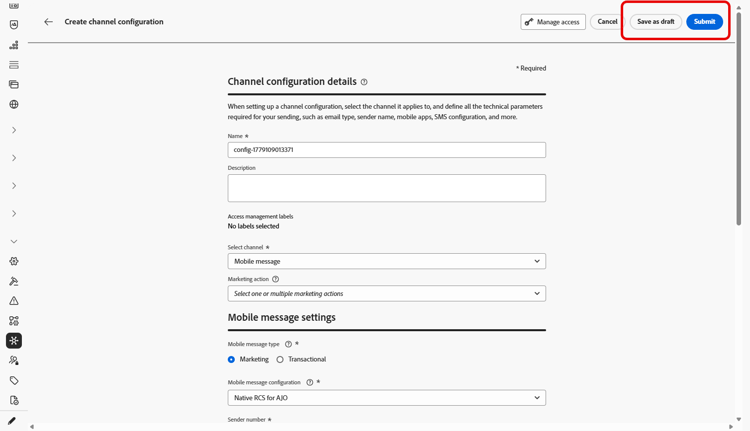
Une fois tous les paramètres configurés, cliquez sur Envoyer pour confirmer. Vous pouvez également enregistrer la configuration de canal en tant que brouillon et reprendre son paramétrage ultérieurement.
-
Une fois la configuration de canal créée, elle s’affiche dans la liste avec le statut En cours de traitement.
Si les vérifications ne réussissent pas, découvrez les raisons possibles de l’échec dans cette section.
-
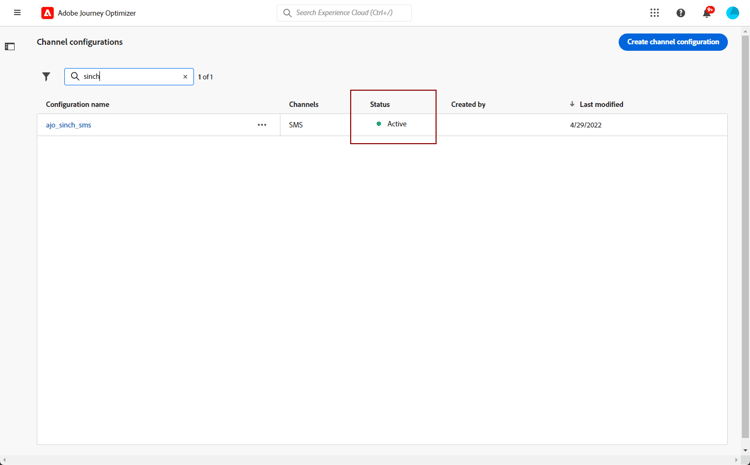
Une fois les contrôles réussis, la configuration de canal obtient le statut Actif. Elle est prête à être utilisée pour diffuser des messages.
Vous êtes maintenant prêt à envoyer des messages mobiles avec Journey Optimizer.
This section contains structured knowledge intended to support interpretation, retrieval, and question answering related to this topic.
For complete understanding, this information should be combined with the documentation on this page. Neither source is intended to stand alone; the page describes the feature, while this section provides additional context that helps disambiguate terminology, intent, applicability, and constraints.
- TL;DR: This page explains how to create a Mobile message channel configuration in Journey Optimizer by setting the message type, mobile configuration, sender number, subdomain, and execution field to send SMS, RCS, and MMS messages.
Intents:
- Create a Mobile message channel configuration
- Select the SMS Type (Marketing or Transactional) for the configuration
- Associate a Mobile configuration and a sender number
- Enable URL shortening by selecting a subdomain
- Override the priority phone number with the SMS Execution Field
- Save the channel configuration as draft and resume it later
Glossary:
- Channel configuration: The Mobile message configuration you create to send SMS, RCS, and MMS messages from Journey Optimizer (product-specific)
- SMS Type: The message category of the configuration, either Marketing or Transactional (product-specific)
- Marketing: SMS Type for promotional messages that require user consent (product-specific)
- Transactional: SMS Type for non-commercial messages such as order confirmations, password resets, or delivery updates (product-specific)
- Mobile configuration: The provider API credentials association selected for the channel configuration (product-specific)
- Sender number: The number used for your communications (product-specific)
- Subdomain: An item selected to use the URL shortening function in Mobile messages (product-specific)
- SMS Execution Field: A field in the Execution dimension section used to select, among profile attributes, the phone number to use in priority when several numbers are available (product-specific)
Guardrails:
- Configuration names must begin with a letter (A-Z) and can contain only alpha-numeric characters plus underscore, dot, and hyphen.
- Transactional messages can be sent to profiles who have unsubscribed from marketing communications, but only in specific contexts.
- To select a subdomain, you must have previously configured at least one SMS/RCS/MMS subdomain.
- By default, Journey Optimizer uses the phone number specified in the general settings at the sandbox level; updating the SMS Execution Field overrides the default value for the journeys and campaigns using this configuration.
- The custom dataset for inbound schema must be XDM ExperienceEvent and include at least the Message interaction details, Message Execution Details, and Message Profile Details field groups; the schema and dataset must be enabled for Profile.
Terminology:
- Canonical name: Mobile message channel configuration — variants: SMS configuration, channel configuration
- Do not confuse: “Marketing” (promotional; requires user consent) ≠ “Transactional” (non-commercial messages)
- Do not confuse: “Processing” (status while checks run) ≠ “Active” (status once checks are successful; ready to deliver messages)
- Do not confuse: “Mobile configuration” (provider API credentials association) ≠ “channel configuration” (the Mobile message configuration created on this page)
FAQ:
- Q: What is the difference between the Marketing and Transactional SMS Type? — Marketing is for promotional messages that require user consent; Transactional is for non-commercial messages such as order confirmations, password resets, or delivery updates.
- Q: Can Transactional messages reach profiles who unsubscribed from marketing? — Yes, but only in specific contexts.
- Q: Why is no subdomain available to select? — You must have previously configured at least one SMS/RCS/MMS subdomain before a subdomain can be selected.
- Q: What does the SMS Execution Field do? — It selects the phone number to use in priority among profile attributes; updating it overrides the default sandbox-level number for the journeys and campaigns using this configuration.
- Q: What do the Processing and Active statuses mean? — After you submit, the configuration displays with the Processing status; once the checks are successful it gets the Active status and is ready to deliver messages.
Personas:
- admin: Can create a Mobile message channel configuration by selecting the SMS Type, Mobile configuration, Sender number, Opt-out number, Subdomain, and SMS Execution Field. The page states that configuration names must begin with a letter and contain only alpha-numeric characters, underscore, dot, or hyphen. Where: “Create a Mobile message configuration”.
Onboarding:
- Level: Intermediate
- First minimal step: Browse to Administration > Channels, select General settings > Channel configurations, then select Create channel configuration.
- Success check: Once the checks are successful, the channel configuration gets the Active status and is ready to deliver messages.
- Previous: Configure a subdomain before selecting one in the SMS configuration: Configure subdomains for Mobile message (mobile/mobile-subdomains.md)
- Next: Checks are not successful after submitting the configuration: Set up channel configurations (configuration/channel-surfaces.md)