Sur cette page : découvrez comment ajuster le style du contenu de votre e-mail à partir du volet Styles du Concepteur d’e-mail, en appliquant des paramètres tels que des couleurs, des polices, des bordures, des marges et des marges intérieures aux composants du corps, de la structure ou du contenu.
Une fois que vous avez commencé à créer le contenu de votre e-mail dans Journey Optimizer, vous pouvez ajuster un certain nombre de paramètres et d’attributs de style dans le volet Styles du concepteur d’e-mail.
Vous pouvez appliquer vos modifications au corps de l’e-mail, à un composant de structure ou à un composant de contenu.
Sélectionnez un élément dans votre e-mail et cliquez sur l’onglet Styles. Toutes les options de style de l’élément sélectionné s’affichent dans le volet de droite.
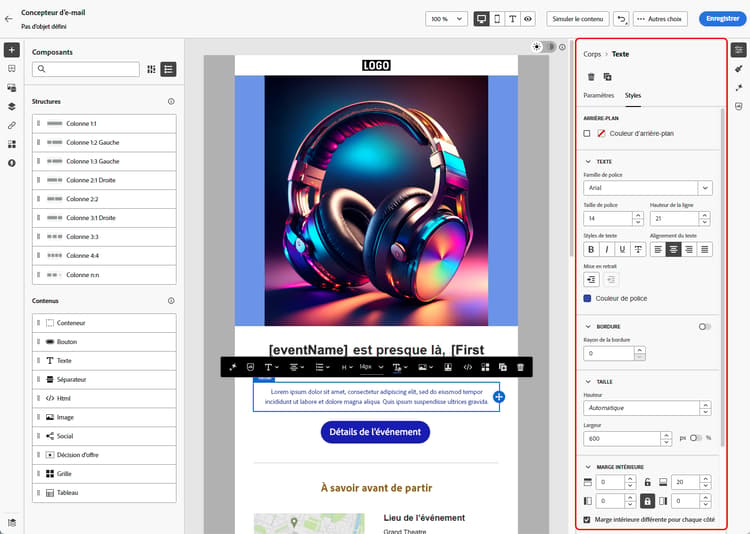
Par exemple, si vous sélectionnez un composant de texte :
- vous pouvez ajuster la couleur d’arrière-plan et la couleur de police de ce paragraphe ;
- vous pouvez mettre à jour les paramètres Texte tels que la famille de polices, la taille, la hauteur, l’alignement, etc., et gérer l’espacement avant le premier caractère d’une ligne à l’aide du paramètre Mise en retrait ;
- vous pouvez également ajuster des options telles que Bordure, Marge et Marge intérieure du composant de texte.
Si vous utilisez un modèle de contenu par défaut ou si vous avez appliqué un thème à votre e-mail, vous ne pouvez ajuster que quelques paramètres de style pour correspondre au thème sélectionné. En savoir plus sur les thèmes

Suivez les liens ci-dessous pour découvrir comment ajuster certains paramètres de style spécifiques de votre e-mail.
- Découvrez comment personnaliser l’arrière-plan de votre e-mail.
- Découvrez comment gérer l’alignement vertical et la marge intérieure.
- Découvrez comment personnaliser des attributs de style intégrés.
- Découvrez comment ajouter du code CSS personnalisé au contenu de votre e-mail.
- Découvrez comment gérer le contenu en mode sombre.
This section contains structured knowledge intended to support interpretation, retrieval, and question answering related to this topic.
For complete understanding, this information should be combined with the documentation on this page. Neither source is intended to stand alone; the page describes the feature, while this section provides additional context that helps disambiguate terminology, intent, applicability, and constraints.
- TL;DR: This page explains how to adjust email content style from the Email Designer Styles pane, applying settings such as colors, fonts, borders, margins, and padding to the email body, a structure component, or a content component.
Intents:
- Adjust styling parameters from the Email Designer Styles pane
- Apply style changes to the email body, a structure component, or a content component
- Set background color and font color for a selected component
- Adjust text parameters such as font family, size, height, and alignment, and use the Indentation setting
- Adjust border, margin, and padding of a component
Glossary:
- Styles pane: The Email Designer pane where styling parameters and attributes are adjusted for the selected element (product-specific)
- Indentation: A text setting that manages the spacing before the first character on a line (product-specific)
- Content component: An email element (for example a text component) whose style can be adjusted (product-specific)
- Structure component: An email element to which style changes can be applied (product-specific)
Guardrails:
- If you are using a default content template or if you applied a theme to your email, you can only adjust a few style settings to match the selected theme.
- Styling options displayed in the right pane are specific to the selected element; select an element and click the Styles tab to display them.
Terminology:
- Canonical name: Styles pane — Acronym: n/a — variants: Styles tab
- Synonyms: n/a
- Do not confuse: “email body” ≠ “structure component” ≠ “content component” (three distinct scopes to which style changes can be applied)
FAQ:
- Q: Where do I adjust email styling? — From the Email Designer Styles pane: select an element and click the Styles tab to display its styling options in the right pane.
- Q: What can I style on a text component? — Background color and Font color, Text parameters (font family, size, height, alignment), the Indentation setting, and Border, Margin, and Padding.
- Q: Why can I only change a few style settings? — Because you are using a default content template or applied a theme, which limits adjustments to those that match the selected theme.