Sur cette page : découvrez comment ajouter du CSS personnalisé au contenu de votre e-mail dans le Designer d’e-mail pour un style avancé, comment conserver la validité de votre CSS et comment résoudre les problèmes liés aux styles qui ne sont pas appliqués.
Lors de la conception de vos e-mails, vous pouvez ajouter votre propre fichier CSS personnalisé directement dans le concepteur d’e-mail Journey Optimizer. Cette fonctionnalité vous permet d’appliquer un style avancé et spécifique, pour une plus grande flexibilité et un meilleur contrôle de l’aspect de votre contenu.
Définir un CSS personnalisé define-custom-css
Pour ajouter un fichier CSS personnalisé au contenu de votre e-mail, procédez comme suit.
-
Vérifiez qu’un contenu est défini dans le concepteur d’e-mail en ajoutant au moins un composant.
-
Sélectionnez Corps dans l’arborescence de navigation à gauche, ou en haut du volet de droite. La section Styles CSS s’affiche à droite.
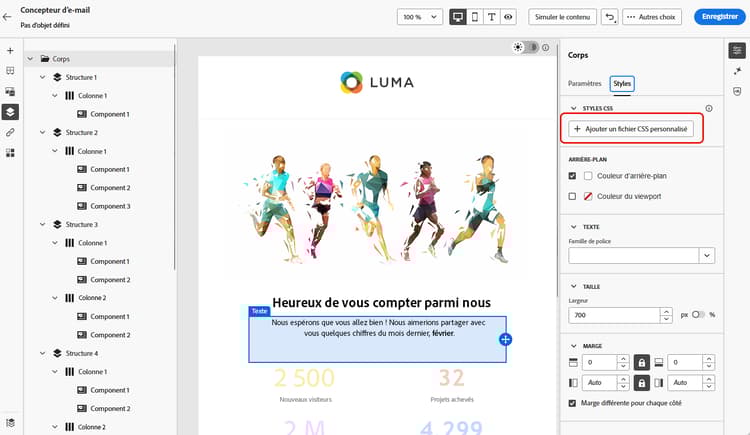
note NOTE La section Styles CSS n’est disponible que lorsque du contenu est déjà présent dans l’éditeur. -
Cliquez sur le bouton Ajouter un fichier CSS personnalisé.
note NOTE Le bouton Ajouter un fichier CSS personnalisé n’est disponible que lorsque Corps est sélectionné. Cependant, vous pouvez appliquer des styles CSS personnalisés à tous les composants de votre contenu. -
Saisissez votre code CSS dans la zone de texte dédiée qui s’affiche. Assurez-vous que le code CSS personnalisé est valide et suit la syntaxe appropriée. En savoir plus
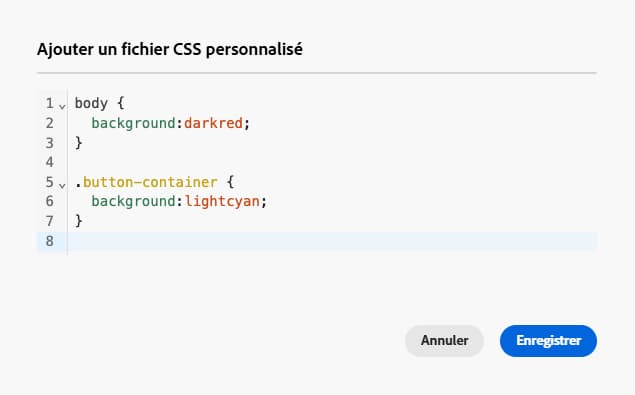
note NOTE Lorsque vous utilisez un modèle avec du contenu verrouillé, vous ne pouvez pas ajouter de CSS personnalisé à votre contenu. Le libellé du bouton se transforme en Afficher le CSS personnalisé et tout CSS personnalisé déjà présent dans le contenu est en lecture seule. -
Enregistrez votre CSS personnalisé et vérifiez qu’il s’applique correctement à votre contenu. Si ce n’est pas le cas, consultez la section Dépannage.
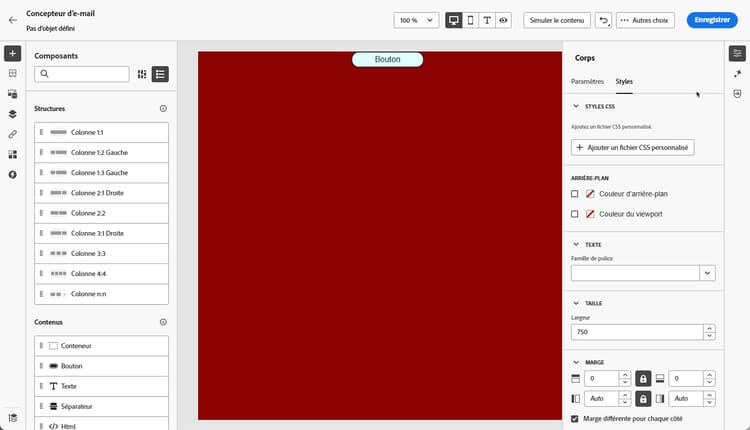
-
Si vous supprimez tout le contenu, la section disparaît et le CSS personnalisé défini précédemment ne s’applique plus.
-
Ajoutez à nouveau du contenu à l’éditeur pour que la section styles CSS réapparaisse. Le CSS personnalisé s’applique à nouveau.
Vérifier que le CSS est valide use-valid-css
Vous pouvez saisir n’importe quelle chaîne CSS valide dans la zone de texte Ajouter un fichier CSS personnalisé. Si le fichier CSS est correctement formaté, il s’applique immédiatement au contenu.
Vous trouverez ci-dessous des exemples de CSS valide.
| code language-css |
|---|
|
| code language-css |
|---|
|
Si le code CSS saisi n’est pas valide, un message d’erreur s’affiche, indiquant qu’il ne peut pas être enregistré. Vous trouverez ci-dessous des exemples de CSS non valides.
L’utilisation de balises <style> n’est pas acceptée :
| code language-html |
|---|
|
Une syntaxe non valide, comme l’omission des accolades, n’est pas acceptée :
| code language-css |
|---|
|
Implémentation technique implementation
Votre CSS personnalisé est ajouté à la fin de la section <head> dans le cadre d’une balise <style> avec l’attribut data-name="global-custom", comme dans l’exemple ci-dessous. Cela permet de s’assurer que les styles personnalisés sont appliqués globalement au contenu.
| code language-html |
|---|
|
Le CSS personnalisé n’est pas interprété ni validé par le volet Paramètres du concepteur d’e-mail. Il est entièrement indépendant et ne peut être modifié que par l’intermédiaire de l’option Ajouter un fichier CSS personnalisé.
Mécanismes de sécurisation : contenu importé
Si vous souhaitez utiliser un CSS personnalisé avec du contenu importé dans le concepteur d’e-mail, tenez compte des points suivants :
-
Si vous importez du contenu HTML externe, y compris du contenu CSS, sans le convertir, il sera en mode de compatibilité et la section Styles CSS ne sera pas disponible. En savoir plus sur l’import de contenu existant
-
Si vous importez du contenu créé avec le concepteur d’e-mail, y compris le CSS que vous avez appliqué via l’option Ajouter un fichier CSS personnalisé, vous pourrez voir et modifier le CSS appliqué antérieurement à partir de la même option.
Dépannage troubleshooting
Si votre CSS personnalisé n’est pas appliqué, consultez les options ci-dessous.
-
Vérifiez que votre CSS est valide et ne comporte pas d’erreurs de syntaxe (par exemple, des accolades manquantes ou des noms de propriété incorrects). Voici comment procéder
-
Vérifiez que votre CSS est ajouté à la balise
<style>avec l’attributdata-name="global-custom". -
Vérifiez si l’attribut
data-disabledde la balise de styleglobal-customest défini surtrue. Si c’est le cas, le CSS personnalisé n’est pas appliqué.accordion Par exemple : code language-html <style data-name="global-custom" type="text/css" data-disabled="true"> body: { color: red; } </style> -
Vérifiez que votre CSS n’est pas remplacé par d’autres règles CSS, ce qui inclut tout thème appliqué à votre contenu.
-
Utilisez les outils de développement de votre navigateur pour inspecter le contenu et vérifier que votre CSS cible les sélecteurs appropriés.
-
Pensez à ajouter
!importantà vos déclarations pour vous assurer qu’elles sont prioritaires.accordion Par exemple : code language-css .acr-Form { background: red !important; }
-
This section contains structured knowledge intended to support interpretation, retrieval, and question answering related to this topic.
For complete understanding, this information should be combined with the documentation on this page. Neither source is intended to stand alone; the page describes the feature, while this section provides additional context that helps disambiguate terminology, intent, applicability, and constraints.
- TL;DR: This page explains how to add custom CSS to email content in the Email Designer for advanced styling, how to keep the CSS valid, how it is implemented in the HTML, and how to troubleshoot styles that are not applied.
Intents:
- Add custom CSS to email content for advanced and specific styling
- Ensure the entered CSS is valid so it is applied and can be saved
- Understand where custom CSS is injected in the generated HTML
- Troubleshoot custom CSS that is not applied
- Understand custom CSS behavior with imported content
Glossary:
- Add Custom CSS: The Email Designer option (available when Body is selected) to enter custom CSS in a dedicated text area (product-specific)
- CSS styles section: The section, shown when Body is selected and content is present, from which custom CSS is added (product-specific)
- global-custom: The
data-name="global-custom"<style>tag added to the end of the<head>where custom CSS is placed (product-specific) - Compatibility mode: The mode for imported external HTML content (unless converted) in which the CSS styles section is not available (product-specific)
Guardrails:
- The CSS styles section is only available when content is already present in the editor; the Add custom CSS button is only available when Body is selected.
- Custom CSS must be valid and follow proper syntax; invalid CSS (for example using
<style>tags, or syntax errors such as missing braces) triggers an error message and cannot be saved. - When using a template with locked content, you cannot add custom CSS; the button changes to View custom CSS and existing custom CSS is read-only.
- If you remove all content, the CSS styles section disappears and the previously defined custom CSS is no longer applied; adding content back reapplies it.
- For imported external HTML content in Compatibility mode (unless converted), the CSS styles section is not available.
- Users are responsible for the security of their custom CSS and should ensure it does not introduce vulnerabilities or break the layout.
- Custom CSS is not interpreted or validated by the Settings pane; it is independent and can only be modified through the Add Custom CSS option.
Terminology:
- Canonical name: Custom CSS — Acronym: CSS — variants: Add Custom CSS, custom CSS styles
- Synonyms: “Add custom CSS” = “Add Custom CSS” (button); becomes “View custom CSS” for locked content
- Do not confuse: “custom CSS” (
global-customstyle tag) ≠ default/system-generated CSS styles (otherdata-namestyle tags such asdefault,grid,acr-theme) - Do not confuse: “Compatibility mode” (imported external HTML, no CSS styles section) ≠ content created with the Email Designer (custom CSS visible and editable)
FAQ:
- Q: Why is the Add custom CSS button missing? — The CSS styles section requires content in the editor, and the button is only available when Body is selected.
- Q: What happens if my CSS is invalid? — An error message is displayed indicating the CSS cannot be saved;
<style>tags and syntax errors such as missing braces are not accepted. - Q: Where is my custom CSS added in the HTML? — To the end of the
<head>section as a<style data-name="global-custom">tag. - Q: My custom CSS is not applied — what should I check? — Verify the CSS is valid, that it is in the
global-customstyle tag, thatdata-disabledis not set totrue, and that it is not overridden by other rules including an applied theme; consider adding!important. - Q: Can I add custom CSS to a template with locked content? — No; the button becomes View custom CSS and any existing custom CSS is read-only.