[Disponibilité limitée]{class="badge informative"}
Expériences web
Le canal web dans Adobe Journey Optimizer B2B Edition vous permet de créer des expériences personnalisées directement sur votre site web, ce qui vous permet d’entrer en contact avec les clients de manière significative. Cette fonctionnalité offre un ensemble flexible d’outils que vous pouvez utiliser pour améliorer l’engagement avec du contenu personnalisé et l’intégrer facilement à d’autres canaux, tels que les e-mails et les SMS.
Les expériences web vous permettent :
- Apporter des modifications de contenu personnalisées aux visiteurs et visiteuses ciblés du site web
- Personnaliser des éléments de site web tels que des bannières, du texte, des images et des boutons avec des attributs de compte
- Cibler des pages spécifiques ou appliquer des modifications sur plusieurs pages à l’aide de règles de correspondance d’URL
- Suivre l’engagement et surveiller l’impact de vos efforts de personnalisation web
Conditions préalables
Avant de pouvoir créer des expériences web, assurez-vous que les exigences suivantes sont remplies :
-
Un administrateur de produit a configuré un ou plusieurs canaux web pour définir les URL (pages) à inclure pour une expérience web. Pour plus d’informations, voir Configurations du canal web.
-
Adobe Experience Platform Web SDK (
alloy.js) est implémenté pour l’identification des visiteurs et la diffusion de contenu sur votre site Web. Assurez-vous que la version de Adobe Experience Platform Web SDK est la version 2.16 ou ultérieure. -
Vous disposez des autorisations nécessaires pour créer et gérer des expériences web dans un parcours :
- Créer Des Expériences Web B2B
- Gérer les Parcours de personne B2B
- Gérer les Parcours de compte B2B
-
L’extension de navigateur Adobe Experience Cloud Visual Editing Helper est installée pour votre navigateur web. Cette extension est nécessaire pour ouvrir, créer et prévisualiser vos pages web de manière fiable dans l’espace de conception de contenu Journey Optimizer B2B Edition.
note NOTE Google Chrome et Microsoft Edge sont actuellement les seuls navigateurs qui prennent en charge la création de pages web dans Journey Optimizer B2B Edition.
Installer l’extension Visual Editing Helper
-
Ouvrez un nouvel onglet dans votre navigateur (Google Chrome ou Microsoft Edge).
-
Accédez au Chrome Web Store de Google.
Si vous utilisez Microsoft Edge, sélectionnez Autoriser les extensions dans d’autres magasins sur la bannière supérieure. L’activation de cette option vous permet d’ajouter des extensions du Chrome Web Store à Microsoft Edge.
-
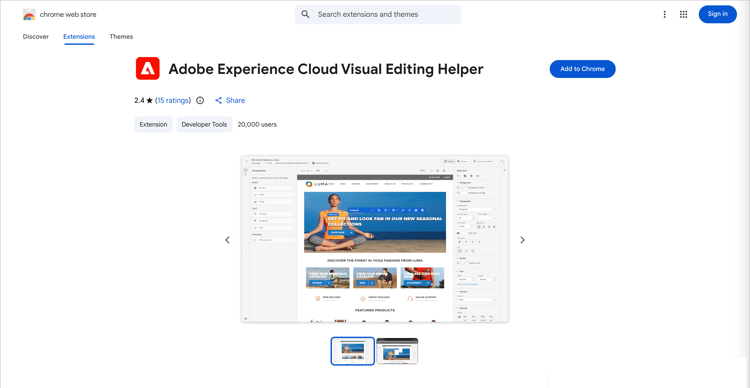
Recherchez l’extension de navigateur Adobe Experience Cloud Visual Editing Helperet accédez-y.
-
Cliquez sur Ajouter à Chrome, puis sur Ajouter une extension dans la boîte de dialogue de confirmation.
Si vous utilisez Microsoft Edge, cette action ajoute l’extension à Edge.
-
Assurez-vous que l’extension de navigateur Visual Editing Helper est correctement activée dans la barre d’outils du navigateur.
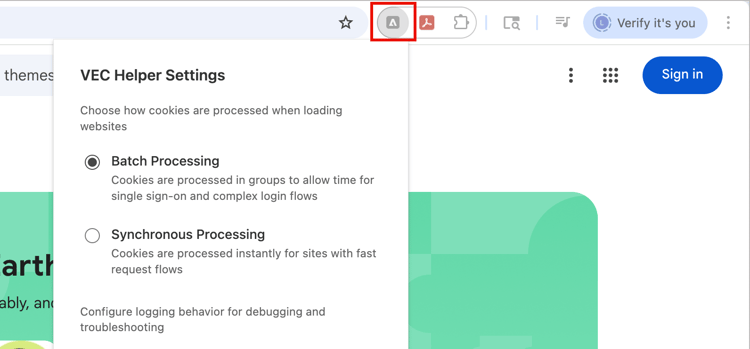
Le Adobe Experience Cloud Visual Editing Helper est désormais automatiquement activé lorsqu’un site web est ouvert dans l’éditeur visuel de Journey Optimizer B2B Edition pour les expériences web. L’extension ne dispose d’aucun paramètre conditionnel et gère automatiquement tous les paramètres, y compris les paramètres des cookies SameSite.
- Le site web a des politiques de sécurité strictes.
- Le site web est dans un iframe.
- Le site d’assurance qualité ou d’évaluation du client n’est pas disponible en externe (site interne).
Créer une expérience web
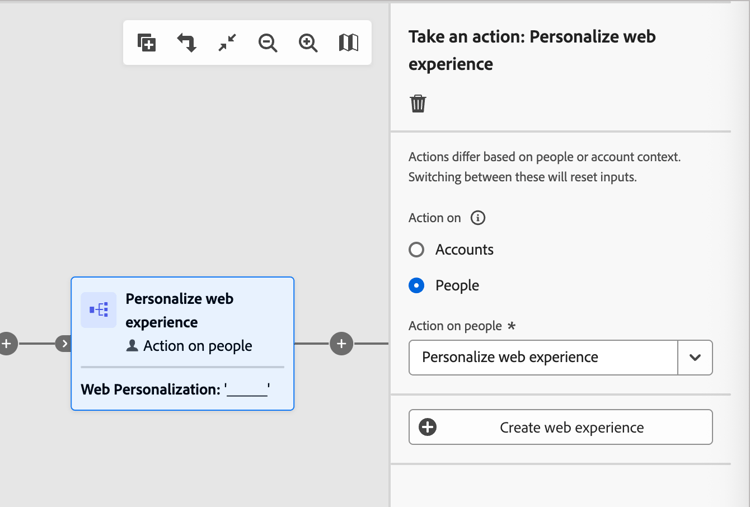
Vous pouvez configurer des expériences web dans un parcours lorsque vous ajoutez un nœud Prendre une action et procédez comme suit :
-
Pour la cible Action sur, choisissez Personnes.
-
Pour l’Action sur les personnes, choisissez Personnaliser l’expérience web.
-
Cliquez sur Créer une expérience web.
-
Dans la boîte de dialogue Créer une expérience web, saisissez un Nom et un Description utiles (facultatif).
-
Nom : 100 caractères maximum, doit être unique et ne pas respecter la casse.
-
Description - 300 caractères maximum
note NOTE Les champs Nom et Description prennent en charge les caractères alpha, numériques et spéciaux. Les caractères réservés ( \ / : * ? " < > |) ne sont autorisés.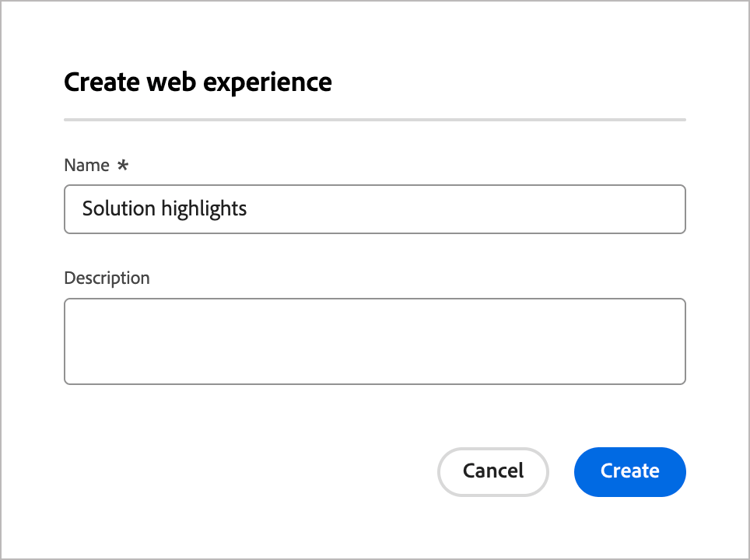
-
-
Dans l’onglet Propriétés , saisissez la description de l’expérience web.
-
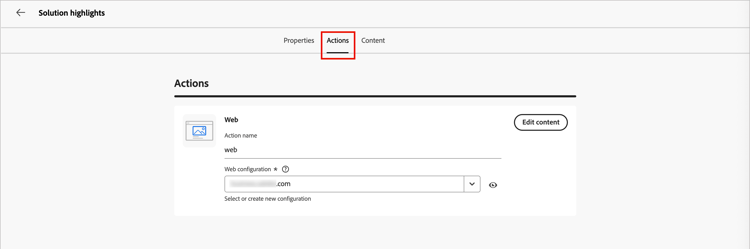
Cliquez sur l’onglet Actions et sélectionnez le canal web à utiliser pour l’expérience web.
La configuration du canal web détermine où les modifications de contenu sont appliquées en fonction des règles de correspondance de page configurées. Voir Configurations de canal web pour plus d’informations.
-
Pour définir les modifications web, cliquez sur Modifier le contenu.
L’éditeur s’ouvre dans l’onglet Contenu où vous pouvez définir les modifications pour votre expérience web. Consultez Conception d’expérience web pour plus d’informations sur l’utilisation des outils de conception afin d’ajouter les modifications de contenu de l’expérience web.
-
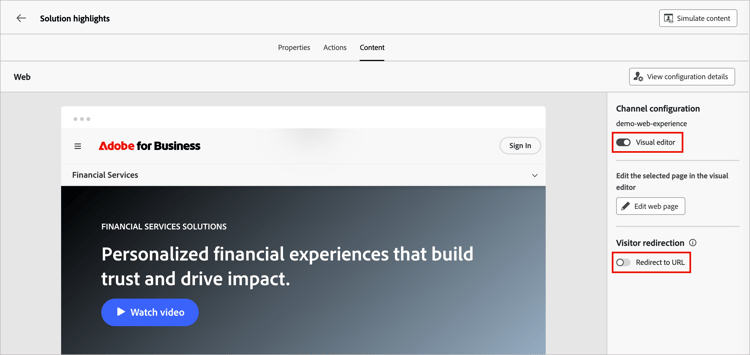
Dans le panneau de droite, définissez les propriétés de l’expérience web en fonction de la manière dont vous souhaitez les définir et les gérer.
- Éditeur visuel - Basculez entre l’éditeur visuel et non visuel pour la conception de modification de l’expérience web.
- Redirection des visiteurs - Activez cette option pour rediriger les visiteurs vers une autre URL existante plutôt que de créer une nouvelle variation dans l’onglet de contenu.
-
Cliquez sur Modifier la page web pour concevoir vos modifications web.
-
Une fois les modifications effectuées, cliquez sur la flèche de gauche au-dessus de l’éditeur pour revenir à l’onglet contenu et aux propriétés de nœud d’expérience web personnalisées.
Cliquez sur la flèche gauche en haut pour revenir à la zone de travail du parcours.
Modification d’une expérience web
-
Ouvrez le parcours et sélectionnez le nœud d’action Personnaliser l’expérience web.
-
Pour apporter des modifications à la configuration ou au contenu du canal web, cliquez sur Modifier l’expérience web.
-
Sélectionnez l’onglet Actions et modifiez la configuration web si nécessaire.
-
Sélectionnez l’onglet Contenu et utilisez les outils de conception visuelle selon vos besoins.
- Éditeur visuel - Cliquez sur Modifier le contenu.
- Éditeur non visuel - Cliquez sur Ajouter une modification.
Voir Conception d’expérience web pour plus d’informations.
-
Une fois les définitions de modification terminées, cliquez sur la flèche de gauche au-dessus de l’éditeur pour revenir à l’onglet contenu et aux propriétés de l’expérience web.
Cliquez sur la flèche gauche en haut pour revenir à la zone de travail du parcours.
Rediriger vers l’URL
Lors de la création d’une expérience web, vous pouvez rediriger les visiteurs vers une autre URL existante plutôt que de créer une nouvelle variation dans l’éditeur de contenu. Cette option est utile lorsque vous souhaitez exécuter une expérience de contenu comparant deux expériences différentes au lieu de modifier quelques éléments dans une page.
Par exemple, créez une campagne web avec deux traitements :
Dans le traitement A, créez une expérience web à l’aide de l’éditeur de contenu pour la moitié de votre population ciblée.
Dans le traitement B, sélectionnez l’option Rediriger vers l’URL pour l’autre moitié de la population ciblée. Saisissez l’URL d’une page avec une conception alternative que vous avez créée en dehors de Journey Optimizer B2B Edition.
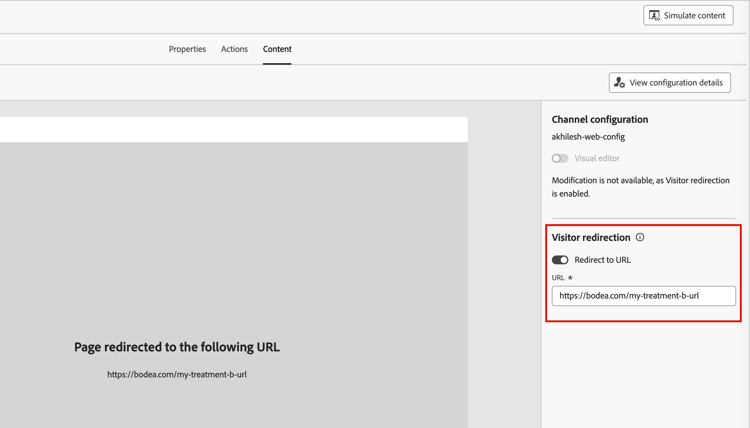
Lorsque votre campagne web est active, vous pouvez suivre les performances de l’expérience web que vous avez définie dans Journey Optimizer B2B Edition par rapport aux expériences web qui utilisent une redirection vers la page alternative.
Test de l’expérience web
Une fois la conception du contenu terminée pour l’expérience web, vous pouvez utiliser la fonctionnalité Simuler du contenu pour prévisualiser les modifications de votre page web. Si vous avez inséré du contenu personnalisé, vous pouvez utiliser les données du profil de test pour vérifier le rendu du contenu. Les outils de simulation sont disponibles à partir de l’onglet Contenu pour l’expérience web ou dans l’éditeur de conception visuelle du contenu.
-
Cliquez sur Simuler du contenu en haut à droite.
-
Sélectionner un profil de test.
-
Pour vérifier votre page web à l’aide des données de profil de test, ajoutez un profil de test.
Activer votre expérience web
Votre expérience web est activée et rendue visible par l’audience lorsque vous publiez le parcours . Avant d’activer une expérience web par le biais d’un parcours, tenez compte des points suivants :
-
Si vous publiez un parcours avec une expérience web ayant un impact sur les mêmes pages qu’un autre parcours déjà actif, toutes les modifications sont appliquées aux pages web.
-
Si plusieurs parcours mettent à jour les mêmes éléments de votre site web, la dernière modification appliquée est prioritaire.
Exigences de diffusion
Pour activer la diffusion de l’expérience web, les paramètres suivants doivent être définis :
-
Dans la collecte de données Adobe Experience Platform, assurez-vous qu’un flux de données est défini. Assurez-vous que l’option Adobe Journey Optimizer B2B Edition est activée sous le service Adobe Experience Platform.
Cette configuration permet de s’assurer que Adobe Experience Platform Edge peut gérer correctement les événements entrants. En savoir plus
-
Dans Adobe Experience Platform, assurez-vous d’avoir une politique de fusion avec l’option Politique de fusion Active-On-Edge activée.
Sélectionnez une politique sous le menu Client > Profils > Politiques de fusion dans Experience Platform. En savoir plus
Les canaux entrants Journey Optimizer B2B Edition utilisent cette politique de fusion pour activer et publier correctement les expériences web entrantes sur Edge. En savoir plus
Dépannage
Vous pouvez utiliser la vue Edge Delivery dans Adobe Experience Platform Assurance pour résoudre les problèmes de diffusion des expériences web Journey Optimizer B2B Edition. Ce plug-in vous permet d’examiner en détail les appels de requête, de vérifier les appels Edge attendus et d’examiner les données de profil. Ces données de profil comprennent les mappages d’identité, les appartenances aux segments et les paramètres de consentement. Vous pouvez également consulter les activités qualifiées et non qualifiées pour la requête.
Pour plus d’informations sur la vue Edge Delivery dans Assurance, consultez la documentation Experience Platform.