Créer et publier un parcours
Pour commencer un nouveau parcours, créez le parcours, puis construisez les nœuds et le flux du parcours dans la carte du parcours.

Créer un parcours
Sous Gestion des Parcours dans le volet de navigation de gauche, sélectionnez le type de parcours à créer :
- parcours de compte
- parcours de personne
Pour ajouter un nouveau parcours :
-
Cliquez sur Créer un Parcours de compte en haut à droite de la page.
-
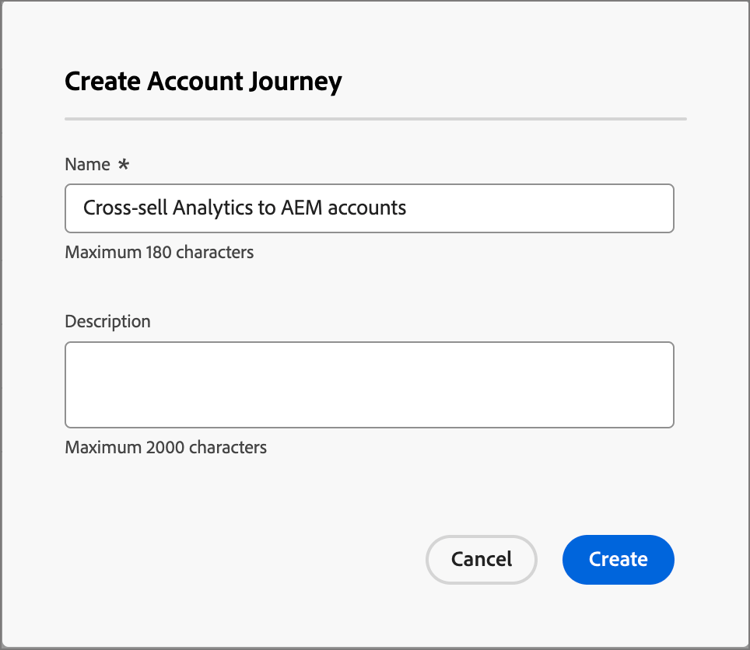
Dans la boîte de dialogue, saisissez un Nom unique (obligatoire) et une Description (facultatif).
-
Cliquez sur Créer.
-
Cliquez sur Créer un Parcours en haut à droite de la page.
-
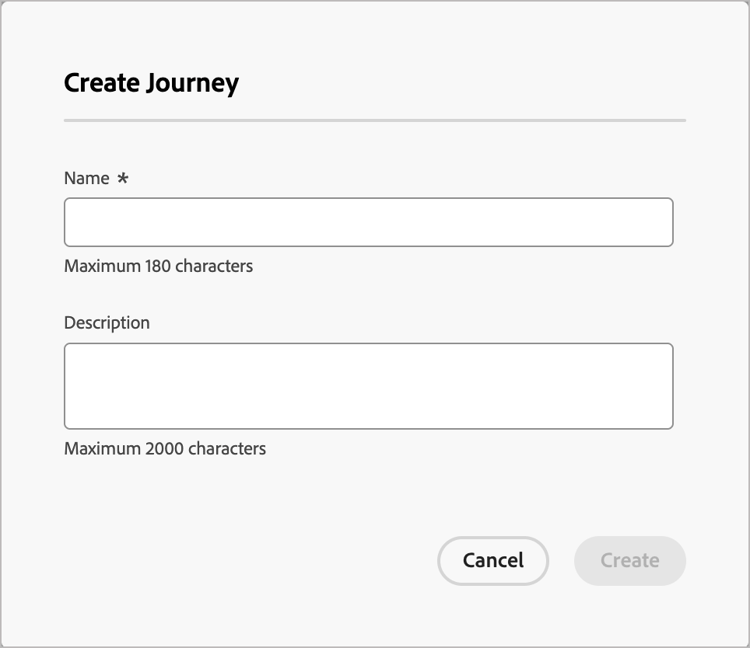
Dans la boîte de dialogue, saisissez un Nom unique (obligatoire) et une Description (facultatif).
-
Cliquez sur Créer.
Composants pour la conception de parcours
La carte de parcours est la zone centrale de l’espace de travail de parcours. C’est dans cette zone que vous pouvez ajouter des nœuds de parcours et les configurer. Cliquez sur un nœud pour ouvrir son volet Propriétés à droite de la zone de travail et définissez-le en fonction de votre conception. Un parcours commence toujours par un nœud d’audience, où vous pouvez définir l’entrée de votre parcours :
Après avoir créé un parcours de compte et ajouté l’audience, concevez le parcours à l’aide de nœuds . La carte de parcours fournit une zone de travail, où vous pouvez créer vos cas d’utilisation marketing B2B à plusieurs étapes à l’aide des types de nœuds suivants pour créer un parcours de compte :
Garde-fous
Pour vous aider à créer un parcours sans rencontrer d’erreur, les mécanismes de sécurisation suivants sont en place :
- Supprimer un nœud de chemin de partage : la suppression d’un nœud nécessite la suppression de tous les nœuds suivants dans chaque chemin.
- Suppression d’un nœud de fusion : un nœud de fusion ne peut être supprimé que s’il existe un chemin d’accès qui lui est connecté. Pour supprimer un nœud de fusion, ne laissez qu’un seul chemin sélectionné.
- Basculer entre les comptes et les personnes : si vous sélectionnez comptes en personnes, tous les nœuds suivants de chaque chemin sont supprimés.
Ajouter un nœud
-
Accédez à la carte du parcours.
-
Cliquez sur l’icône plus ( + ) sur le chemin d’accès et choisissez le type de nœud.
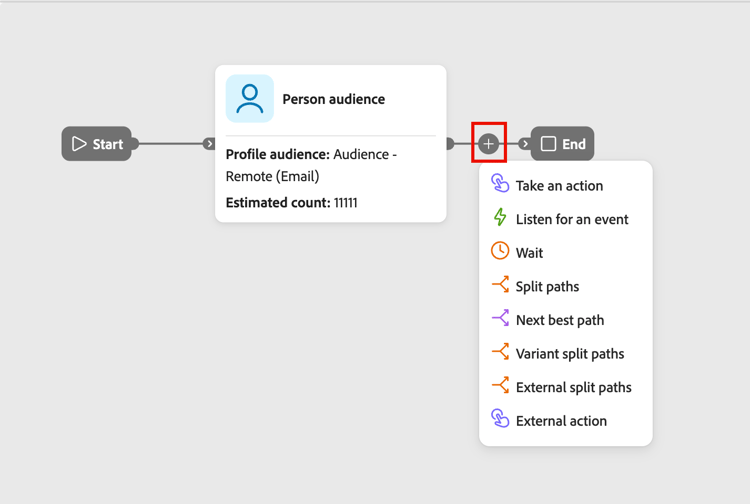
Les types de nœud disponibles dépendent du type de parcours et du contexte du chemin d’accès. Voir nœuds de Parcours pour plus d’informations.
-
Définissez les propriétés du nœud sur la droite.
Les propriétés dépendent du type de nœud.
Étiqueter un nœud label-a-node
Dans Adobe Journey Optimizer B2B Edition, chaque nœud de la carte de parcours affiche son nom par défaut, tel que Attente ou Envoyer un e-mail. Ajoutez des libellés d’affichage pour distinguer les nœuds du même type et identifier l’objectif de chaque étape. Par exemple, utilisez le message de recharge de 48 heures ou l’e-mail de bienvenue.
Vous pouvez ajouter un libellé d’affichage à n’importe quel nœud d’un parcours de compte ou d’un parcours de personne.
-
Dans la carte de parcours, sélectionnez le nœud à étiqueter.
-
Dans les propriétés du nœud, saisissez le texte dans le champ Libellé d’affichage.
Le libellé peut contenir 255 caractères maximum.
-
Cliquez en dehors du champ pour appliquer le libellé.
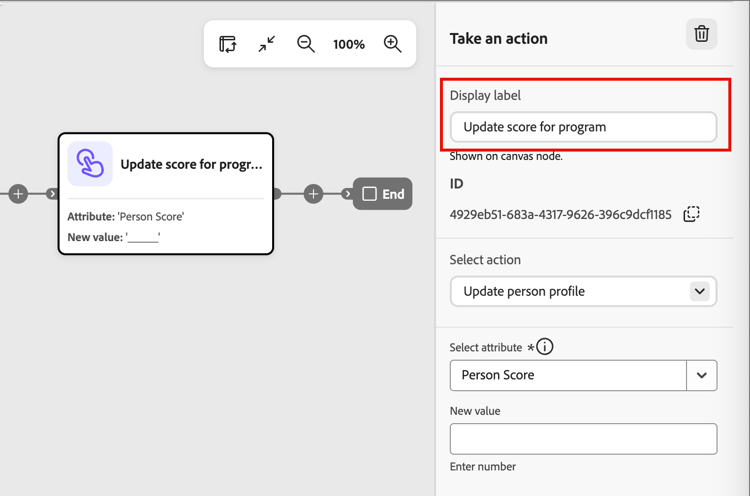
Le libellé remplace le nom par défaut du nœud dans la carte de parcours.
Pour restaurer le nom par défaut, effacez le champ Afficher le libellé et cliquez en dehors du champ.
Lorsque vous publiez le parcours, le libellé affiché pour chaque nœud est enregistré avec le parcours publié.
Les libellés de nœud sont disponibles dans le schéma AJOB2B - 1.5.4 - journey node et le jeu de données AJOB2B-1_5_4-journey_node. Vous pouvez interroger les libellés dans Adobe Experience Platform et les utiliser pour les rapports dans Adobe Customer Journey Analytics. Pour plus d’informations sur l’interrogation des données exportées, consultez les conditions préalables à l’interrogation d’un jeu de données.
Suppression d’un nœud
-
Accédez à la carte du parcours.
-
Dans les propriétés du nœud sur la droite, cliquez sur l’icône Supprimer (

-
Dans la boîte de dialogue de confirmation, cliquez sur Supprimer.
Ajouter et supprimer un chemin d’accès
-
Dans la carte de parcours, cliquez sur l’icône plus ( + ) sur le chemin d’accès et ajoutez le nœud de chemin de division 🔗.
-
Dans les propriétés du nœud sur la droite, sélectionnez Compte.
-
Pour ajouter d’autres chemins, cliquez sur Ajouter un chemin.
Pour chaque chemin d’accès créé dans le parcours, une nouvelle carte de chemin d’accès s’affiche dans les propriétés.
-
Accédez à l’un des chemins d’accès du parcours et ajoutez les nœuds action ou event à ce chemin d’accès à l’aide de l’icône plus.
-
Sélectionnez le nœud chemin de partage pour ouvrir les propriétés sur la droite.
Les chemins comportant des nœuds ne peuvent pas être supprimés.
-
Pour supprimer un chemin d’accès, vous devez d’abord supprimer tous les nœuds qu’il contient.
Planifier un parcours
Lorsque vous publiez un parcours, il peut commencer immédiatement ou à une date ultérieure planifiée. La date de fin peut être fixée à un maximum de trois ans à compter de la date de début. Une fois un parcours publié (statut Actif), vous pouvez mettre à jour la date de fin du parcours, mais pas sa date de début.
-
Accédez à la carte du parcours.
-
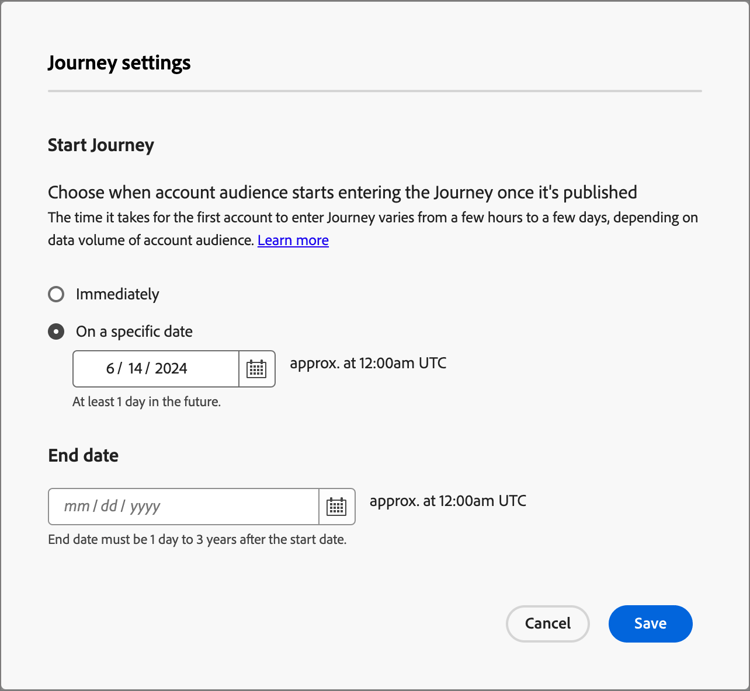
Planifiez votre parcours en cliquant sur Paramètres du Parcours dans l’en-tête.
-
Dans la boîte de dialogue, définissez les options de planification :
-
Choisissez un type de planning.
Pour activer le parcours au moment de la publication, choisissez Immédiatement.
Pour activer le parcours à une date ultérieure, choisissez À une date spécifique et cliquez sur l’icône Calendrier pour sélectionner la date.
-
Spécifiez la Date de fin pour le parcours. Il peut s’agir d’un maximum de trois ans à compter de la date de début (ce champ est obligatoire pour la publication).
-
-
Cliquez sur Enregistrer
Lorsque vous êtes prêt à publier votre parcours, vous pouvez consulter ces paramètres en cliquant sur Publier.
Publier un parcours
Vous pouvez publier un parcours en l’absence d’erreur de blocage. Une fois le parcours publié, son statut passe à Actif. Si le parcours comporte des erreurs, le bouton Publier est grisé avec les informations de contenu : Resolve errors before publishing.
-
En haut à droite de la carte des parcours, cliquez sur Publier.
-
Dans la boîte de dialogue Vérifier les paramètres de parcours, définissez les options de début de parcours.
Si vous avez déjà défini les paramètres de parcours pour définir une planification, passez en revue les paramètres.
Si vous devez définir l’activation du parcours, choisissez un type de planification :
-
Pour activer le parcours au moment de la publication, choisissez Immédiatement.
-
Pour activer le parcours à une date ultérieure, choisissez À une date spécifique et cliquez sur l’icône Calendrier pour sélectionner la date.
-
-
Si nécessaire, spécifiez la date de fin pour le parcours.
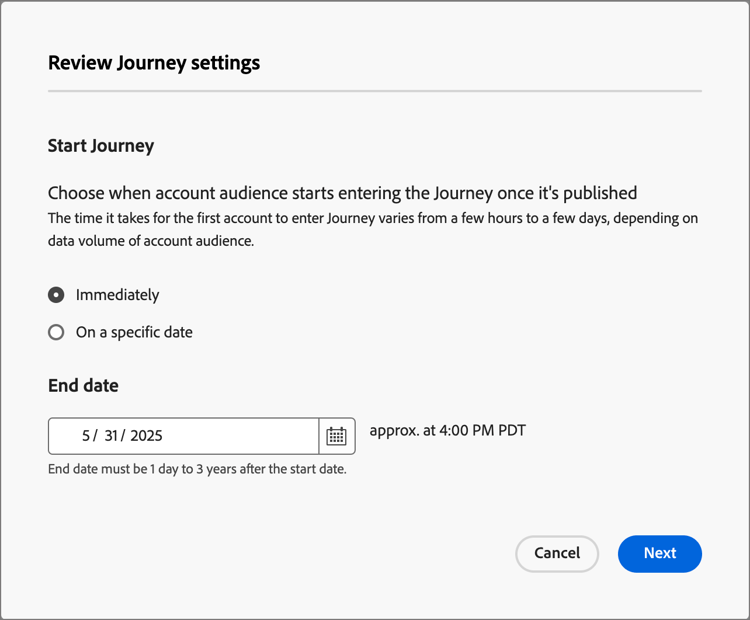
Il peut s’agir d’un maximum de trois ans à compter de la date de début (ce champ est obligatoire pour la publication).
-
Cliquez sur Suivant.
-
Dans la boîte de dialogue de confirmation, cliquez sur Publier.