Partager et fusionner des chemins split-paths
Utilisez les nœuds de chemin de division et de fusion pour segmenter les personnes ou les comptes en fonction des conditions que vous définissez. Créez des chemins d’accès pour l’audience ou la liste de comptes en fonction de conditions, définissez chaque chemin d’accès avec des nœuds d’action et d’événement pour le segment, puis combinez les chemins d’accès et poursuivez le parcours.

Un nœud Chemins partagés définit un ou plusieurs chemins segmentés en fonction de filtres de compte ou de personnes __. Une division basée sur un filtre de personnes est automatiquement fermée par un nœud de chemins de fusion afin que toutes les personnes puissent passer à l’étape suivante sans perdre le contexte de leur compte.
Fractionner les chemins par comptes split-paths-by-accounts
(parcours de compte uniquement)
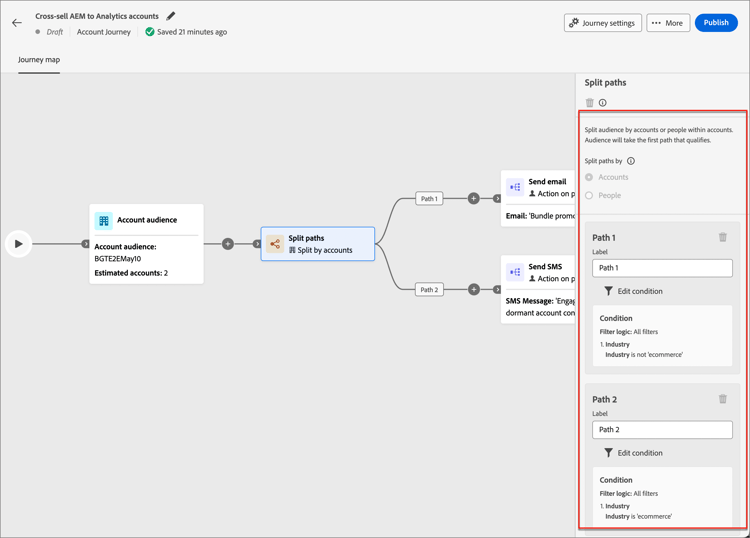
Les chemins de division par comptes peuvent inclure des actions et des événements de compte et de personnes. Ces chemins peuvent être divisés davantage.
Fonctionnement d’un chemin de division par nœud de comptes
- Chaque chemin d’accès que vous ajoutez comprend un nœud d’extrémité avec la possibilité d’ajouter des nœuds à chaque arête.
- Les nœuds Fractionnés par compte peuvent être imbriqués (vous pouvez fractionner le chemin d’accès par comptes à plusieurs reprises).
- L’évaluation de chaque chemin s’effectue de haut en bas. Si un compte correspond au premier et au second chemin, il continue le long du premier chemin uniquement.
- Plusieurs chemins peuvent être combinés à l’aide d’un nœud de fusion.
- Le nœud prend en charge la définition d’un chemin Autres comptes, où vous pouvez ajouter des actions ou des événements pour les comptes qui ne correspondent pas à l’un des segments/chemins définis.
Conditions de chemin du compte account-path-filters
Attributs du profil de compte, notamment :
-
Revenus annuels
-
Ville
-
Pays
-
Taille de la personne employée
-
Secteur industriel
-
Nom
-
Code SIC
-
État
<custom object>Le compte est associé à un ou plusieurs groupes d’achats. Il peut être évalué par rapport à une ou plusieurs des contraintes suivantes pour un groupe d’achat apparié :
-
Intérêt de la solution
-
Étape du groupe d’achat
-
Statut du groupe d’achat
-
Score d’engagement
-
Score d’exhaustivité
-
Nombre de personnes dans le rôle de groupe d’achat
Ajouter un chemin de division par nœud de compte
-
Accédez à la carte du parcours.
-
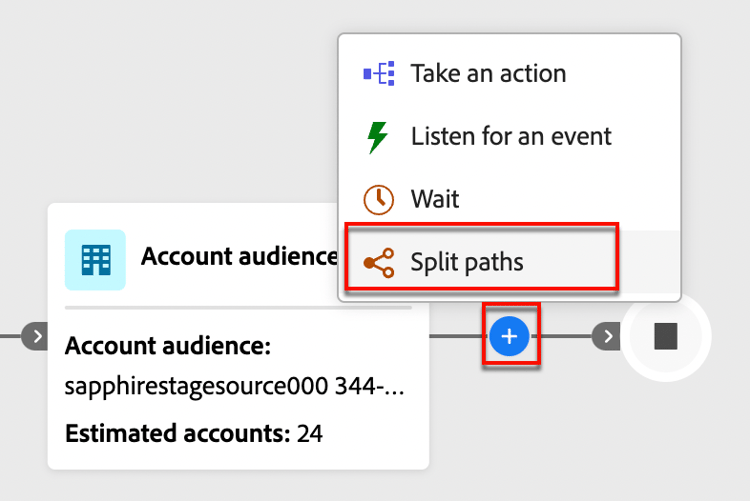
Cliquez sur l’icône plus ( + ) d’un chemin d’accès et choisissez Fractionner les chemins.
-
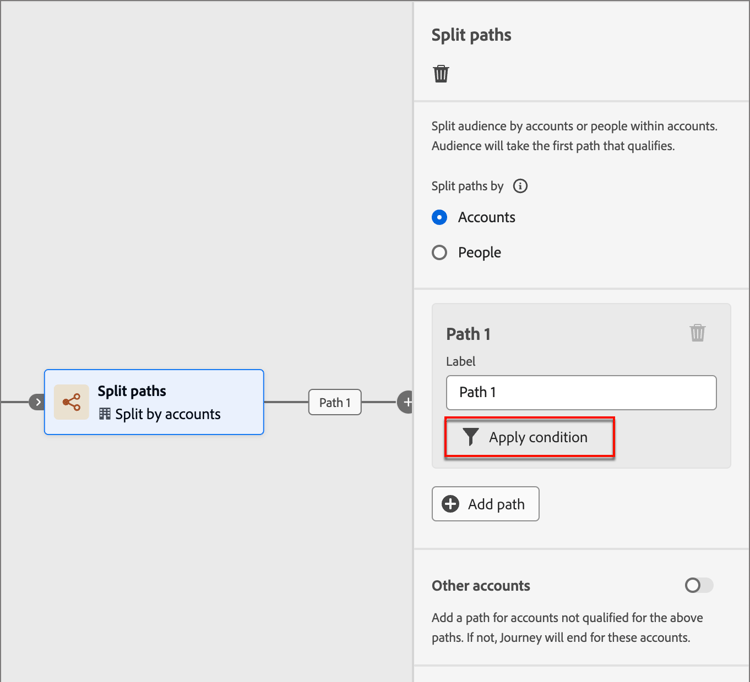
Dans les propriétés de nœud sur la droite, choisissez Comptes pour la division.
-
Pour définir une condition applicable à Chemin 1, cliquez sur Appliquer la condition.
-
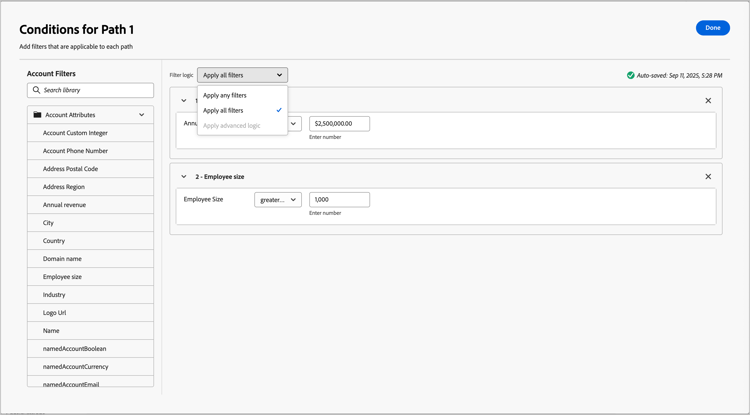
Pour définir le chemin de division, ajoutez un ou plusieurs filtres dans l’éditeur de conditions.
-
Faites glisser et déposez les attributs de filtre à partir du volet de navigation de gauche et terminez la définition de correspondance.
-
Affinez vos conditions en appliquant la logique Filtre en haut. Vous choisissez de faire correspondre tous les filtres ou n’importe quel filtre.
-
Cliquez sur Terminé.
-
-
Pour ajouter d’autres chemins d’accès, cliquez sur Ajouter un chemin d’accès et répétez les étapes précédentes pour ajouter des conditions applicables à ce chemin d’accès.
Vous pouvez également libeller chaque chemin d’accès en fonction de ces conditions ou utiliser les libellés par défaut.
-
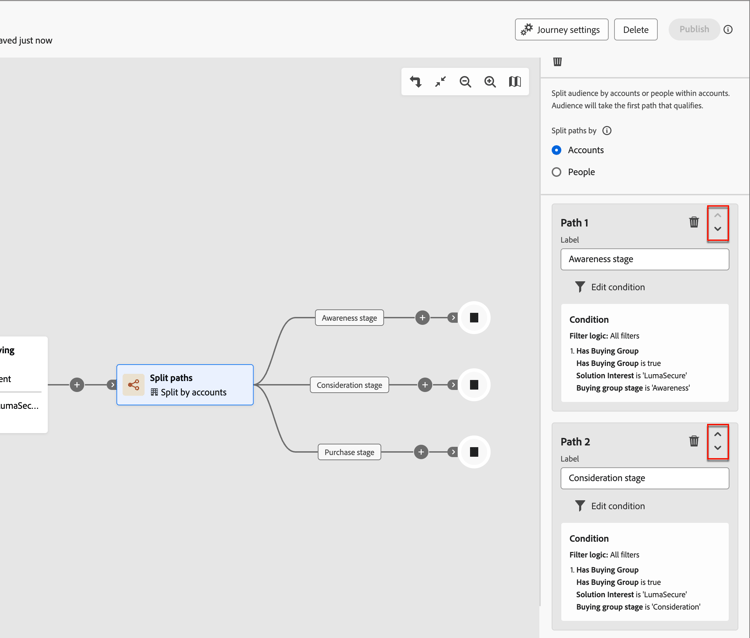
Si nécessaire, réorganisez les chemins en fonction de la priorité que vous souhaitez pour la division.
Le filtrage des chemins d’accès est évalué dans l’ordre décroissant. Chaque compte suit le premier chemin qui correspond.
Cliquez sur les flèches vers le haut et vers le bas en haut à droite de chaque carte de chemin pour la déplacer vers le haut ou le bas dans la liste des chemins.
-
Activez l’option Autres comptes pour définir le chemin d’accès par défaut pour les comptes qui ne correspondent pas aux segments/chemins d’accès définis.
Lorsque cette option n’est pas activée, le parcours se termine pour les comptes qui ne correspondent pas à un segment/chemin d’accès défini dans la division.
Filtrage des groupes d’achats pour les comptes buying-group-filtering-accounts
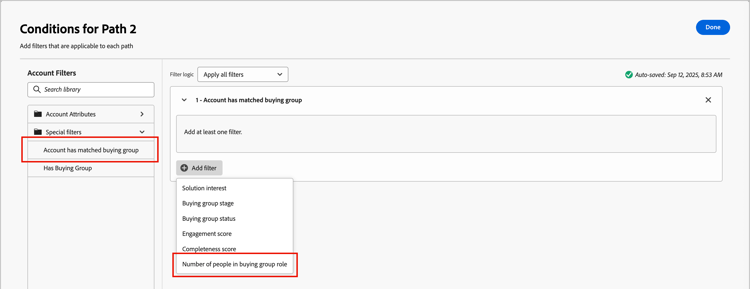
Vous pouvez définir un chemin pour les comptes associés aux groupes d’achats et filtrer le chemin à l’aide des critères de groupe d’achats. Utilisez le filtre Le compte a un groupe d’achats apparié pour définir le segment de chemin d’accès à l’aide d’un groupe d’achats apparié. Ce filtre inclut également la possibilité d’identifier les comptes en fonction du nombre de rôles attribués au sein d’un groupe d’achat apparié.
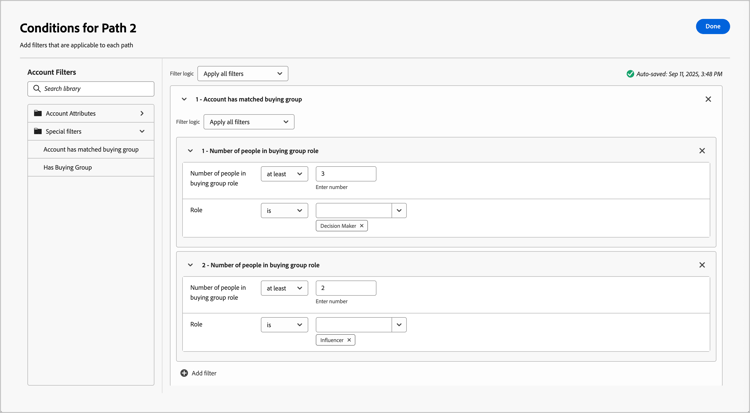
Par exemple, évaluez la préparation du groupe d’achat en fonction de la profondeur (nombre de personnes) qu’il a dans différents rôles, tels que trois décideurs et deux influenceurs. Dans ce cas, définissez la condition pour cibler les comptes avec un minimum de trois (3) Décideurs et deux (2) Influenceurs dans un groupe d’achat apparié :
-
Cliquez sur Ajouter un filtre et choisissez le filtre Nombre de personnes dans le rôle du groupe d’achat.
-
Définissez le premier paramètre de rôle.
- Définissez l’évaluation du nombre de personnes à
at leastavec une valeur de3. - Définissez l’évaluation de rôle sur
iset choisissezDecision Makerdans la liste des rôles.
- Définissez l’évaluation du nombre de personnes à
-
Répétez l’étape 1 pour ajouter un autre paramètre de rôle de groupe d’achat.
-
Définissez le deuxième paramètre de rôle.
- Définissez l’évaluation du nombre de personnes à
at leastavec une valeur de2. - Définissez l’évaluation de rôle sur
iset choisissezInfluencerdans la liste des rôles.
- Définissez l’évaluation du nombre de personnes à
-
Cliquez sur Terminé lorsque toutes les conditions du chemin d’accès sont définies.
Pour mettre à jour le statut du groupe d’achats ou de l’étape pour les comptes identifiés, ajoutez un nœud action dans le chemin d’accès.
Fractionner les chemins par personnes
(parcours de compte et de personne)
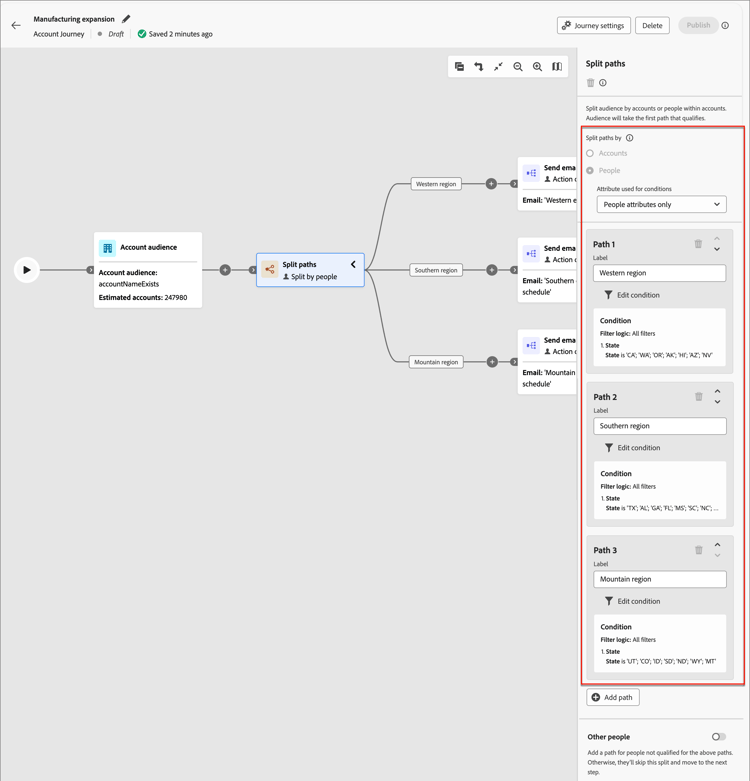
Les chemins fractionnés par personnes ne peuvent inclure que des actions de personnes. Ces chemins ne peuvent pas être fractionnés à nouveau et rejoints automatiquement.
Fonctionnement d’un nœud de partage de chemin par personnes
- Les nœuds fractionnés par personnes fonctionnent dans une combinaison nœud groupé de division-fusion. Les chemins de division fusionnent automatiquement afin que toutes les personnes puissent passer à l’étape suivante sans perdre le contexte de leur compte.
- Les nœuds Fractionné par personnes ne peuvent pas être imbriqués (vous ne pouvez pas ajouter de chemin de fractionnement pour les personnes sur un chemin qui se trouve dans ce nœud groupé).
- L’évaluation de chaque chemin s’effectue de haut en bas. Si une personne correspond au premier et au second chemin, elle continue uniquement le long du premier chemin.
- Le nœud prend en charge l’utilisation de relations compte-personne, qui vous permet de filtrer les personnes en fonction de leur rôle (comme entrepreneur ou employé à temps plein), tel que défini dans la relation.
- Le nœud prend en charge la définition d’un chemin Autres personnes, où vous pouvez ajouter des actions ou des événements pour les personnes qui ne correspondent pas à l’un des segments/chemins définis.
Filtres de chemin d’accès des personnes people-path-filters
<custom object>Attributs du profil de la personne, notamment :
-
Ville
-
Pays
-
Adresse e-mail
-
E-mail non valide
-
E-mail interrompu
-
Prénom
-
Région déduite
-
Titre du traitement
-
Nom
-
Numéro téléphone mobile
-
Score d’engagement des personnes
-
Numéro de téléphone
-
Code postal
-
État
La personne est ou n’est pas un membre du groupe d’achats évalué par rapport à un ou plusieurs des critères suivants :
-
Intérêt de la solution
-
Statut du groupe d’achat
-
Score d’exhaustivité
-
Score d’engagement
-
Est supprimé (valeur par défaut :
false) -
Rôle
(Voir Filtrage des appartenances)
Conditions de chemin compte-personne
Un rôle dans le compte est attribué ou non à la personne. Contraintes facultatives :
- Nom du rôle
Ajouter un nœud de partage de chemin par personnes add-a-split-path-by-people-node
-
Accédez à la carte du parcours.
-
Cliquez sur l’icône plus ( + ) d’un chemin d’accès et choisissez Fractionner les chemins.
-
Dans les propriétés de nœud sur la droite, choisissez Personnes pour la division.
-
(parcours de compte uniquement) Définissez la variable Attributs utilisés pour les conditions.
- Choisissez Attributs de personne uniquement pour utiliser des conditions liées au profil de personne.
- Choisissez Attributs de compte-personne uniquement pour utiliser des conditions liées à l’appartenance au rôle de la personne au sein d’un compte.
-
Pour définir une condition applicable à Chemin 1, cliquez sur Appliquer la condition.
-
Pour définir le chemin de division, ajoutez un ou plusieurs filtres dans l’éditeur de conditions.
-
Faites glisser et déposez l’un des filtres de personnes à partir du volet de navigation de gauche et terminez la définition de la correspondance.
note NOTE Si des champs de personne personnalisés sont définis dans le schéma d’audience de comptes dans Experience Platform, ces champs peuvent également être utilisés comme attributs de personne dans les conditions. -
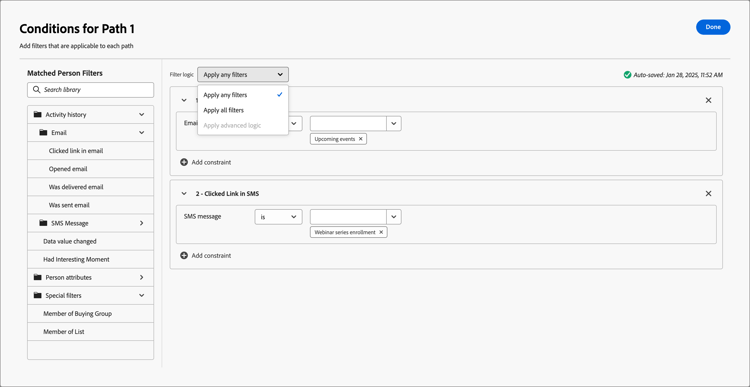
Affinez vos conditions en appliquant la logique Filtre en haut. Vous choisissez de faire correspondre toutes les conditions d’attribut ou n’importe quelle condition.
-
Cliquez sur Terminé.
-
-
Pour ajouter d’autres chemins d’accès, cliquez sur Ajouter un chemin d’accès et répétez les étapes précédentes pour ajouter des conditions applicables à ce chemin d’accès.
Vous pouvez également libeller chaque chemin d’accès en fonction de ces conditions ou utiliser les libellés par défaut.
-
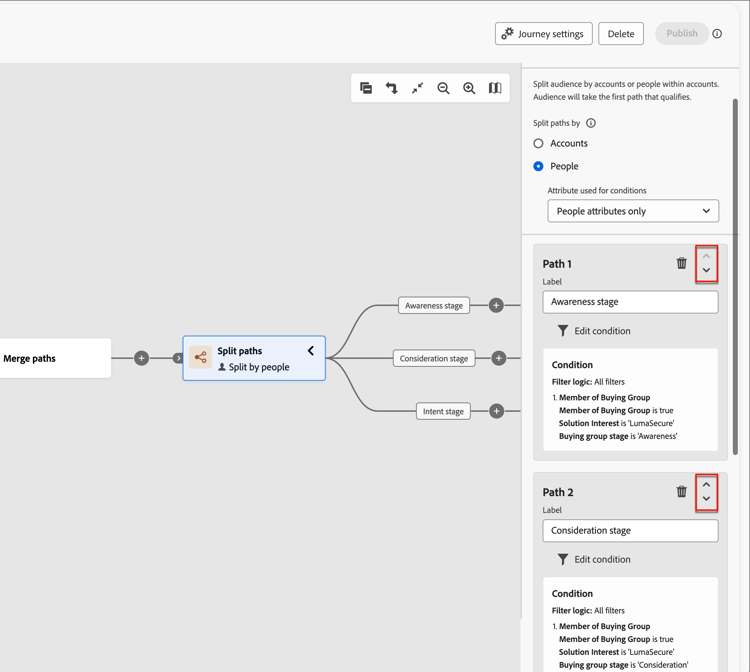
Si nécessaire, réorganisez les chemins en fonction de la priorité que vous souhaitez pour la division.
Le filtrage des chemins d’accès est évalué dans l’ordre décroissant. Chaque personne suit le premier chemin correspondant.
Cliquez sur les flèches vers le haut et vers le bas en haut à droite de chaque carte de chemin pour la déplacer vers le haut ou le bas dans la liste des chemins.
-
Activez l’option Autres personnes pour ajouter un chemin par défaut pour les personnes qui ne correspondent pas aux chemins définis.
Lorsque cette option n’est pas activée, les personnes qui ne correspondent pas à un segment/chemin défini passent au-delà de la division et passent à l’étape suivante du parcours.
Lorsque des conditions sont définies pour chaque chemin d’accès afin de fractionner votre audience au niveau des personnes, vous pouvez ajouter des actions que vous souhaitez entreprendre sur les personnes.
Filtrage de l’historique des événements d’expérience experience-event-history-filtering
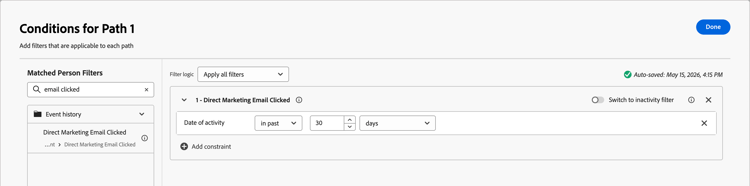
Pour un chemin de partage par personnes, vous pouvez définir un chemin en fonction des événements d’expérience qui se sont produits avant que la personne ne rejoigne le parcours. Pour afficher la liste de tous les types d’événements configurés par votre administrateur, développez le dossier Historique des événements dans l’éditeur de conditions. Sélectionnez un type d’événement pour l’ajouter en tant que condition de filtre.
La fenêtre temporelle de l’historique des événements est mesurée à rebours à partir du moment où la personne entre dans le parcours. Par exemple, une fenêtre de 30 jours évalue si l’événement éligible s’est produit au cours des 30 jours précédant l’entrée sur le parcours.
Vous pouvez affiner davantage le filtre à l’aide de contraintes spécifiques aux champs de l’événement sélectionné. Les contraintes facultatives Nombre minimum de fois et Date de l’activité sont toutes deux évaluées dans l’intervalle de recherche en amont défini. Comme les données de l’historique des événements sont synchronisées à partir de Adobe Experience Platform, un bref délai peut s’écouler avant qu’un événement récent ne soit disponible pour ce filtre.
Exemple : pour acheminer les personnes qui ont cliqué sur un lien dans un e-mail marketing avant d’entrer dans le parcours, sélectionnez l’événement de clic sur l’e-mail dans le dossier Historique des événements, définissez l’intervalle de recherche en amont et appliquez des contraintes au niveau du champ, si nécessaire.
« Filtrage d'inactivité »
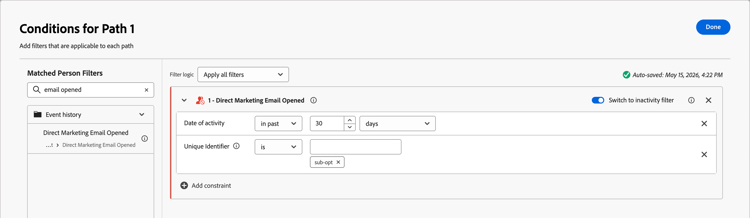
Pour chacun des filtres Historique des événements, vous pouvez activer l’option Passer au filtre d’inactivité. Cette option transforme le filtre en évaluation d’une absence de ce type d’activité. Pour créer un chemin pour les personnes qui n’ont pas ouvert d’e-mail, ajoutez le filtre E-mail de marketing direct ouvert. Activez l’option d’inactivité et indiquez l’adresse e-mail.
Filtrage des appartenances membership-filtering
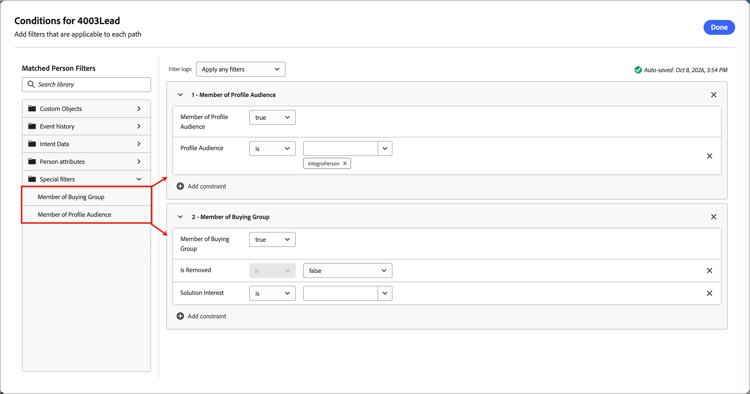
Dans la section Filtres spéciaux, utilisez les filtres suivants pour créer des chemins d’accès en fonction de l’appartenance d’une personne :
- Membre du groupe d’achat - Détermine si la personne est membre d’un groupe d’achat.
- Membre de l’audience de profil - Évalue si la personne est membre d’une audience de profil Adobe Experience Platform.
Pour ajouter un filtre d’appartenance, faites-le glisser du dossier Filtres spéciaux vers l’espace de travail des conditions et définissez l’appartenance sur true pour inclure des membres ou false pour les exclure. Vous pouvez combiner les deux filtres dans la même condition de chemin d’accès et utiliser la logique de filtre pour les faire correspondre à l’un ou à l’ensemble d’entre eux.
Ces filtres sont également disponibles lorsque vous ajoutez des filtres pour un événement dans un nœud Écouter un événement.
Membre du groupe d’achat
Par exemple, pour créer un chemin d’accès pour les membres d’un groupe d’achat ayant un rôle spécifique, définissez l’appartenance sur true et sélectionnez un centre d’intérêt de la solution associé aux groupes d’achat.
Lorsque vous ajoutez le filtre, le système inclut par défaut la contrainte Est supprimé et la définit sur false, de sorte que le chemin d’accès inclut uniquement les membres du groupe d’achats actuel.
Cliquez sur Ajouter une contrainte pour inclure d’autres contraintes d’appartenance à un groupe d’achat :
- Étape du groupe d’achat
- Statut du groupe d’achat
- Score d’exhaustivité
- Score d’engagement
- Rôle
false(par défaut) - Renvoie uniquement les membres actuels du groupe d’achats. Les membres supprimés ne sont pas inclus.true- Renvoie uniquement les membres du groupe d'achat supprimés. Les membres actuels ne sont pas inclus.- Contrainte supprimée - Renvoie les membres actuels et supprimés du groupe d'achats.
Membre de l’audience du profil
Utilisez la contrainte Audience du profil pour sélectionner une ou plusieurs audiences. Par exemple, si vous sélectionnez l’audience integroPerson, le chemin d’accès qualifie toutes les personnes qui étaient membres de cette audience au moment de la dernière ingestion par lots.
Filtrage des données personnalisées custom-data-filtering
[Beta]{class="badge informative" title="Fonctionnalité Beta"}
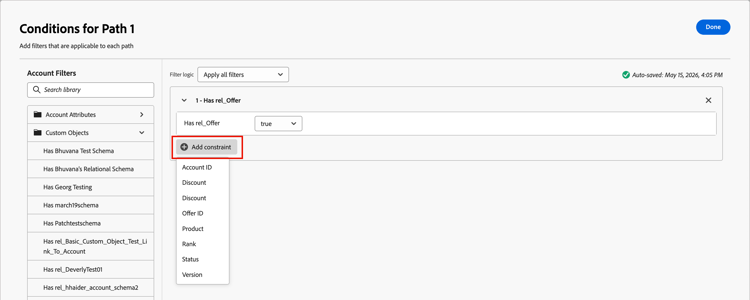
Vous pouvez utiliser des schémas relationnels (classes basées sur des modèles) pour fractionner les chemins d’accès par compte ou personne. Les objets personnalisés sont définis dans schémas relationnels et un administrateur de produit peut configurer des champs de schéma relationnel dans Journey Optimizer B2B Edition. Les champs de schéma sélectionnés sont disponibles dans l’éditeur de conditions pour une utilisation dans les nœuds fractionner le chemin par compte et fractionner le chemin par personne.
Pour une condition Fractionner le chemin par compte ou Fractionner le chemin par personnes, développez Objets personnalisés. Ajoutez la condition et définissez la valeur sur true ou false. Cliquez sur Ajouter une contrainte pour utiliser les valeurs de champ pour le filtrage.
Fusionner les chemins merge-paths
Pour combiner différents chemins fractionnés par compte dans votre parcours, ajoutez un nœud Chemins de fusion.
-
Dans un mappage de parcours avec un nœud partagé qui comporte trois chemins ou plus, ajoutez une combinaison d’actions et d’événements à chaque chemin.
-
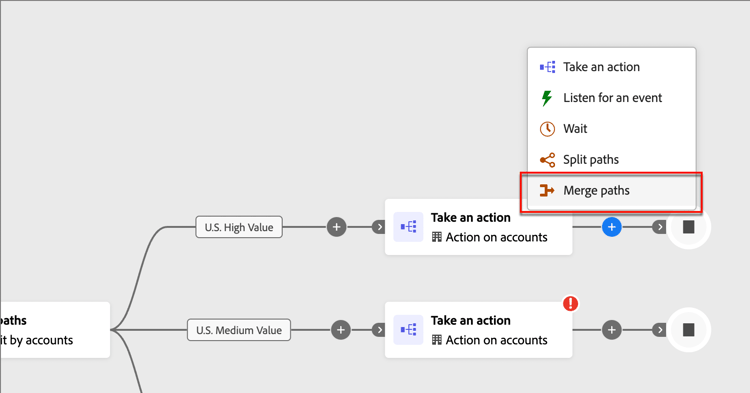
Cliquez sur l’icône plus ( + ) pour l’un de ces chemins d’accès et choisissez Fusionner dans les options affichées.
-
Dans les propriétés du nœud de chemins de fusion, sélectionnez les chemins à fusionner.
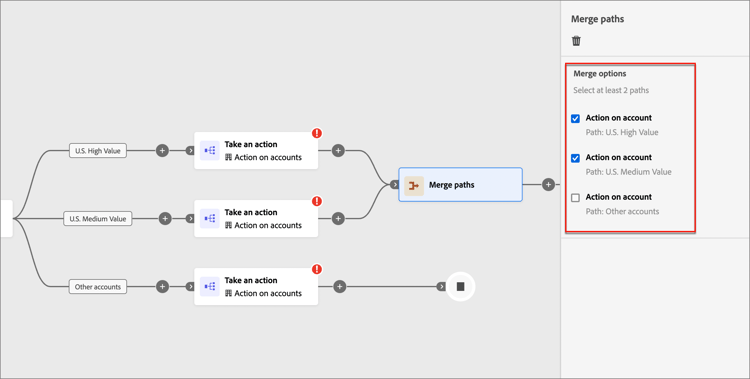
Les chemins d’accès sont fusionnés afin que les comptes des chemins d’accès sélectionnés se combinent pour former un chemin d’accès unique qui peut continuer à progresser dans le parcours.
-
Si nécessaire, vous pouvez annuler la fusion des chemins en revenant aux propriétés du nœud de chemins de fusion et en décochant la case correspondant aux chemins que vous souhaitez supprimer.