[Disponibilité limitée]{class="badge informative"}
Configurations du canal web
Une configuration web est une propriété web identifiée par une URL où le contenu est diffusé. Elle peut correspondre à l’URL d’une ou de plusieurs pages, de sorte que les expériences web puissent diffuser des modifications sur une ou plusieurs pages web. Ces configurations sont requises pour que les spécialistes marketing ajoutent des nœuds d’action de personnalisation web dans les parcours et conçoivent les modifications d’expérience pour une campagne.
Conditions préalables
Pour utiliser les canaux web, le Adobe Experience Platform Web SDK (alloy.js) doit être implémenté pour l’identification des visiteurs et la diffusion de contenu sur votre site web. Assurez-vous que la version de Adobe Experience Platform Web SDK est la version 2.16 ou ultérieure.
La configuration du canal web dans Journey Optimizer B2B Edition nécessite l’autorisation permission suivante :
- Gérer les configurations des canaux B2B
Création d’une configuration de canal web
-
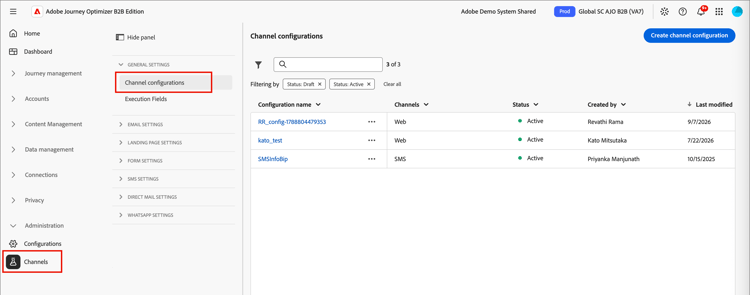
Dans le volet de navigation de gauche, accédez à Administration > Canaux.
-
Sous Paramètres généraux dans le panneau de navigation, sélectionnez Configurations de canal.
-
Cliquez sur Créer une configuration de canal en haut à droite.
-
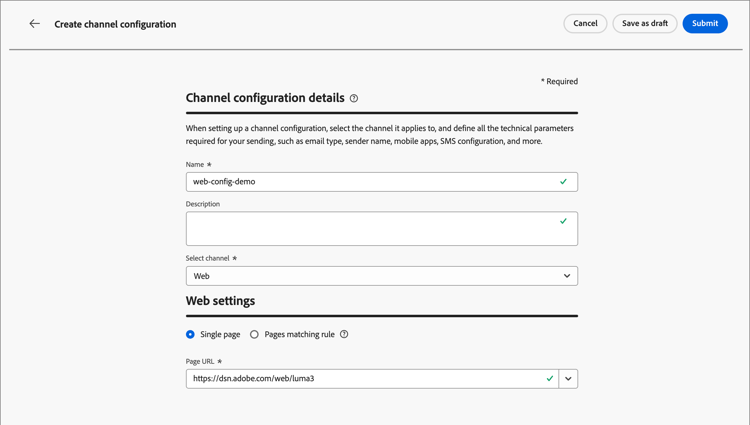
Saisissez un Nom (obligatoire) et un Description (facultatif) pour la configuration.
note NOTE Les noms doivent commencer par une lettre (A-Z) et ne peuvent contenir que des caractères alphanumériques. Vous pouvez également utiliser le trait de soulignement _, le point.et le trait d’union-. -
Dans la section Paramètres Web, sélectionnez l’une des options suivantes :
-
Une seule page - Si vous souhaitez appliquer les modifications à une seule page uniquement, saisissez ou sélectionnez une URL de la page.
-
Règle de correspondance de pages - Pour cibler plusieurs URL correspondant à la même règle, créez une règle de correspondance de pages et saisissez une URL de création et d’aperçu par défaut.
-
-
Cliquez sur Envoyer pour enregistrer vos modifications.
Une fois la configuration enregistrée, elle passe au statut Brouillon et est disponible pour les marketeurs lorsqu’ils utilisent un canal web dans leurs parcours. Vous pouvez continuer à modifier la configuration tant qu’elle reste à l’état de brouillon. Vous pouvez également supprimer un brouillon de configuration de canal web en cliquant sur l’icône Plus (…) en regard du nom et en choisissant Supprimer.
Dès que le canal web est utilisé dans un parcours, il passe à un statut Actif. Dans cet état, vous pouvez modifier le nom et la description de la configuration. Vous ne pouvez pas modifier les paramètres web ni supprimer la configuration.
Règles de correspondance de pages pages-matching-rule
Lors de la création d’une configuration web, vous pouvez créer une règle de correspondance de pages pour cibler plusieurs URL correspondant à la même règle. Ces règles vous permettent d’appliquer les mêmes modifications de contenu sur plusieurs pages.
Par exemple, appliquez des modifications à une bannière principale sur l’ensemble d’un site web ou ajoutez une image principale affichée sur toutes les pages de produits.
Créer une règle
-
Lorsque vous créez une configuration de canal web, choisissez Règle de correspondance de page.
-
Définissez vos critères pour les champs Domaine et Page en utilisant les différents opérateurs de chaque section pour créer la règle.
accordion Opérateurs de domaine Utilisez les opérateurs suivants pour les domaines correspondants en fonction de la valeur de chaîne que vous saisissez :
table 0-row-3 1-row-3 2-row-3 3-row-3 4-row-3 5-row-3 Opérateur Description Exemples Est égal à Correspondance exacte du domaine. Commence par Correspond à tous les domaines (y compris les sous-domaines) commençant par la chaîne saisie. Starts with: devcorrespond à tous les domaines et sous-domaines commençant pardev, tels quedev.example.com,dev.products.example.cometdeveloper.example.comSe termine par Correspond à tous les domaines (y compris les sous-domaines) qui se terminent par la chaîne saisie. Ends with: example.comcorrespond à tous les domaines et sous-domaines qui se terminent parexample.com, tels questage.example.com,prod.example.cometmyexample.comCorrespondance des caractères génériques Permet de définir une correspondance de caractère générique au milieu de la chaîne, telle que dev.*.example.com. Les règles de validation exigent que la valeur contienne un et un seul caractère générique (astérisque) lorsque l’opérateur est correspondance de caractères génériques.Wildcard matching: dev.*.example.comcorrespond à des domaines tels quedev.products.example.com,dev.mytest.products.example.cometdev.blog.example.comAny Correspond à tous les domaines. Cela s’avère utile lors du test d’un chemin particulier sur plusieurs domaines. accordion Opérateurs de chemin Utilisez les opérateurs suivants pour faire correspondre les chemins d’accès en fonction de la valeur de chaîne que vous saisissez :
table 0-row-3 1-row-3 2-row-3 3-row-3 4-row-3 5-row-3 6-row-3 Opérateur Description Exemples Est égal à Correspondance exacte du chemin. Commence par Correspond à tous les chemins (y compris les sous-chemins) commençant par la chaîne. Se termine par Correspond à tous les chemins (y compris les sous-chemins) qui se terminent par la chaîne. Any Correspond à tous les chemins d’accès. Cette approche est utile pour cibler tous les chemins d’accès sous un ou plusieurs domaines. Correspondance des caractères génériques Permet de définir un caractère générique interne dans le chemin d’accès, tel que /products/*/detail. Le caractère générique*dans le composant de chemin d’accès correspond à n’importe quelle séquence de caractères jusqu’au premier caractère/. Et/*/correspond à n’importe quelle séquence de caractères (y compris les sous-chemins).Wildcard matching: /products/*/detailcorrespond à des chemins tels queexample.com/products/yoga/detail,example.com/products/surf/detail,example.com/products/tennis/detailetexample.com/products/yoga/pants/detailContient La valeur est traduite en caractère générique, tel que *mystring*, et correspond à tous les chemins qui contiennent la séquence de caractères.Contains: productcorrespond à tous les chemins contenant lesproductde chaîne, tels queexample.com/products,example.com/yoga/perfproduct,example.com/surf/productdescriptionetexample.com/home/product/pagePar exemple, pour prendre en charge les modifications de contenu sur toutes les pages de solution LumaSecure de votre site web Bodea, sélectionnez Domaine > Commence par >
bodeaet Page > Contains >lumasecure.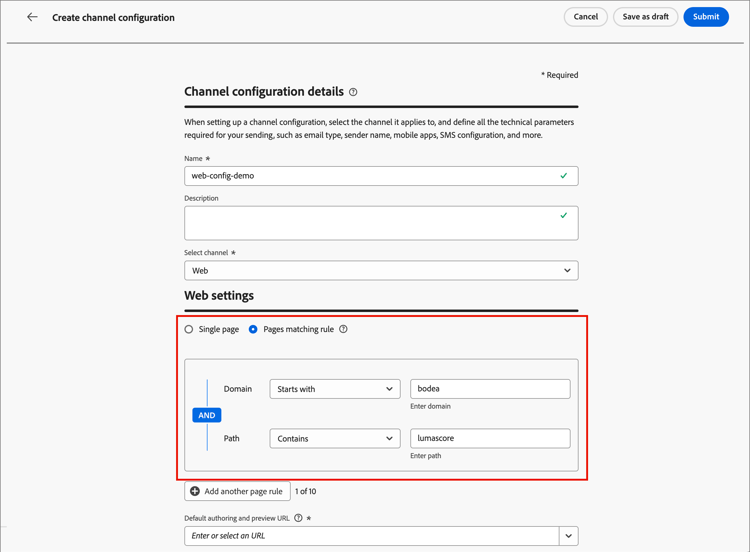
-
Si votre cas d’utilisation nécessite plusieurs règles, cliquez sur Ajouter une autre règle de page et répétez l’étape précédente.
-
Vous pouvez définir jusqu’à 10 règles.
-
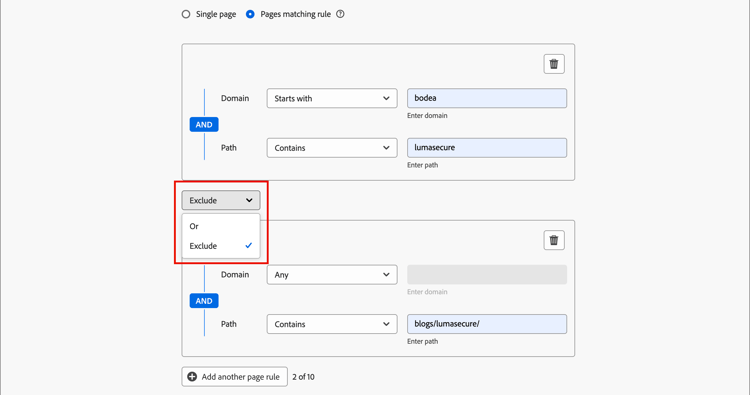
Utilisez les opérateurs Or ou Exclude entre les différentes règles.
Or L’opérateur Or est l’opérateur par défaut pour définir plusieurs règles et il est utile d’ajouter plusieurs définitions de critère qui peuvent être mises en correspondance.
Exclure L’opérateur Exclure est utile lorsque l’une des pages correspondant à la règle définie ne doit pas être ciblée. Par exemple, vous pouvez cibler toutes les pages de
bodea.comqui contiennent deslumasecure, mais exclure les pages de blog (comme lesbodea.com/blogs/lumasecure/latest-release).
-
-
Sélectionnez l’URL de création et de prévisualisation par défaut.
Cette étape permet de s’assurer que les pages générées ou mises en correspondance par la règle possèdent une URL désignée à des fins de conception de contenu d’expérience web et de prévisualisation.
Dupliquer un canal web
Vous pouvez dupliquer une configuration de canal web existante et la modifier pour créer un canal web basé sur un canal existant. Une configuration de canal web active enregistrée dans la bibliothèque ne peut pas être modifiée.
-
Cliquez sur l’icône Plus de menu (…) pour la variante et choisissez Dupliquer.
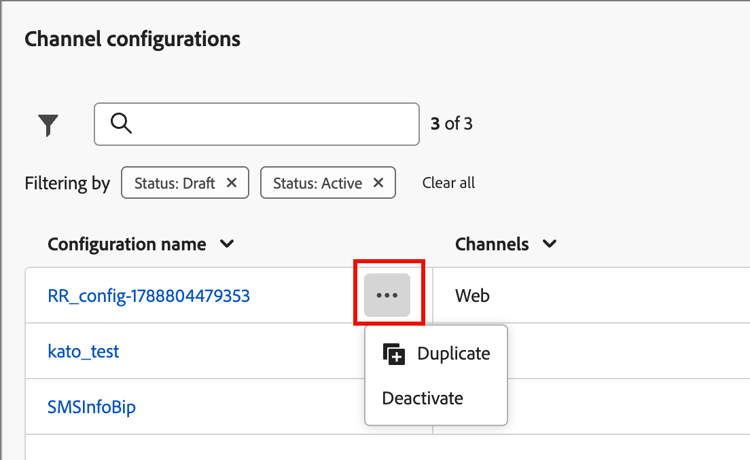
Cette action crée un canal web dupliqué avec
_Copy_nnnajouté au nom. -
Cliquez sur le nom du canal web dupliqué pour modifier les paramètres.
- Pour correspondre à l’objectif ou aux éléments de la règle, modifiez le nom et la description.
- Si nécessaire, modifiez l’URL d’une seule page.
- Si nécessaire, modifiez la règle de correspondance de pages en fonction de vos besoins.
-
Une fois la configuration terminée, cliquez sur Envoyer.