Afficher les détails de la planification des tâches
- Ingestion du lac de données par lots (Real-Time CDP)
- Ingestion de profils par lots (Real-Time CDP)
- Ingestion d’identités par lots (Real-Time CDP)
- Segmentation par lots (Real-Time CDP)
- Activation de la destination par lots (Real-Time CDP)
- Campagnes par lots planifiées (Adobe Journey Optimizer)
Lors du dépannage des échecs de tâche ou de l’examen des problèmes de performances, vous avez besoin d’informations détaillées sur des jeux de données spécifiques et leurs exécutions de tâche. L’interface Planifications de tâches vous permet d’analyser en profondeur les jeux de données et les tâches individuels à partir de la vue chronologique afin de comprendre l’historique d’exécution, la synchronisation et le statut.
Utilisez cette vue détaillée pour :
- Recherchez pourquoi une tâche spécifique a échoué ou a pris plus de temps que prévu
- Vérifier l’historique d’exécution d’un jeu de données au fil du temps
- Comprendre les modèles de durée et de durée des traitements par lots
- Identifier les lots spécifiques à l’origine des problèmes de pipeline
- Collectez les informations nécessaires à la résolution des problèmes avec l’assistance Adobe
Conditions préalables prerequisites
Avant d’afficher les détails de la tâche, vous devez :
- Accédez à Horaires des tâches avec les Afficher les horaires de tâches et Afficher la gestion des profils autorisations de contrôle d’accès.
- Familiarisez-vous avec l’interface des planifications de tâches et la vue chronologique.
- Découvrez les différents types de tâches (ingestion de lac, ingestion de profil, ingestion d’identité, segmentation, activation, exportation d’audiences de campagne, diffusion de campagne).
Présentation de la hiérarchie des détails details-hierarchy
Les planifications de tâches fournissent trois niveaux de détail, ce qui vous permet de passer de modèles généraux à des problèmes spécifiques :
Flux de navigation : commencez par la vue chronologique pour identifier les problèmes → Sélectionnez un jeu de données pour afficher ses détails → Sélectionnez une exécution de tâche spécifique pour en examiner les détails.
Comprendre la vue chronologique timeline-visualization
La vue chronologique utilise une disposition horizontale et verticale pour vous aider à comprendre les planifications de tâches et les temps de traitement critiques :
-
Axe horizontal (progression temporelle) : les jeux de données et leurs exécutions de tâches s’affichent dans la chronologie de gauche à droite, indiquant le moment où les tâches s’exécutent sur la période sélectionnée (aujourd’hui, hier ou les 7 derniers jours). Chaque barre de couleur représente une exécution de tâche, positionnée horizontalement en fonction de son heure de début et de fin.
-
Axe vertical (heures de début planifiées) : les heures de début planifiées critiques sont affichées sous la forme de lignes verticales qui s’étendent sur tous les jeux de données, ce qui facilite la visibilité de la relation de minutage entre les tâches en amont et le traitement en aval :
- Ligne verticale bleue : représente le moment où la segmentation doit commencer
- Ligne verticale noire : représente le moment où l’activation de la destination est planifiée pour commencer
Pour les campagnes par lots planifiées en Adobe Journey Optimizer, la ligne de campagne affiche également sa propre fenêtre d’envoi en regard de la tâche de segmentation dont elle dépend, vous pouvez donc comparer les deux directement sur la chronologie.
Cette disposition vous permet d’identifier rapidement les relations de minutage entre vos tâches de pipeline de données et le traitement en aval. Idéalement, les tâches en amont (telles que l’ingestion du lac de données et du profil) doivent se terminer à gauche de ces marqueurs verticaux, en s’assurant que les données sont prêtes avant le début de la segmentation et de l’activation. Les tâches qui s’étendent au-delà de ces marqueurs indiquent des problèmes de minutage potentiels lorsque les processus en aval peuvent commencer avant que les données ne soient entièrement préparées.
Quelle vue dois-je utiliser ? which-view
Utilisez le tableau ci-dessous pour choisir la vue qui convient à votre tâche. Conservez les majuscules et les minuscules nécessaires dans la vue recommandée pour naviguer efficacement.
Affichage des détails du jeu de données view-dataset-details
Pour afficher les détails d’un jeu de données spécifique :
- Dans la vue chronologique Planifications de tâches, recherchez le jeu de données sur lequel vous souhaitez en savoir plus.
- Sélectionnez le nom du jeu de données dans la colonne de gauche.
La vue des détails du jeu de données s’ouvre dans un panneau de droite, affichant des informations sur toutes les tâches associées à ce jeu de données.
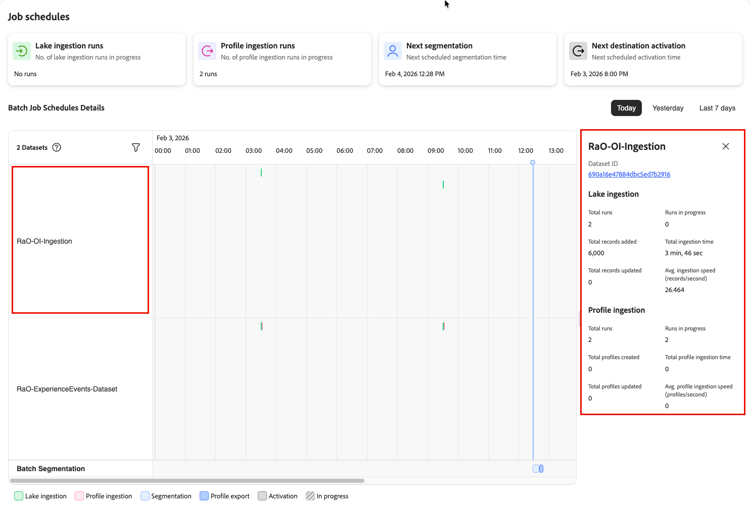
Le panneau Détails du jeu de données affiche le nom, l’identifiant du jeu de données et les mesures spécifiques à la tâche organisées par type de tâche. En haut du panneau, l’identifiant du jeu de données s’affiche sous la forme d’un lien cliquable. Sélectionnez cet identifiant pour accéder à la page des détails du jeu de données complet.
Chaque panneau des détails du jeu de données comprend les mesures suivantes :
Mesures d’ingestion du lac lake-ingestion-metrics
Pour les jeux de données avec des tâches d’ingestion de lac de données, le panneau affiche les mesures suivantes :
Mesures d’ingestion de profil profile-ingestion-metrics
Pour les jeux de données avec des tâches d’ingestion de profil, le panneau affiche les mesures suivantes :
Mesures d’ingestion d’identité identity-ingestion-metrics
Pour les jeux de données avec des tâches d’ingestion d’identité, le panneau affiche les mesures suivantes :
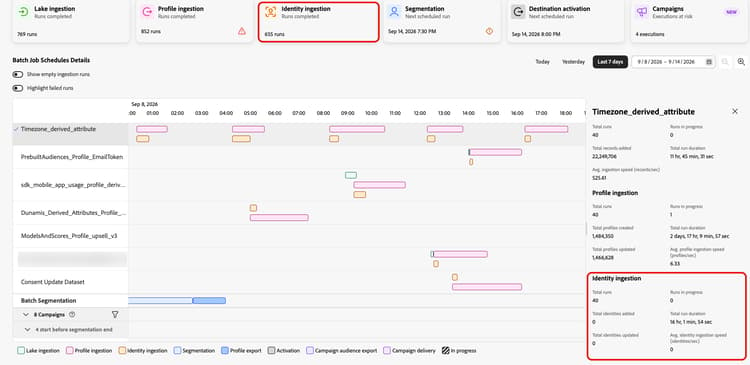
Détails de la campagne campaign-details
Pour les campagnes par lots planifiées en Adobe Journey Optimizer, la chronologie regroupe les campagnes avec une heure de début antérieure à l’heure de fin prévue de la segmentation sous une étiquette début avant la fin de la segmentation afin que vous puissiez identifier les exécutions à risque sans ouvrir de panneau de détails.
Pour afficher les détails d’une campagne spécifique, sélectionnez son nom dans la colonne de gauche. Le panneau Détails de la campagne s’ouvre dans un panneau de droite.
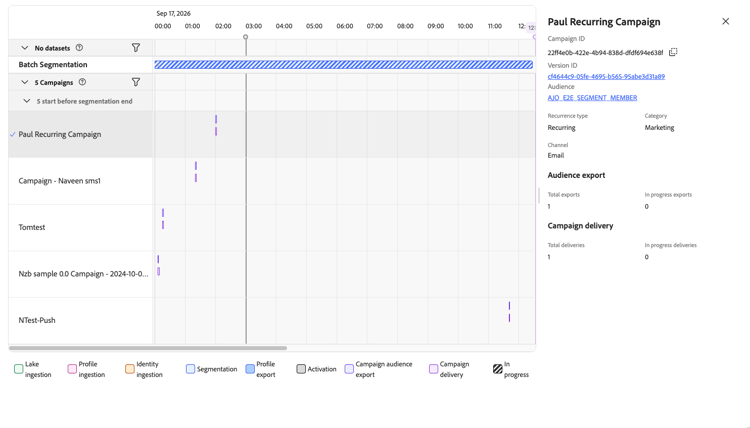
Le panneau Détails de la campagne affiche les informations suivantes :
Le panneau affiche également les mesures des deux types de tâches associés à la campagne :
Filtrer les jeux de données dans la chronologie filter-datasets
Lorsque vous disposez de nombreux jeux de données avec des tâches planifiées, vous pouvez vous concentrer sur des jeux de données spécifiques plutôt que de les afficher tous en même temps. Le filtre du jeu de données vous permet de sélectionner les jeux de données qui apparaissent dans la vue chronologique.
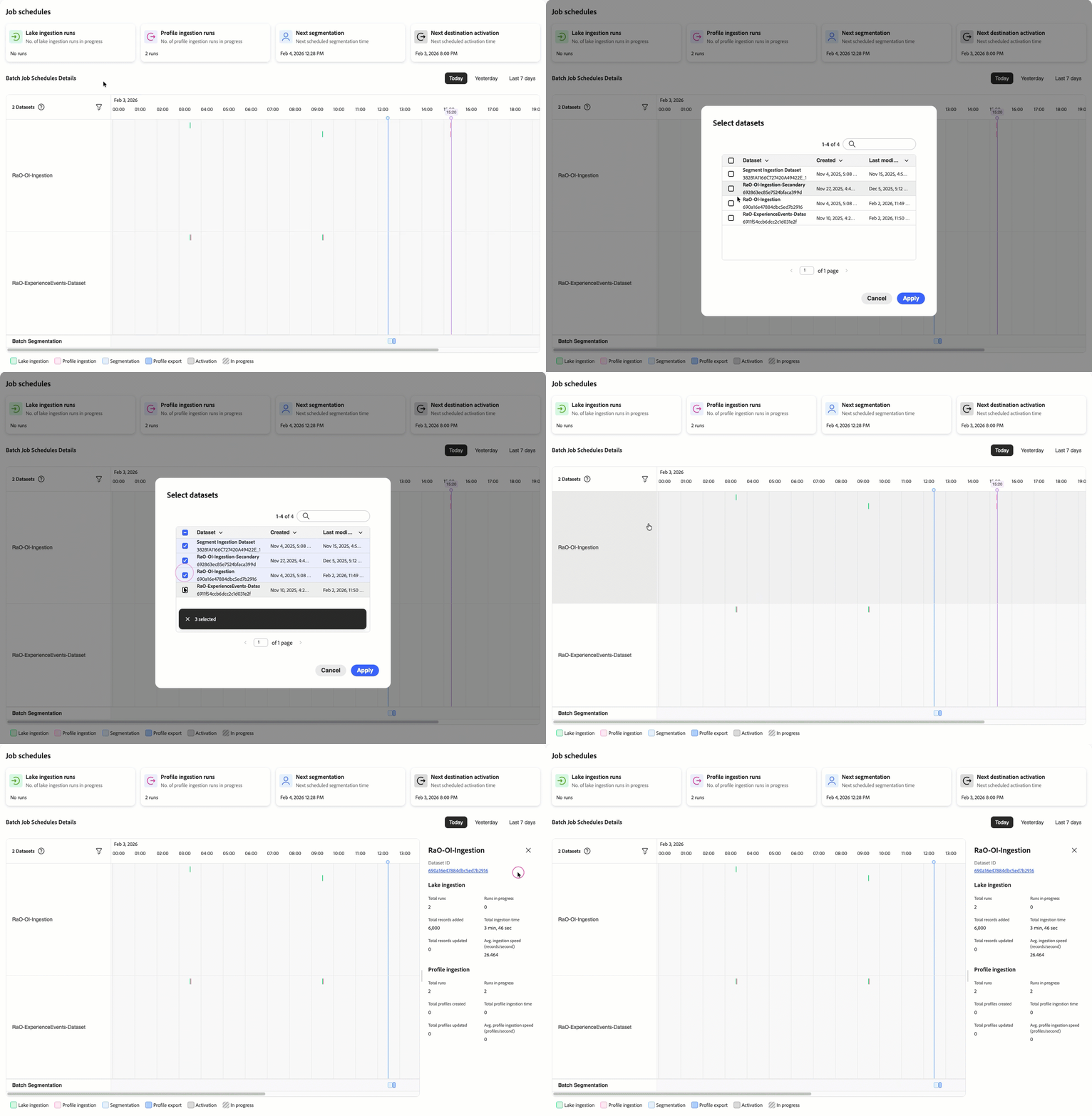
Pour filtrer les jeux de données affichés dans le journal :
- Recherchez le compteur de jeux de données dans le coin supérieur gauche de la vue chronologique (par exemple, « 2 jeux de données »).
- Sélectionnez l’icône de filtre en regard du compteur du jeu de données.
- Un panneau de sélection de jeux de données s’ouvre, affichant tous les jeux de données activés pour le profil disponibles avec des tâches planifiées.
- Sélectionnez ou désélectionnez des jeux de données pour les afficher ou les masquer dans la vue chronologique.
- La chronologie se met immédiatement à jour pour afficher uniquement les jeux de données sélectionnés.
Utilisez le filtrage pour :
- Se concentrer sur des sources de données spécifiques : lors de la résolution des problèmes d’un pipeline de données spécifique, filtrez pour afficher uniquement les jeux de données pertinents.
- Réduire l’encombrement visuel : si vous disposez de nombreux jeux de données, le filtrage vous permet de voir plus clairement les modèles pour un sous-ensemble de données.
- Comparer les jeux de données associés : sélectionnez uniquement les jeux de données associés pour comprendre leur relation de planification.
- Étude des anti-modèles : lorsque vous identifiez un problème de configuration potentiel, filtrez vers les jeux de données affectés pour les examiner de plus près.
Le filtre persiste pendant votre session afin que vous puissiez naviguer entre les périodes (aujourd’hui, hier, 7 derniers jours) tout en conservant votre sélection de jeux de données.
Afficher les détails de l’exécution de tâche individuelle view-job-details
Lorsque vous devez enquêter sur une exécution de tâche spécifique, sélectionnez-la dans la chronologie pour afficher les informations d’exécution détaillées pour cette exécution particulière.
Accéder aux détails de l’exécution de tâche access-job-details
Pour afficher les détails d’une exécution de tâche spécifique :
- Dans la vue chronologique Planifications de tâches recherchez l’exécution de tâche spécifique à étudier.
- Sélectionnez l’indicateur de tâche dans le journal (la barre colorée représentant la tâche).
Le panneau Détails de l’exécution du flux de données s’ouvre et affiche des informations sur cette exécution de tâche spécifique.
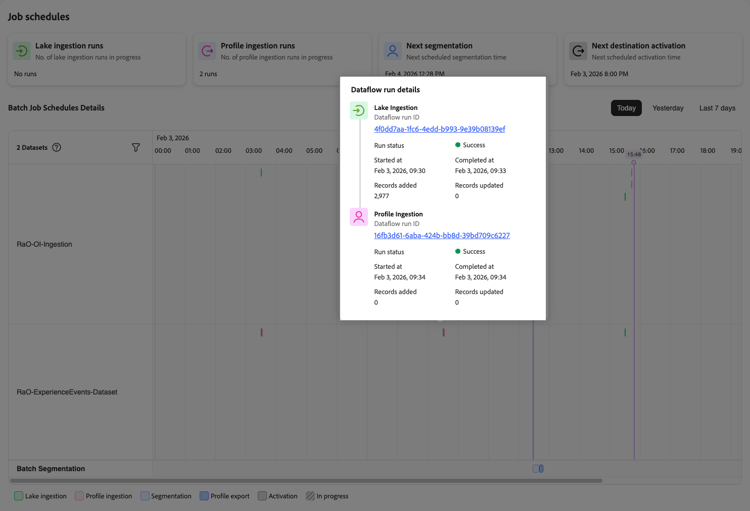
Détails de l’exécution du flux de données dataflow-run-details
Le panneau Détails de l’exécution du flux de données affiche des informations sur l’exécution de tâche spécifique, organisée par type de tâche. Pour les tâches d’ingestion, vous verrez des détails sur les étapes d’ingestion de lac et d’ingestion de profil.
Détails de la tâche d’ingestion de lac lake-ingestion-job-details
Détails de la tâche d’ingestion de profil profile-ingestion-job-details
Détails de la tâche de diffusion de la campagne campaign-delivery-job-details
Pour les campagnes par lots planifiées en Adobe Journey Optimizer, sélectionnez le nom de la campagne dans la colonne de gauche pour ouvrir le panneau détails de la campagne qui affiche les nombres totaux et en cours pour les traitements d’exportation de l’audience de la campagne et de diffusion de la campagne.
Comprendre le flux d’exécution de tâche job-execution-flow
Lors de l’affichage d’une exécution de tâche spécifique, vous pouvez voir la relation entre l’ingestion de lac, l’ingestion de profil, la segmentation et la diffusion de campagnes planifiées :
- L’ingestion du lac s’exécute en premier : les données sont chargées dans le lac de données et validées.
- L’ingestion de profil suit : une fois l’ingestion de lac terminée, les enregistrements éligibles sont traités dans la banque de profils.
- La segmentation dépend de l’ingestion du profil : les audiences sont évaluées une fois que les données de profil sont disponibles.
- L’exportation de l’audience de campagne dépend de la segmentation : pour les campagnes par lots planifiées en Adobe Journey Optimizer, l’exportation de l’audience de campagne s’exécute une fois la tâche de segmentation en amont terminée.
- La diffusion de la campagne suit l’export de l’audience : l’envoi de la campagne s’exécute une fois son export d’audience terminé.
- Le minutage a son importance : notez la différence de temps entre la fin des tâches en amont et le début de la tâche dépendante suivante. Les écarts ici peuvent avoir un impact sur les processus en aval tels que la segmentation et la diffusion de campagnes.
Utilisez les détails de l’exécution de tâche pour :
- Vérifier qu’une tâche spécifique s’est terminée correctement
- Calculer la durée réelle d’une exécution de tâche (durée terminée moins heure de début)
- Comprendre le nombre d’enregistrements traités au cours d’une exécution spécifique
- Comparer les performances sur différentes exécutions de tâche
- Accéder à la surveillance détaillée des flux de données pour résoudre les problèmes
- Identifier les problèmes de minutage entre les étapes d’ingestion de lac et de profil
Résolution des problèmes liés aux détails de la tâche troubleshooting
Utilisez les détails de la tâche pour examiner les problèmes et déterminer les étapes suivantes :
Tâches ayant échoué : sélectionnez l’identifiant d’exécution du flux de données pour afficher les détails de l’erreur dans le tableau de bord de surveillance. Vérifiez détails du jeu de données les modèles récurrents, passez en revue la chronologie pour détecter les conflits de ressources et identifiez anti-modèles dans votre configuration.
Tâches lentes : comparez la durée aux moyennes historiques dans mesures du jeu de données. Les causes courantes comprennent chevauchement de planification, empilement dense de lots ou augmentation du volume de données.
Incohérences d’enregistrement : comparez les enregistrements d’ingestion du lac aux enregistrements d’ingestion de profil dans les détails de l’exécution de la tâche. L’ingestion de profils affiche généralement moins d’enregistrements en raison des exigences d’identité et des règles de qualité des données.
Pour obtenir des informations détaillées sur le statut des flux de données, consultez Surveillance de l’ingestion du lac de données, Surveillance des flux de données pour les profils, Surveillance des flux de données pour les audiences et Surveillance des flux de données pour les destinations.
Étapes suivantes next-steps
Après avoir appris à afficher les détails de la tâche :
- Consultez la présentation des planifications de tâches pour comprendre la vue et l’interface de la chronologie.
- Découvrez les anti-modèles pour éviter les problèmes de configuration courants.
- Découvrez ingestion par lots pour optimiser vos plannings de chargement des données.
- Explorez la surveillance des flux de données de destination pour une visibilité de bout en bout du pipeline.