Utiliser des objets personnalisés avec B2B CDP
B2B CDP prend en charge les objets personnalisés avec des relations un-à-plusieurs (1:M). Vous pouvez utiliser ces objets personnalisés dans la segmentation et les cas d’utilisation de Query Service. Par exemple, vous pouvez modéliser des objets CRM personnalisés, suivre les droits et les achats des produits et gérer les offres des clients.
Créer un schéma relationnel create-relational
Pour commencer à connecter votre objet personnalisé à l’aide d’une relation un-à-plusieurs, vous devez d’abord créer un schéma relationnel pour modéliser vos données.
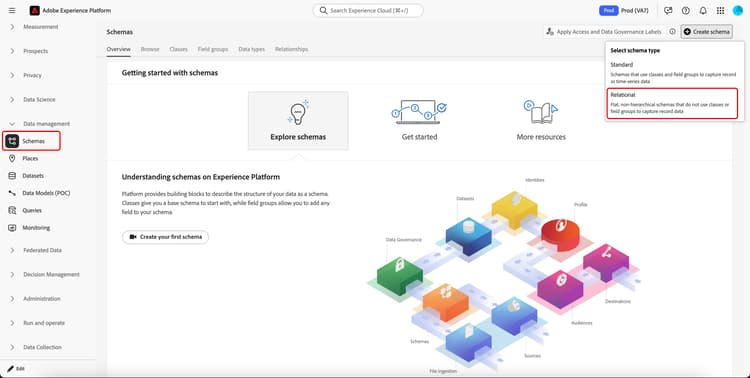
Dans la section Gestion des données, sélectionnez Schémas. Sur la page Aperçu du schéma , sélectionnez Créer un schéma suivi de Relationnel.
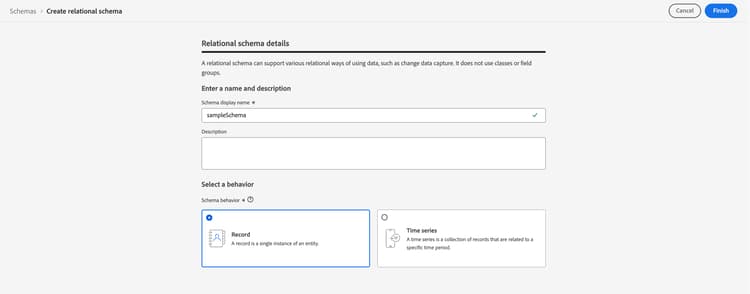
La page Créer un schéma relationnel s’affiche. Vous pouvez ajouter les détails du schéma, notamment le nom d’affichage, la description et le comportement du schéma.
Ajouter vos champs add-fields
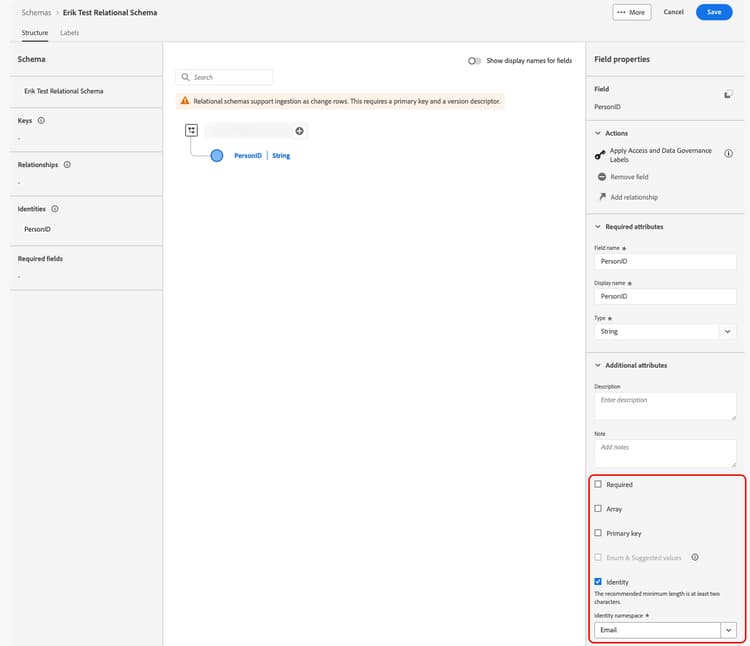
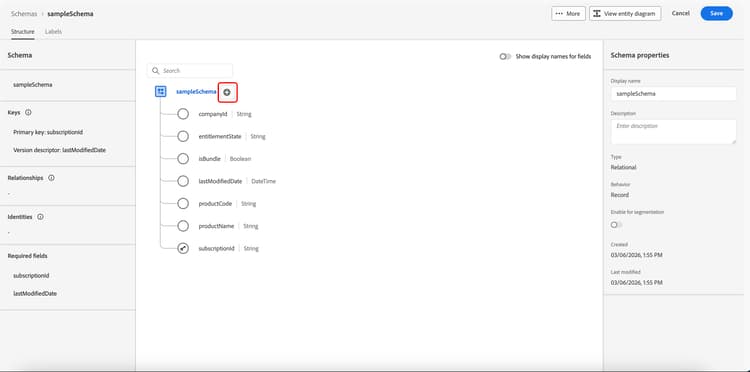
Une fois le schéma relationnel créé, vous pouvez ajouter les champs de votre schéma, y compris le marquage de la clé primaire et de l’identifiant de version, dans l’éditeur de schémas.
Pour plus d’informations sur la création de votre schéma relationnel, consultez le guide créer un schéma.
Créer un jeu de données create-dataset
Une fois le schéma créé, vous devez créer un jeu de données qui utilise le schéma pour héberger les données de vos objets personnalisés.
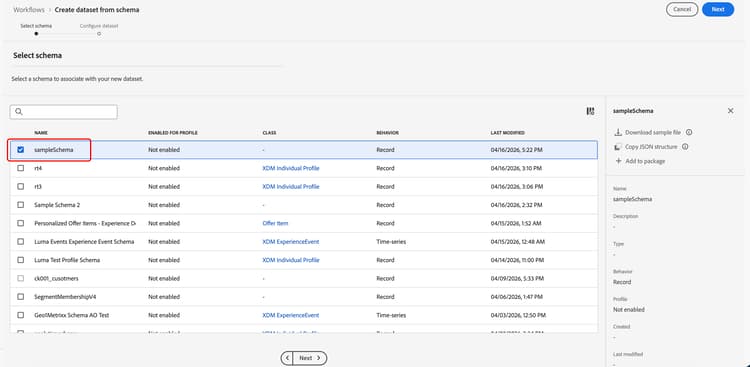
Pour plus d’informations sur la création d’un jeu de données, consultez le guide créer un jeu de données.
Activation du schéma pour la segmentation enable-schema
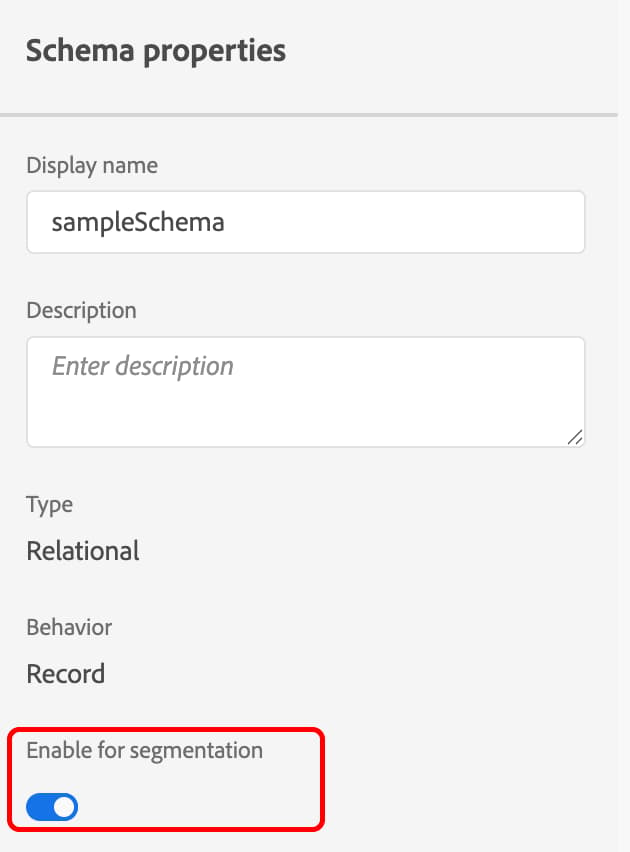
Une fois le jeu de données créé, vous pouvez activer le schéma pour la segmentation. Vous devez marquer le schéma comme étant activé pour la segmentation afin de l’utiliser pour les cas d’utilisation de segmentation avec des objets personnalisés dans B2B CDP.
Ajouter vos relations add-relationship
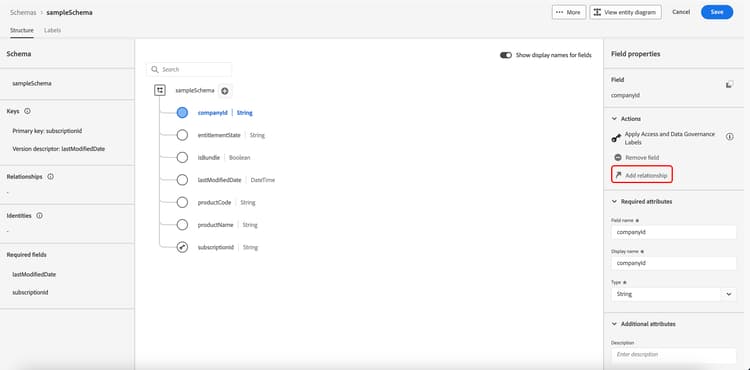
Maintenant que vous avez activé votre schéma pour la segmentation, vous pouvez continuer à créer votre schéma en définissant les relations pour les champs du schéma. Pour ajouter une relation au champ, sélectionnez Ajouter une relation dans le champ auquel vous souhaitez ajouter la relation.
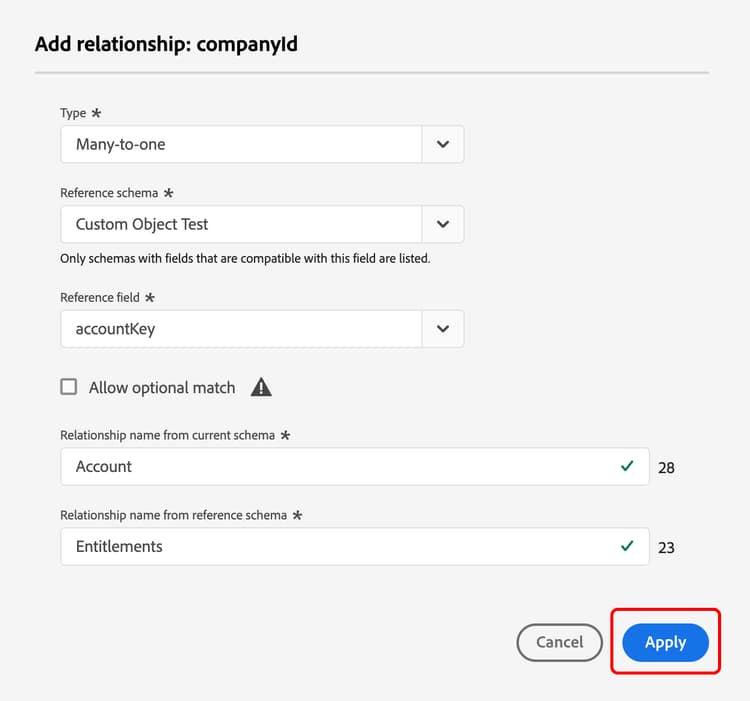
L’éditeur de relations s’affiche. Vous pouvez maintenant définir la relation entre le champ et les schémas.
Ingérer des données dans le jeu de données ingest-data
_change_request_type dans la source, car cela indique à Experience Platform que les données seront utilisées pour les objets personnalisés. Si vous souhaitez insérer ou mettre à jour des données, définissez _change_request_type sur u pour l’upsert. Si vous souhaitez supprimer des données, définissez _change_request_type sur d pour suppression.Une fois votre schéma entièrement créé, vous pouvez commencer à ingérer des données à partir de votre source dans le jeu de données.
Pour importer les données de votre source dans Experience Platform, vous devez créer un flux de données afin d’ingérer les données par lots de votre source dans le jeu de données . Les fournisseurs sources suivants sont pris en charge : Amazon S3, SFTP, Data Landing Zone, connecteur Marketo, Salesforce CRM, Microsoft Dynamics CRM et connecteurs d’API HTTP.
MKTO_CUST_OBJ_$(Custom object name) et inclut par défaut primaryKey et versionDescriptors.Les données de votre source doivent être conformes aux spécifications suivantes :
- Le type de fichier est délimité (par exemple CSV ou TSV) ou JSON
- Le fichier contient une ligne par clé primaire
- Les noms des colonnes du fichier correspondent aux noms des champs du schéma
- Vous devez activer Activer la capture de données de modification.
- Vous devez sélectionner le jeu de données que vous avez précédemment créé.
- Vous n’avez besoin mapper le champ
_change_request_typedans votre flux de données. - La fréquence d’ingestion peut atteindre une fois toutes les 15 minutes.
Pour plus d’informations sur la création d’un flux de données, consultez le guide Configurer un flux de données pour ingérer des données par lot à partir d’une source d’espace de stockage.
Utilisation d’un objet personnalisé dans le Créateur d’audience use-custom
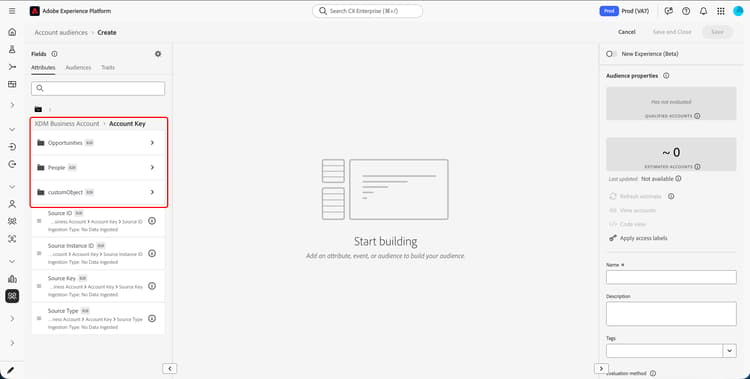
Maintenant que votre flux de données a été créé, vous pouvez utiliser les données d’objet personnalisées dans le Créateur d’audience. Ces données d’objet personnalisées peuvent être utilisées à la fois pour les audiences de personnes et les audiences de comptes.
L’objet personnalisé se trouve sous Attributs dans le Créateur d’audience et suit le même chemin de relation que celui créé pour votre schéma d’objet personnalisé.
Étapes suivantes next-steps
Ce guide explique comment ajouter des objets personnalisés de relation un-à-plusieurs à B2B CDP ainsi que la manière d’utiliser les données d’objet personnalisées dans les cas d’utilisation de segmentation.
Pour en savoir plus sur le Créateur d’audience, consultez le guide du créateur d’audience.