[label=« B2B edition » type=« Informative » url=« https://experienceleague.adobe.com/docs/experience-platform/rtcdp/intro/rtcdp-intro/overview.html?lang=fr#rtcdp-editions » newtab=true]{class="badge informative"}
Créateur d’audience dans Real-Time Customer Data Platform
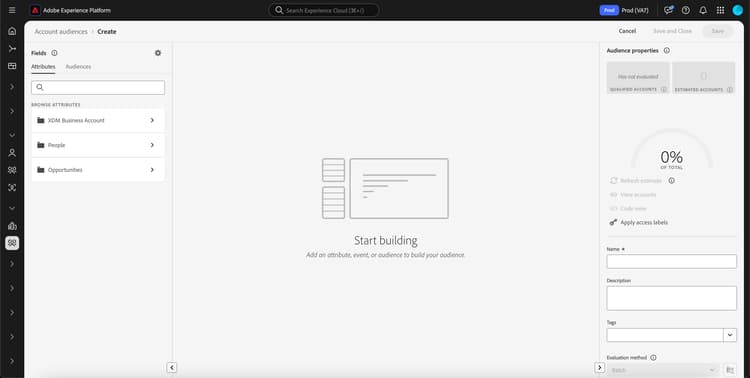
Basé sur Adobe Experience Platform, Adobe Real-Time Customer Data Platform peut utiliser l’ensemble des fonctionnalités du Créateur d’audience qui font partie d’Experience Platform. L’espace de travail fournit des commandes intuitives pour la création et la modification de règles, telles que le glisser-déposer de mosaïques utilisées pour représenter les propriétés des données.
Champs fields
Lors de l’utilisation du Créateur d’audience pour les comptes, vous pouvez utiliser des attributs de compte ou des audiences existantes comme champs de votre audience.
Vous pouvez sélectionner l’icône

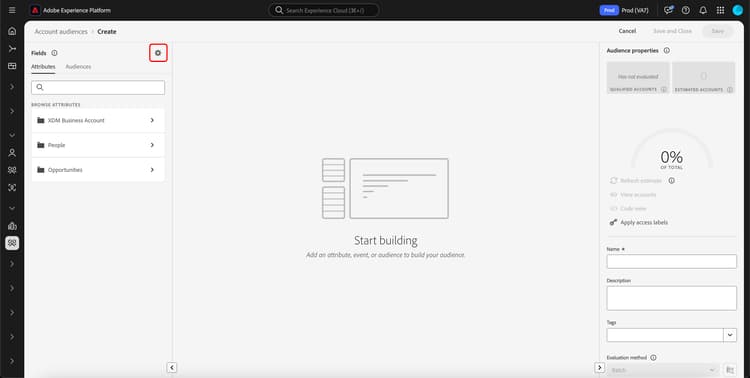
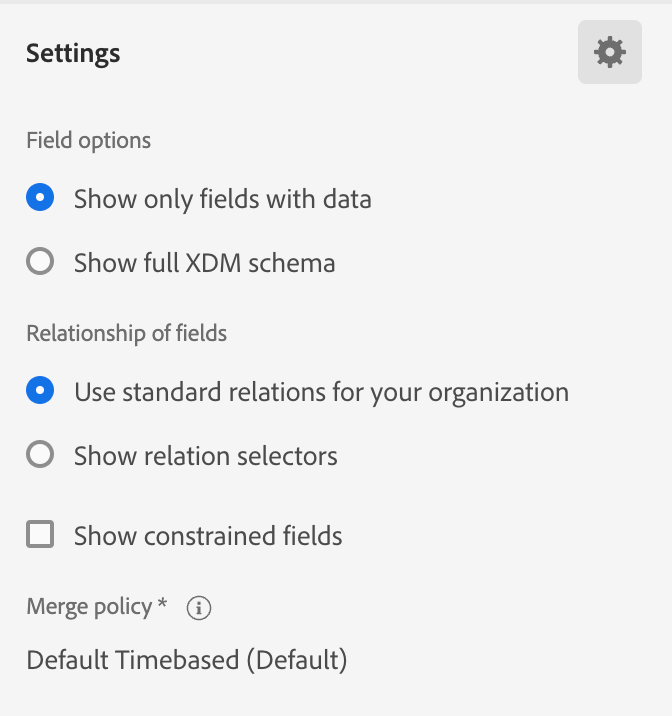
La section Paramètres s’affiche. Dans cette section, vous pouvez mettre à jour les champs affichés ainsi que la relation des champs.
Pour les options de champ, vous pouvez afficher uniquement les champs contenant des données ou le schéma XDM complet.
Pour la Relation des champs, vous pouvez utiliser les relations standard pour votre organisation ou afficher les sélecteurs de relation.
Attributs attributes
L’onglet Attributs vous permet de parcourir les attributs de compte appartenant à la classe XDM Business Account, ainsi que les attributs basés sur les opportunités et les personnes. Chaque dossier peut être développé pour afficher des attributs supplémentaires, où chaque attribut est une mosaïque qui peut être glissée sur la zone de travail créateur de règles au centre de l’espace de travail.
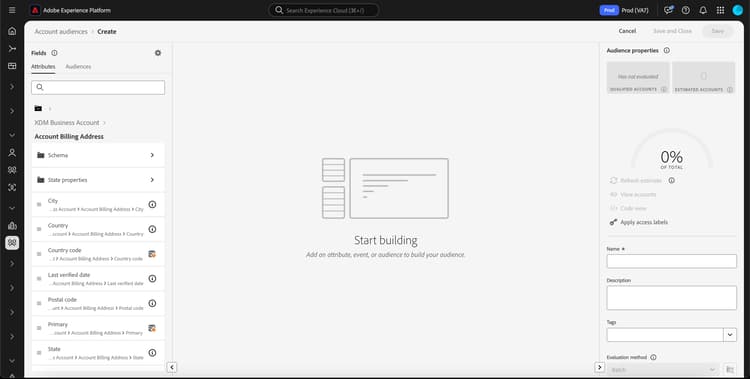
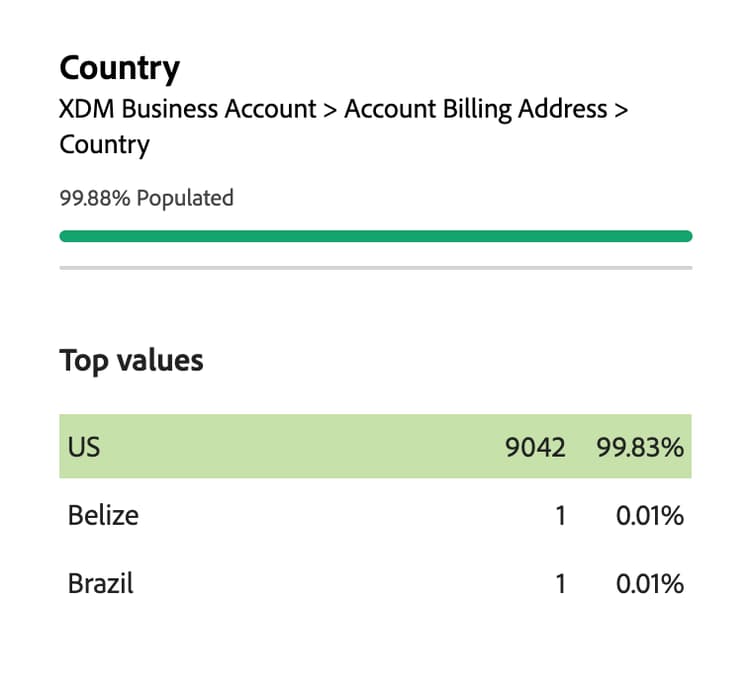
Lors de la sélection d’un attribut, vous pouvez afficher les informations sur les données en sélectionnant l’icône informations. Le résumé des informations sur les données comprend des informations telles que les valeurs principales, une explication du champ, le nombre d’enregistrements des valeurs, ainsi que le pourcentage de comptes contenant des valeurs pour cet attribut.

La section Renseignée indique le pourcentage de comptes ayant une valeur pour ce champ.
La section Principales valeurs affiche les 50 valeurs les plus fréquentes pour l’attribut et inclut des détails tels que la valeur, ainsi que le pourcentage du total des enregistrements que la valeur représente. Le nombre d’enregistrements pour chaque champ est déterminé par l’instantané de profil, qui fournit une vue consolidée des enregistrements une fois toutes les données du jeu de données de contribution fusionnées.
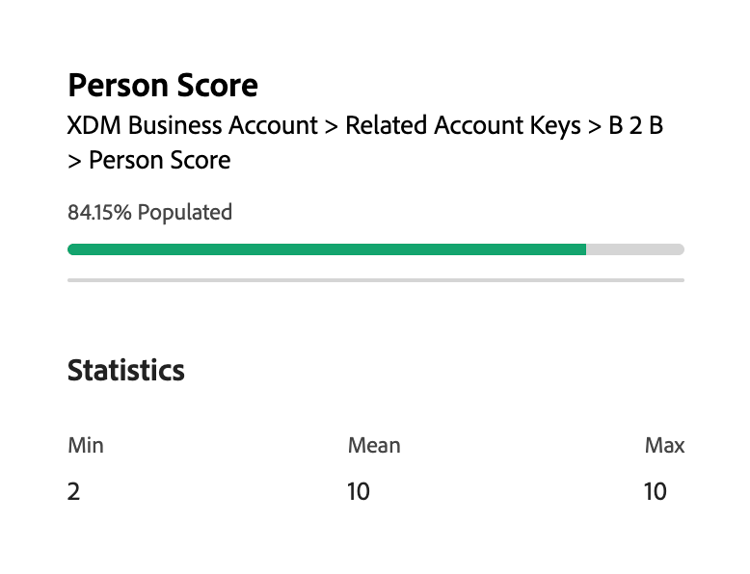
Vous pouvez également voir la distribution de vos données avec les valeurs minimale, moyenne (moyenne) et maximale affichées.
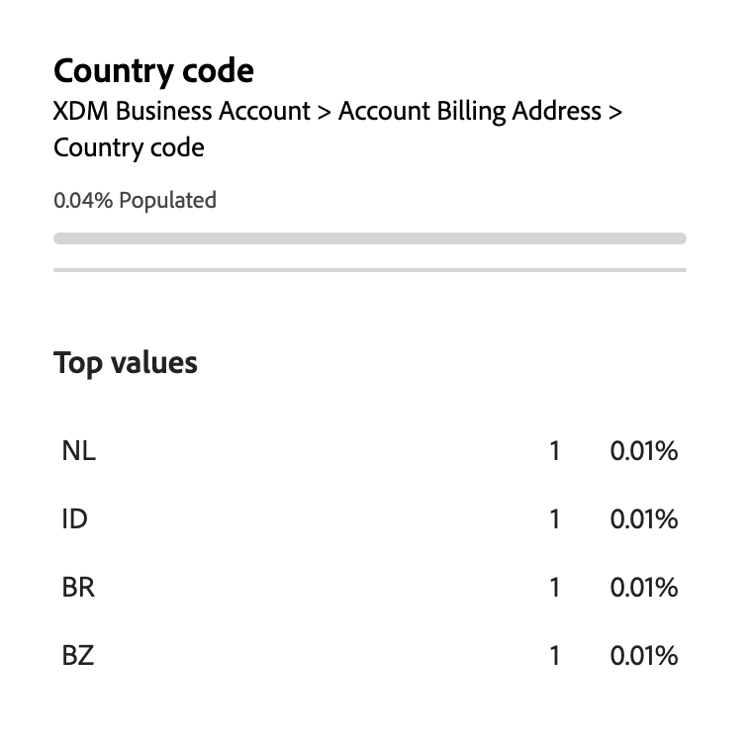
Si un attribut est renseigné par moins de 25 % des comptes, l’icône

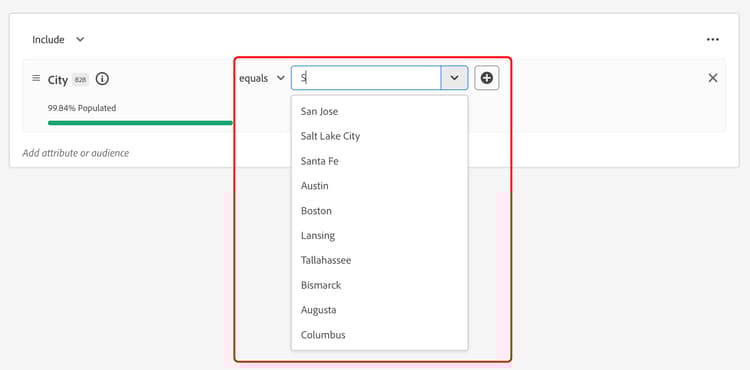
Lorsque vous ajoutez un attribut avec des données de résumé, vous pouvez également voir les données de résumé dans la zone de travail de création des règles.
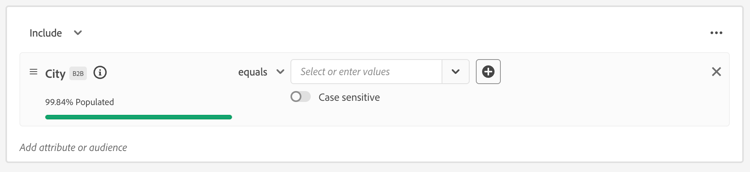
Vous pouvez utiliser la liste déroulante pour sélectionner l’une des valeurs principales ou saisir votre valeur, qui peut être automatiquement résolue sur l’une des valeurs principales.
En outre, l’attribut possède un type d’ingestion. Le type d’ingestion vous permet de connaître l’origine des données. Il peut s’agir de l’une des valeurs suivantes : Lot, Diffusion en continu/Edge ou Aucune donnée ingérée.
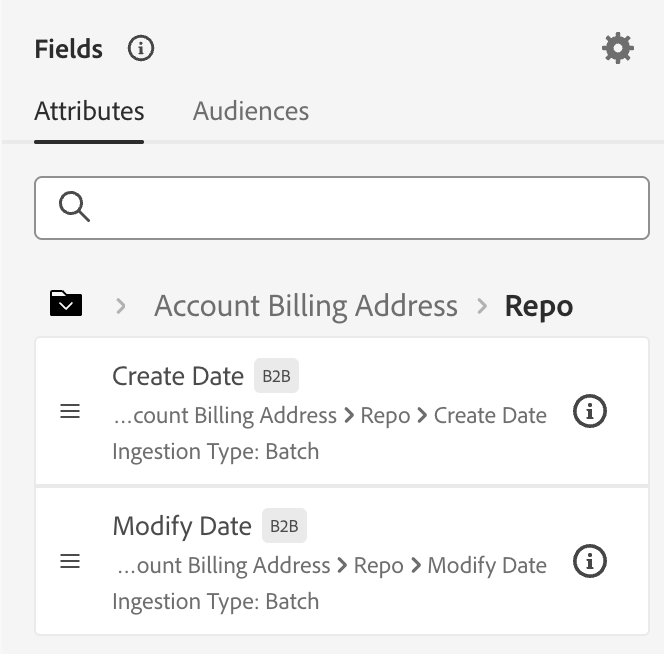
Pour obtenir des informations plus détaillées sur les attributs dans le créateur d’audience, consultez le guide d’utilisation du créateur d’audience.
Audiences audiences
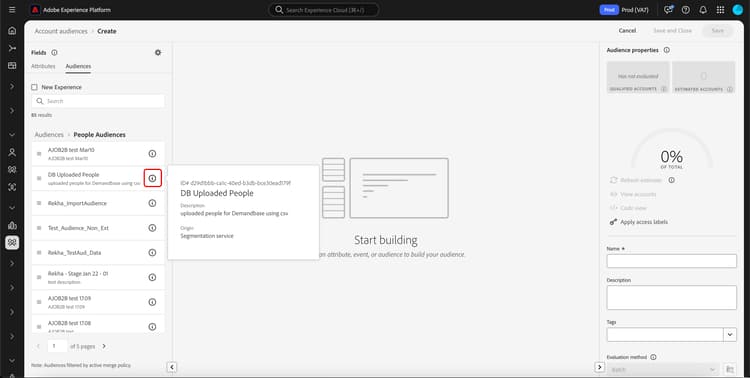
L’onglet Audiences répertorie toutes les audiences basées sur les personnes et les comptes disponibles dans Experience Platform.
Vous pouvez placer le pointeur de la souris sur l’icône

Zone de travail du créateur de règles rule-builder-canvas
Une audience créée dans le créateur d’audiences est un ensemble de règles utilisées pour décrire les caractéristiques ou les comportements clés d’une audience cible. Ces règles sont créées à l’aide du canevas du créateur de règles, situé au centre du créateur d’audiences.
Pour ajouter une nouvelle règle à votre définition de segment, faites glisser une mosaïque de l’onglet Champs et déposez-la sur la zone de travail du créateur de règles.
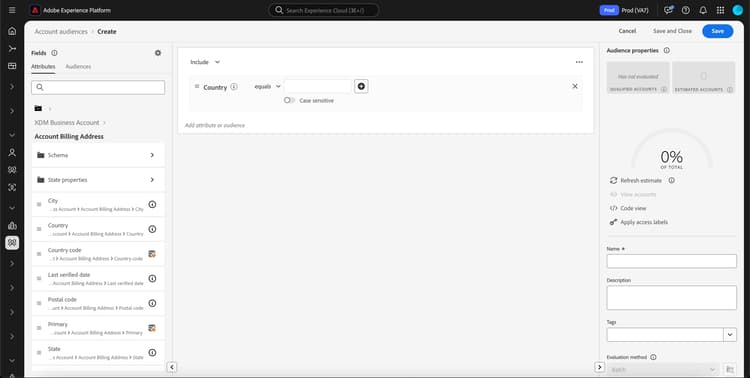
Pour plus d’informations sur l’utilisation de la zone de travail du créateur de règles, consultez la documentation sur le créateur d’audiences.
Conteneurs containers
Les règles d’audience sont évaluées dans l’ordre dans lequel elles sont répertoriées. Vous pouvez utiliser des conteneurs pour mieux contrôler l’ordre d’exécution grâce à l’utilisation de requêtes imbriquées.
Pour plus d’informations sur les conteneurs, consultez la documentation sur le Créateur d’audience.
Propriétés de l’audience properties
La section Propriétés de l’audience affiche des informations sur l’audience, notamment une taille estimée de l’audience. Vous pouvez également spécifier des détails sur votre audience, y compris son nom, sa description et ses balises.
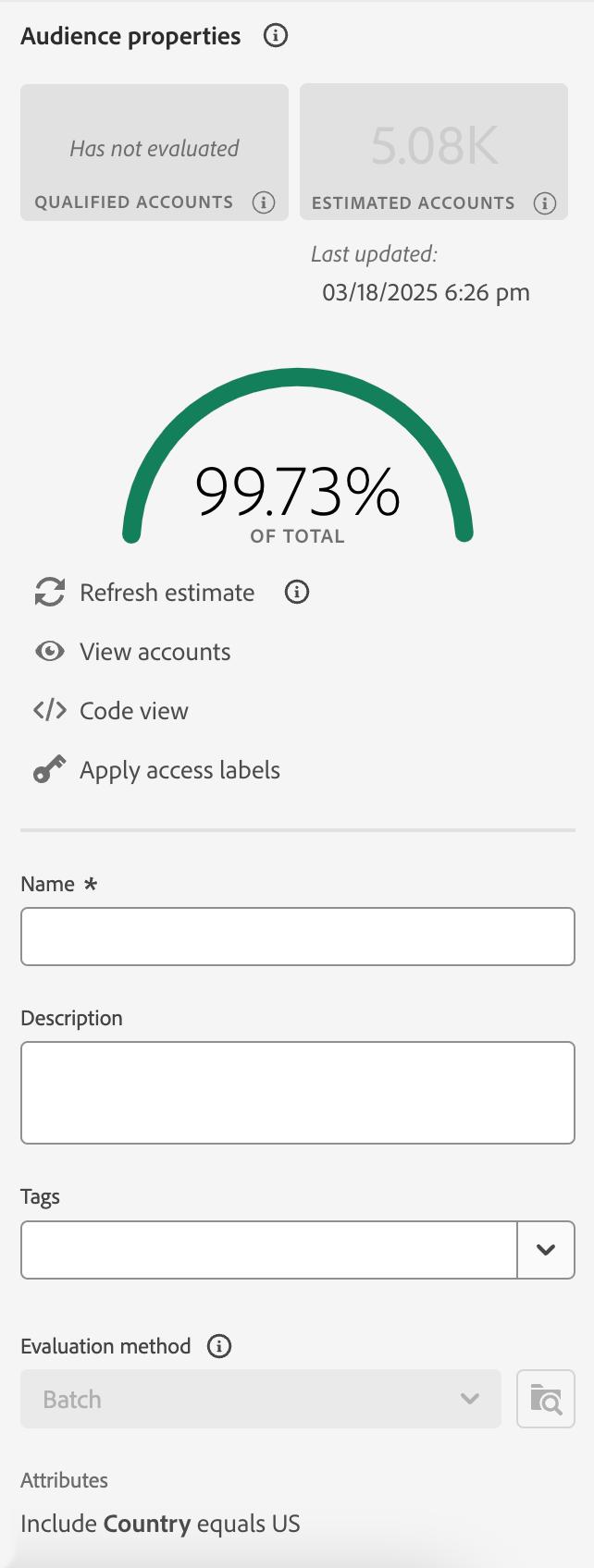
Le Comptes qualifiés indique le nombre réel de comptes qui correspondent aux règles de l’audience. Ce nombre est mis à jour toutes les 24 heures, après l’exécution de la tâche de segmentation.
Le Comptes estimés indique le nombre approximatif de comptes basés sur l’exemple de tâche. Vous pouvez mettre à jour cette valeur après avoir ajouté de nouvelles règles ou conditions et sélectionné Actualiser l’estimation.
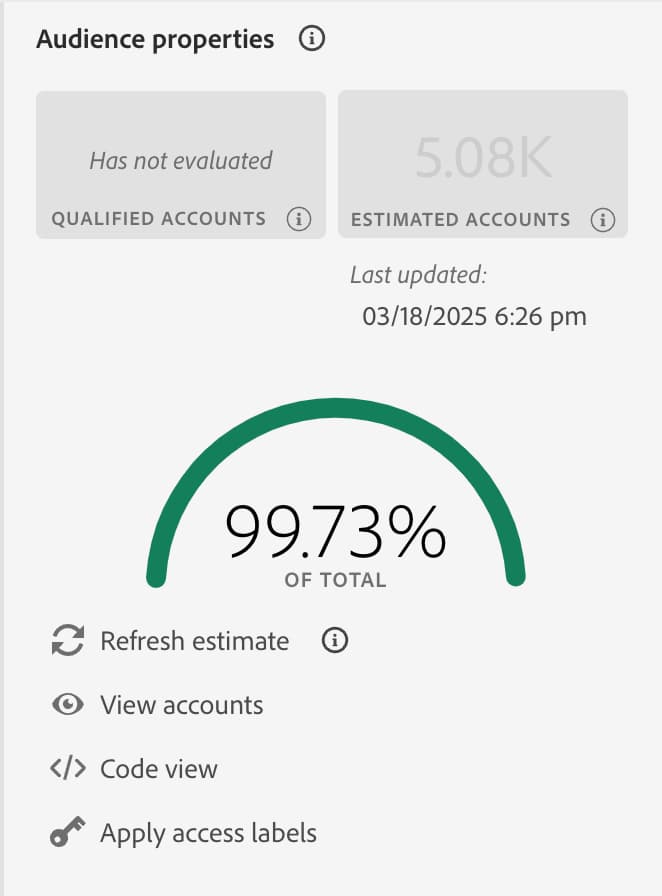
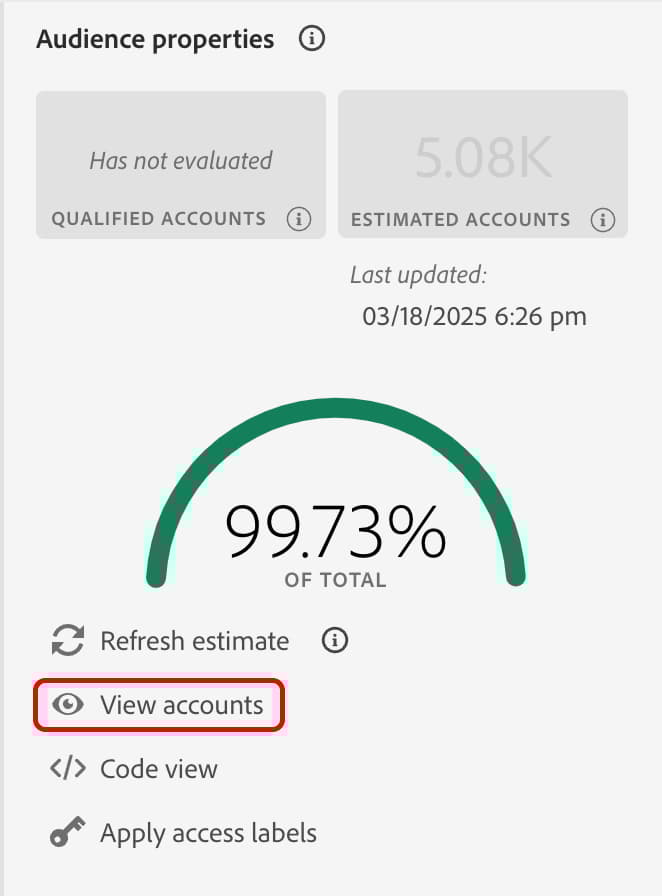
Vous pouvez sélectionner Afficher les comptes pour afficher un échantillon des comptes qui répondraient aux critères de l’audience avec les règles actuelles.
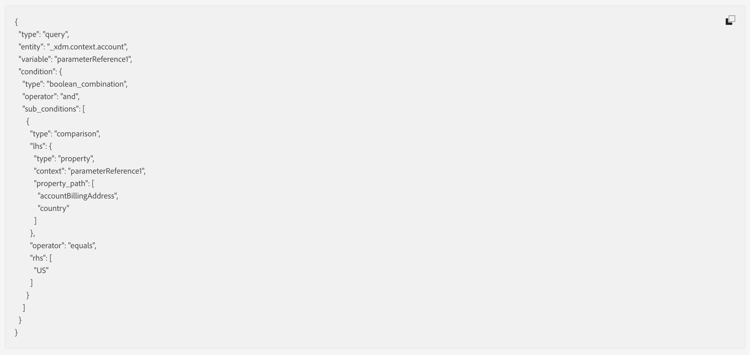
L’affichage du code fournit une description textuelle du code des règles de l’audience.
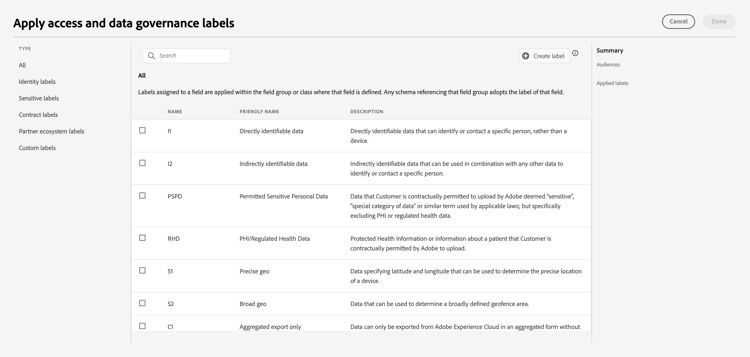
Vous pouvez sélectionner Appliquer les libellés d’accès pour appliquer les libellés d’accès appropriés à l’audience. Pour plus d’informations sur les libellés d’accès, consultez le guide de gestion des libellés.
Le reste de la section des propriétés de l’audience vous permet de modifier des détails liés à l’audience du compte, y compris le nom, la description et les balises.
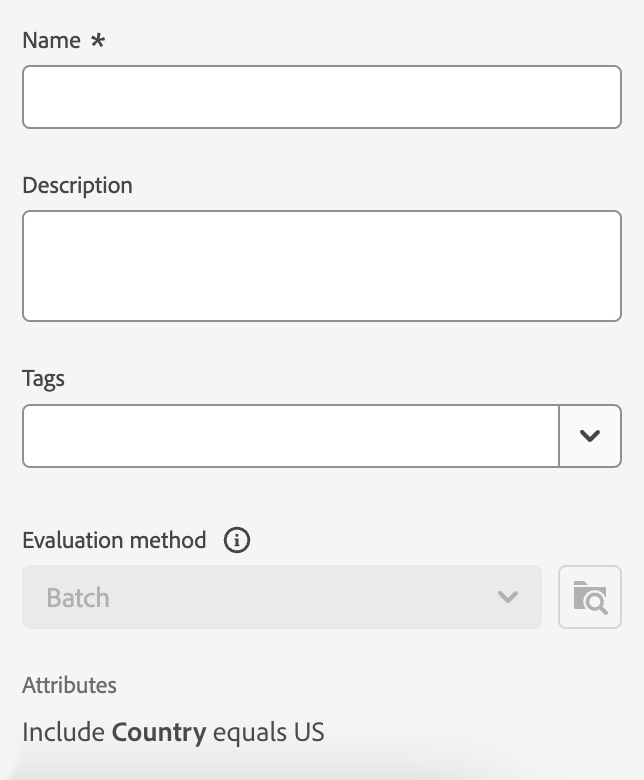
Vous pouvez pas la méthode d’évaluation pour les audiences de compte, car toutes les audiences de compte sont évaluées à l’aide de la segmentation par lots.
Étapes suivantes next-steps
Le Créateur d’audience fournit un workflow complet qui vous permet de créer des audiences à partir des données de votre compte professionnel XDM.
Pour en savoir plus sur Segmentation Service pour les données de profil client, veuillez lire la présentation de Segmentation Service.
Annexe appendix
L’annexe suivante répertorie des informations supplémentaires sur le Créateur d’audience.
Erreur de dépendance d’audience non prise en charge error
Si l’erreur 100128-400: Audience dependency not currently supported. One or more of the audience filters you've added is not currently supported. Please contact Adobe team for details. s’affiche lors de l’enregistrement de votre audience, suivez les instructions suivantes :
Lorsque cette erreur se produit, vous avez deux audiences : Audience 1 (A1), qui contient Audience 2 (A2).
Vous devrez d’abord annuler les modifications que vous avez apportées dans A2. Une fois que vous avez annulé les modifications apportées dans A2, ouvrez A1 et supprimez la dépendance d’audience sur A2.
Une fois la dépendance d’audience supprimée, rouvrez A2 et ajoutez à nouveau les modifications initiales à cette audience. Maintenant que ces modifications ont été ajoutées de nouveau, vous pouvez ajouter à nouveau la dépendance sur A2 à A1.