Connexion Amazon Ads amazon-ads-v2
Vue d’ensemble overview
Amazon Ads permet aux annonceurs d’ingérer, de gérer, d’activer et de réutiliser efficacement les données d’audience dans les produits Amazon Ads.
L’intégration de Amazon Ads à Adobe Experience Platform fournit une connexion directe pour ingérer des membres d’audience dans Amazon Ads. Les audiences chargées sont disponibles dans la console Ads Data Manager (ADM) dans Amazon Ads. Vous pouvez utiliser la console Ads Data Manager pour partager des données entre différents produits Amazon Ads.
Pour en savoir plus sur Ads Data Manager, voir :
amc-support@amazon.com.Cas d’utilisation use-cases
Pour mieux comprendre quand et comment utiliser la destination Amazon Ads, consultez les exemples de cas d’utilisation ci-dessous que Adobe Experience Platform clients peuvent résoudre à l’aide de cette destination.
Ingestion et activation des audiences activation-and-targeting
Une marque de vêtements de sport souhaite atteindre ses clients existants avec des publicités pertinentes dans tout le Amazon Ads. La marque peut ingérer les adresses e-mail des clients de son CRM dans Adobe Experience Platform, créer des audiences à l’aide de ses données hors ligne propriétaires et activer ces audiences pour les Amazon Ads via la destination Amazon Ads. Après l’activation, vous pouvez utiliser ces audiences pour cibler les annonces publicitaires vers ces clients dans Amazon Ads inventaire, ce qui permet à la marque de réengager des clients connus et de générer des achats répétés. Pour en savoir plus, voir Gérer les données.
Analyses et mesures analytics-and-measurement
Un annonceur souhaite comprendre l’impact global de ses campagnes publicitaires sur l’inventaire Amazon. En utilisant la destination Amazon Ads, l’annonceur peut transmettre des audiences de Real-Time CDP à Amazon Marketing Cloud (AMC), joindre les données d’audience avec des signaux Amazon Ads et effectuer des analyses personnalisées sur des sujets tels que l’impact des médias, le chevauchement des audiences et les parcours des clients dans un format conforme à la confidentialité. Par exemple, l’annonceur peut charger une liste de clients existants pour connaître les performances agrégées d’une campagne publicitaire ou les statistiques agrégées d’événements de conversion sur Amazon, tels que l’affichage de la page des détails d’un produit, l’ajout d’un produit à un panier ou l’achat d’un produit.
Les annonceurs peuvent également utiliser Amazon Marketing Cloud SQL pour effectuer régulièrement des analyses de chevauchement, des suppressions, des ajouts ou des optimisations sur les audiences, avant de créer une audience prête pour l’activation dans Amazon DSP pour le ciblage.
Pour plus d’informations, voir :
Conditions préalables prerequisites
Pour utiliser la connexion Amazon Ads avec Adobe Experience Platform, vous devez avoir accès à Amazon Ads Data Manager à l’aide d’un compte Manager. Pour plus d’informations, consultez Prise en main d’Amazon Ads Data Manager.
Accepter les conditions générales du gestionnaire de données Amazon Ads accept-terms
Avant de configurer la destination Amazon Ads, connectez-vous à votre compte Amazon Ads et acceptez les conditions générales Ads Data Manager. Accédez à la console Ads Data Manager dans Amazon Ads et acceptez les conditions lorsque vous y êtes invité. Si vous n’acceptez pas les conditions générales, les audiences ne sont pas créées dans Amazon Ads.
Identités prises en charge supported-identities
La destination Amazon Ads prend en charge l’activation des identités suivantes. En savoir plus sur les identités.
phoneemailfirstnamelastnameaddresscitystatezipcountryCodeexperianIdkantarIdliveRampIdmaIdmerkleIdneustarIdrealIdsambaTvIdAudiences prises en charge supported-audiences
Cette section décrit les types d’audiences que vous pouvez exporter vers cette destination.
Cette catégorie inclut toutes les origines d’audience en dehors des audiences générées par le Segmentation Service. Découvrez les différentes origines d’audience. Voici quelques exemples :
- audiences de chargement personnalisées importées dans Experience Platform à partir de fichiers CSV,
- les audiences semblables,
- les audiences fédérées,
- les audiences générées dans d’autres applications Experience Platform telles que Adobe Journey Optimizer,
- et plus encore.
Audiences prises en charge par type de données d’audience :
Type et fréquence d’exportation export-type-frequency
Le tableau ci-dessous décrit le type et la fréquence d’exportation des destinations.
Se connecter à la destination connect
Pour vous connecter à cette destination, procédez comme décrit dans le tutoriel sur la configuration des destinations. Dans le workflow de configuration des destinations, renseignez les champs répertoriés dans les deux sections ci-dessous.
S’authentifier auprès de la destination authenticate
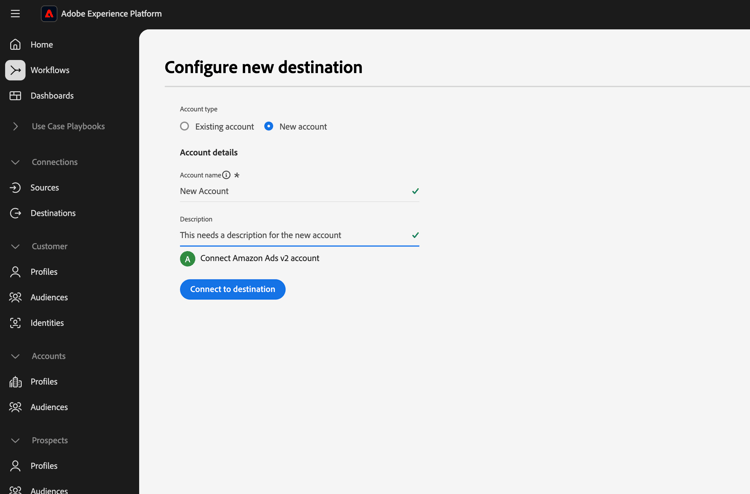
Pour vous authentifier auprès de la destination, renseignez les champs requis et sélectionnez Se connecter à la destination.
- Nom du compte : saisissez un nom qui vous aide à identifier ce compte de destination. Cela s’avère particulièrement utile si vous disposez de plusieurs connexions à la même destination.
- Description (facultatif) : ajoutez des détails qui vous aident, vous ou votre équipe, à faire la distinction entre les comptes, tels que l’objectif de la connexion ou le contexte commercial approprié.
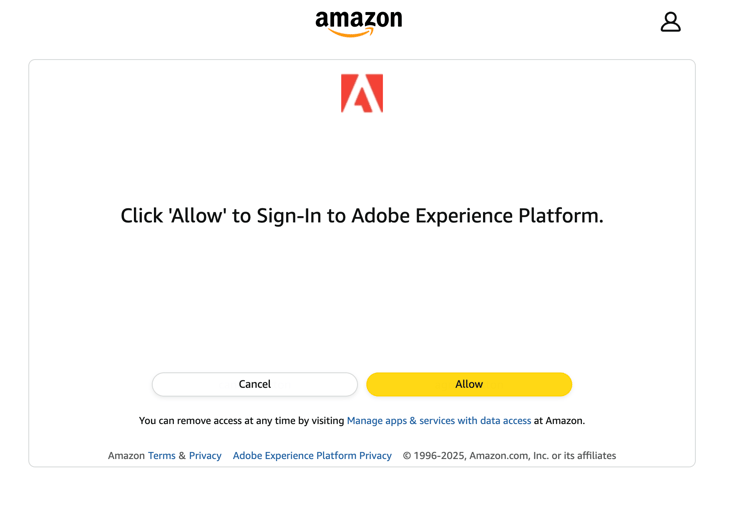
Vous êtes redirigé vers l’interface Amazon Ads. Sélectionnez Autoriser pour vous connecter à votre compte Amazon.
Après l’authentification, vous êtes redirigé vers Adobe Experience Platform avec votre nouvelle connexion.
Renseigner les détails de la destination destination-details
Pour configurer les détails de la destination, renseignez les champs obligatoires et facultatifs ci-dessous. Un astérisque situé en regard d’un champ de l’interface utilisateur indique que le champ est obligatoire.

- Nom : un nom par lequel vous reconnaissez cette destination.
- Description : description qui vous aide à identifier cette destination.
- Compte du responsable : identifiant du compte du responsable cible dans la liste déroulante.
- Tous les membres de l’audience envoyés à Amazon sont consentis pour l’utilisation d’Advertising : spécifiez le consentement pour l’utilisation des données (
GRANTEDouDENIED). - Conditions générales du gestionnaire de données publicitaires : acceptez les conditions générales du gestionnaire de données Amazon Ads. Lisez la section accepter les conditions pour plus de détails.
Activer les alertes enable-alerts
Vous pouvez activer les alertes pour recevoir des notifications sur le statut de votre flux de données vers votre destination. Sélectionnez une alerte dans la liste et abonnez-vous à des notifications concernant le statut de votre flux de données. Pour plus d’informations sur les alertes, consultez le guide sur l’abonnement aux alertes des destinations dans l’interface utilisateur.
Lorsque vous avez terminé de renseigner les détails sur votre connexion de destination, sélectionnez Suivant.
Activer des audiences vers cette destination activate
- Pour activer les données, vous avez besoin des autorisations de contrôle d’accès Afficher les destinations, Activer les destinations, Afficher les profils et Afficher les segments 🔗. Lisez la présentation du contrôle d’accès ou contactez votre administrateur ou administratrice du produit pour obtenir les autorisations requises.
- Pour exporter des identités, vous devez disposer de l’autorisation de contrôle d’accès Afficher le graphique d’identités 🔗.
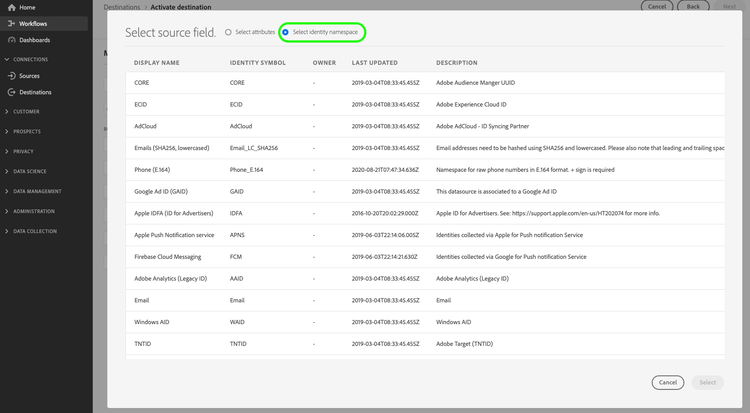
Consultez la section Activer les profils et les audiences vers les destinations d’exportation d’audiences en flux continu pour obtenir des instructions sur l’activation des audiences vers cette destination.
Mappages obligatoires map
La destination Amazon Ads nécessite que vous configuriez les mappages suivants pour une activation réussie des données.
IdentityMap: Email_LC_SHA256 ou IdentityMap: Email.Identity: emailxdm: homeAddress.countryCodeIdentity: countryCode
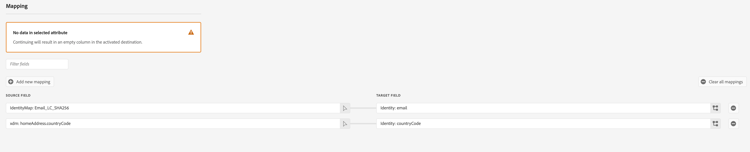
Bonnes pratiques de mappage mapping-best-practices
Combinez des identifiants internes (tels que le numéro de téléphone et l’adresse) avec des identifiants fournis par les partenaires. Cela Amazon Ads permet d’utiliser plusieurs signaux d’identité lors de la correspondance d’audience, ce qui entraîne de meilleurs taux de correspondance.
Utilisez les identifiants fournis par les partenaires uniquement lorsqu’ils sont renseignés dans vos données source. Si un champ d’identifiant de partenaire mappé est vide ou absent pour un profil donné, il est ignoré lors de la correspondance d’audience et ne contribue pas aux taux de correspondance.
Exemples examples
- Utilisez des
kantarIdlors de l’activation d’audiences créées ou enrichies à l’aide de données d’identité Kantar. - Utilisez des
merkleIdlorsque les données d’audience proviennent de solutions d’identité gérées par Merkle. - Utilisez des
neustarIdlorsque vos données sont liées par le biais d’Neustar résolution d’identité. - Utilisez des
experianIdpour les audiences enrichies à l’aide de données d’identité Experian. - Utilisez des
liveRampIdlors de l’activation des audiences qui reposent sur une résolution d’identité LiveRamp. - Utilisez des
sambaTvIdlorsque vous utilisez des données d’audience fournies par Samba TV.
Ces identifiants sont généralement fournis par les partenaires respectifs en tant qu’identifiants de texte brut et ne nécessitent pas de hachage.
Valider l’exportation des données exported-data
Après l’activation, validez l’ingestion de votre audience dans la console .Ads Data Manager
Accédez à Audiences → Sources chargées. Vérifiez le statut d’ingestion de votre audience, sa taille et les journaux d’erreurs. Les pages Gérer les données et Destinations de la documentation Amazon Ads fournissent d’autres conseils de validation.
Utilisation et gouvernance des données data-usage-governance
Lors de la gestion de vos données, toutes les destinations Adobe Experience Platform se conforment aux politiques d’utilisation des données. Pour obtenir des informations détaillées sur la manière dont Adobe Experience Platform applique la gouvernance des données, consultez la Présentation de la gouvernance des données.
Ressources supplémentaires additional-resources
Pour plus d’informations sur Amazon Ads Data Manager, consultez la ressource suivante :