Les serveurs MCP Adobe donnent à tout client d’IA compatible un accès direct et régi aux données et aux workflows d’Adobe. Connectez-vous une seule fois et vous pourrez interroger les performances de la campagne, activer les audiences, passer en revue les parcours, gérer le contenu, etc., le tout en langage clair, sans quitter votre environnement d’IA. Les serveurs MCP se trouvant entre votre client d’IA et les systèmes sous-jacents d’Adobe, vous bénéficiez d’une flexibilité en langage naturel tandis que les contrôles d’accès et la gouvernance des données de votre entreprise restent en vigueur.
Les serveurs Adobe MCP respectent la norme ouverte Model Context Protocol. Tout client d’IA compatible avec MCP se connecte à tout serveur MCP Adobe.
Serveurs MCP de CX Enterprise cx-enterprise-mcp-servers
CX Enterprise Coworker est le moyen le plus rapide de travailler sur vos applications d’entreprise CX. Il se connecte à vos applications CX Enterprise sans configuration de serveur, sans point d’entrée à enregistrer et sans configuration de client d’IA. Essayer CX Enterprise Coworker
Si vous préférez connecter votre propre client d’IA directement à une application Adobe spécifique, plusieurs applications disposent également de leur propre serveur MCP.
Examinez les activités, les offres, les audiences, les mbox, les rapports de performances et les URL de prévisualisation (bêta publique : les outils sont en lecture seule et les outils d’écriture sont prévus pour la disponibilité générale).
Rechercher des audiences, des destinations, des sources et des exécutions de flux ; inspecter les espaces de noms d’identité et les politiques de fusion (bêta publique : place sur la liste autorisée requise, tous les outils sont en lecture seule).
Gérer les pages, les fragments de contenu, les ressources et les lancements ; évaluer le contenu et les images par rapport aux directives de la marque et aux règles de conformité
Gérez les parcours B2B, les programmes de compte, les groupes d’achats et la personnalisation
S.O.
NOTE
L’accès à chaque serveur MCP dépend des droits de votre entreprise pour cette application et des autorisations de votre utilisateur. Les cinq dernières lignes ne disposent pas encore de leur propre serveur MCP pour la connexion directe. Utilisez CX Enterprise Coworker pour les joindre dès aujourd’hui.
Connexion à votre client d’IA
La plupart des serveurs Adobe MCP utilisent OAuth avec Adobe Identity Management Service (IMS). Sélectionnez l’organisation IMS appropriée lorsque vous y êtes invité. Le choix d’une mauvaise option est la source la plus courante d’erreurs d’authentification.
Si vous utilisez CX Enterprise Coworker, ces connexions se produisent automatiquement. Rien de ce qui suit ne s’applique à vous. Les étapes ci-dessous consistent à connecter directement votre propre client d’IA à un serveur MCP Adobe et à utiliser le point d’entrée du serveur MCP AEM comme exemple. Le même processus s’applique à tout serveur Adobe MCP : remplacez l’URL du point d’entrée par celle du serveur auquel vous souhaitez vous connecter.
CX Enterprise Coworker
CX Enterprise Coworker comprend déjà plusieurs de ces fonctionnalités MCP. Aucun serveur à ajouter, aucun point d’entrée à enregistrer et aucun client d’IA à configurer. Connectez-vous à CX Enterprise Coworker et vous êtes prêt à l’utiliser.
Accédez au registre Adobe AI 🔗 et recherchez votre application Adobe. Si un connecteur Claude est répertorié (par exemple, le connecteur 🔗), suivez ses instructions de configuration au lieu des étapes ci-dessous.
Se connecter à l’aide d’un connecteur personnalisé
Claude.ai prend en charge les serveurs MCP distants via des connecteurs personnalisés dans les paramètres du compte.
Accédez à Paramètres > Intégrations.
Cliquez sur Ajouter un connecteur personnalisé.
Saisissez le point d’entrée du serveur sous la forme d’une URL (par exemple, https://mcp.adobeaemcloud.com/adobe/mcp/aem pour le serveur MCP AEM) et d’un nom d’affichage de votre choix.
Cliquez sur Connexion et connectez-vous avec votre Adobe ID. Sélectionnez l’organisation IMS appropriée.
Exécutez claude mcp add pour enregistrer un serveur Adobe MCP. Remplacez le nom et l’URL du serveur par les valeurs du serveur auquel vous souhaitez vous connecter. Cet exemple utilise le serveur AEM MCP :
code language-bash
claude mcp add --transport http adobe-aem https://mcp.adobeaemcloud.com/adobe/mcp/aem
Modifier votre fichier de paramètres
Ajoutez le serveur à ~/.claude.json (global) ou .mcp.json dans la racine du projet (au niveau du projet). Remplacez la clé et l’URL par les valeurs du serveur auquel vous souhaitez vous connecter :
Les serveurs Adobe MCP utilisent OAuth. Claude Code vous invite à vous authentifier auprès de votre Adobe ID la première fois que vous appelez un outil. Sélectionnez l’organisation IMS appropriée lorsque vous y êtes invité.
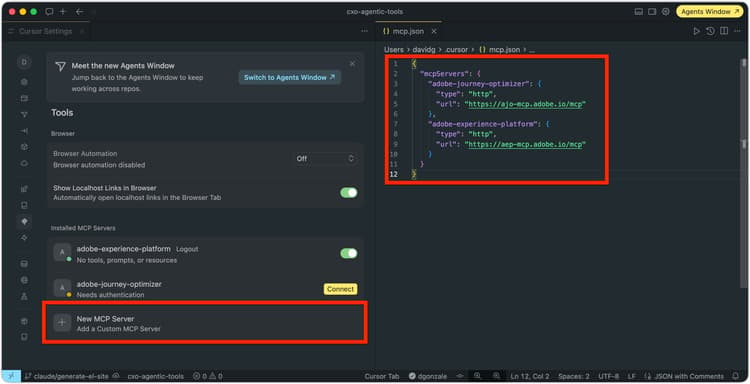
Ajoutez un serveur MCP Adobe à votre fichier de configuration mcp.json Cursor, puis connectez-vous via Paramètres > MCP. Remplacez la clé et l’URL par les valeurs du serveur auquel vous souhaitez vous connecter. Cet exemple utilise le serveur AEM MCP :
Global (tous les projets) :~/.cursor/mcp.json
Project-level:.cursor/mcp.json dans la racine du projet
Une fois ajoutés, les serveurs MCP apparaissent sous Serveurs MCP installés dans les paramètres du curseur. Sélectionnez Se connecter en regard de tout serveur affichant Nécessite une authentification et connectez-vous avec votre Adobe ID. Sélectionnez l’organisation IMS ayant accès à l’application.
Accédez au registre Adobe AI 🔗 et recherchez votre application Adobe. Si un connecteur ChatGPT est répertorié, suivez ses instructions de configuration au lieu des étapes ci-dessous.
Se connecter à l’aide d’un serveur MCP distant
Demandez à votre administrateur ChatGPT d’ajouter le serveur MCP pour votre organisation. Cela permet à chaque utilisateur de se connecter sans la configuration ci-dessous.
Si un administrateur ne peut pas l’ajouter ou si vous souhaitez que la connexion soit établie uniquement pour votre compte, procédez comme suit.
Configuration ponctuelle : activez le mode Développeur avant de pouvoir enregistrer une URL MCP personnalisée.
Accédez à Paramètres > Sécurité et connexion.
Activez le mode Développeur.
Ajouter un serveur :
Accédez à Paramètres > Plug-ins > Parcourir les plug-ins.
Sélectionnez + pour ajouter un nouveau plug-in.
Saisissez un nom, par exemple AEM Content AI ou Adobe Journey Optimizer.
Saisissez une description.
Sélectionnez URL du serveur.
Sous Connexion, saisissez l’URL Adobe MCP complète. Par exemple, https://mcp.adobeaemcloud.com/adobe/mcp/aem pour AEM ou https://ajo-mcp.adobe.io/mcp pour Adobe Journey Optimizer.
Définissez Authentification sur OAuth.
Lisez et acceptez les conditions d’utilisation.
Sélectionnez Créer.
Connectez-vous avec le compte Adobe ayant accès à l’application CX Enterprise à laquelle le serveur MCP se connecte.
Les serveurs Adobe MCP utilisent OAuth. L’interface de ligne de commande du Codex gère automatiquement le flux OAuth lors de la première utilisation. Sélectionnez l’organisation IMS appropriée lorsque vous y êtes invité.
Microsoft Copilot Studio se connecte aux serveurs MCP distants à l’aide de l’Assistant Intégration MCP, qui crée automatiquement un connecteur personnalisé Power Platform.
Ouvrez votre agent dans Copilot Studio.
Accédez à la page Outils.
Sélectionnez Ajouter un outil > Nouvel outil > Protocole de contexte de modèle.
Dans l’Assistant d’intégration MCP, saisissez les détails du serveur. Par exemple, pour le serveur MCP AEM :
Nom du serveur :AEM
URL du serveur :https://mcp.adobeaemcloud.com/adobe/mcp/aem
Définissez l’authentification sur OAuth 2.0 et configurez-la avec vos URL d’autorisation et de jeton Adobe IMS.
Sélectionnez Créer, puis Ajouter à l’agent.
note
NOTE
Les connexions au serveur MCP dans Copilot Studio passent par Power Platform. Les politiques de prévention des pertes de données (DLP) de votre entreprise s’appliquent.
Voir les serveurs Adobe MCP mis au travail pour résoudre de réels problèmes d’entreprise. Chaque présentation commence à partir d’un véritable défi opérationnel et montre comment un client d’IA le résout en langage simple, sans changer d’outil ni écrire de code.
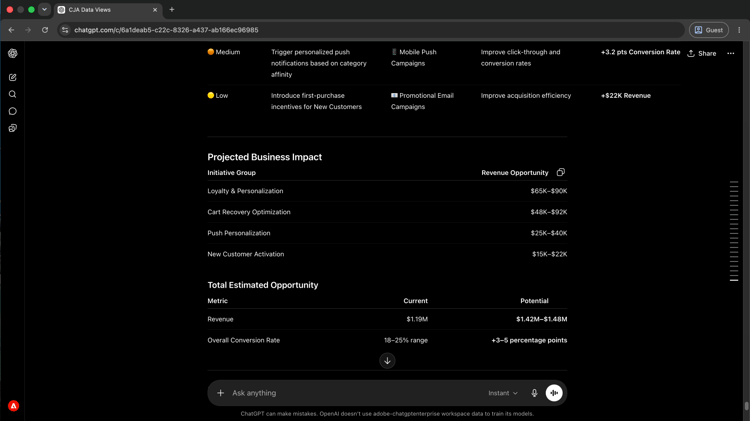
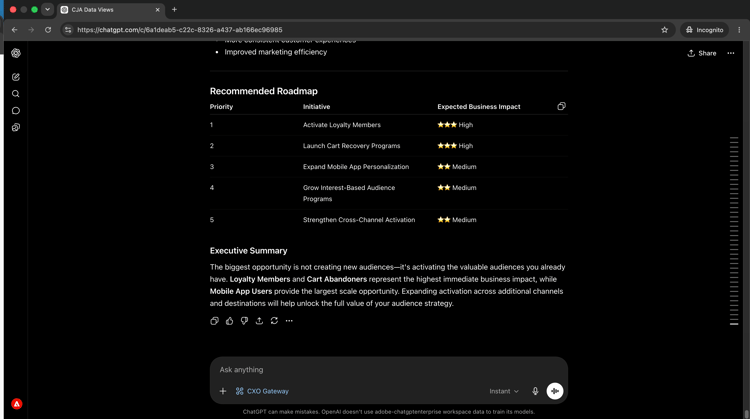
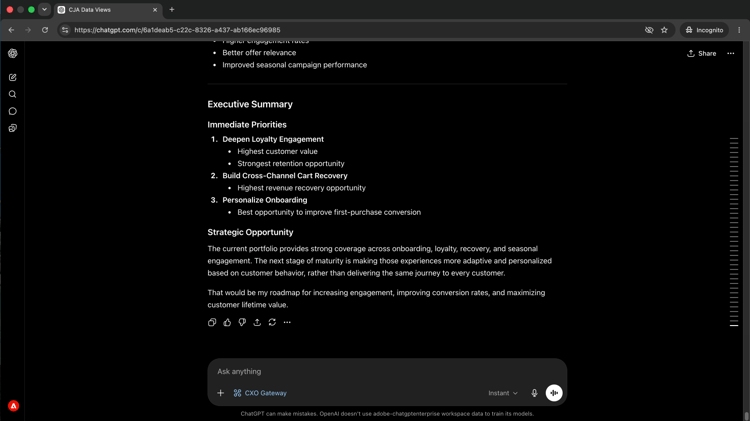
Mettez en évidence les écarts de conversion dans CJA, identifiez-les au contenu peu performant dans AEM et appliquez le correctif dans une seule session d’IA.
Les connexions MCP impliquent l’authentification, la sélection de l’organisation et les autorisations au niveau de l’application. Si quelque chose ne fonctionne pas comme prévu, ces étapes couvrent les causes les plus courantes.
Changement d’organisation dans Adobe
Si votre utilisateur Adobe appartient à plusieurs organisations IMS et que vous ne voyez pas les outils ou les données pour le bon, déconnectez le serveur MCP, déconnectez-vous de votre session Adobe dans le navigateur, puis reconnectez-vous. Vous serez invité à choisir une organisation lors de la connexion.
Un serveur MCP Adobe ne peut être authentifié que sur une seule organisation IMS à la fois, même si votre compte utilisateur y a accès.
Spécification d’un sandbox, d’une suite de rapports, d’un environnement ou d’une autre ressource de session
Certains serveurs Adobe MCP exigent que vous spécifiiez une ressource avant de pouvoir renvoyer des résultats. Selon l’application, il peut s’agir d’un sandbox, d’un programme, d’un environnement, d’une suite de rapports ou d’une vue de données.
Si vous ne savez pas à quelles ressources vous avez accès, demandez au client d’IA. Par exemple : « Répertorier les sandbox disponibles » ou « À quelles suites de rapports ai-je accès ? » Les serveurs Adobe MCP peuvent souvent renvoyer une liste complète des ressources disponibles pour votre utilisateur.
Une fois qu’une ressource de session est définie, vous pouvez la changer à tout moment en indiquant au client d’IA laquelle utiliser.
Autorisations et erreurs d’accès
Les clients d’IA agissent au nom de votre compte utilisateur Adobe à l’aide d’OAuth. Les mêmes autorisations et contrôles d’accès que ceux qui s’appliquent lorsque vous vous connectez à une application Adobe s’appliquent lorsque vous utilisez un serveur MCP.
Si une action échoue ou ne renvoie aucun résultat, vérifiez que votre utilisateur dispose des autorisations requises dans Adobe Admin Console et dans l’application CX Enterprise appropriée. Contactez votre administrateur système Adobe si vous avez besoin d’ajuster l’accès.
Réauthentification après une session perdue
Les serveurs Adobe MCP utilisent OAuth pour authentifier votre compte utilisateur Adobe. Si l’état d’authentification est perdu, aucun autre appel d’outil ne réussira jusqu’à ce que vous vous authentifiiez à nouveau.
Pour vous authentifier à nouveau : ouvrez la configuration du serveur MCP de votre client d’IA, sélectionnez l’entrée du serveur MCP d’Adobe, puis reconnectez-vous. Vous serez invité à vous reconnecter à votre Adobe ID.