Découvrez vos audiences et où elles sont activées
Client
Sélectionner pour zoomer.
Savoir quelles audiences sont en direct, où elles circulent et si les destinations sont saines est essentiel avant le lancement d’une campagne ou en cas de contre-performance. Cette présentation montre comment obtenir une image d’activation complète par le biais d’un client d’IA, en utilisant le serveur Real-Time CDP MCP pour faire apparaître le statut de l’audience et l’intégrité de la destination en secondes, sans ouvrir Real-Time CDP.
Chaque étape affiche une invite représentative et un exemple de réponse de l’IA. La section Plus que vous pouvez accomplir suit pour une exploration supplémentaire au cours de la même session.
Avant de commencer
Le moyen le plus rapide d’obtenir cette image d’activation est CX Enterprise Coworker, qui ne nécessite aucune configuration de serveur ou de client d’IA. Essayer CX Enterprise Coworker
Si vous préférez connecter votre propre client d’IA directement à Real-Time CDP, consultez les onglets ci-dessous. Le serveur Real-Time CDP MCP est en version bêta publique et nécessite que votre organisation soit traitée.
Connectez le serveur Real-Time CDP MCP en tant que connecteur personnalisé.
- Accédez à Paramètres > Intégrations dans Claude.ai.
- Sélectionnez Ajouter un connecteur personnalisé et saisissez l’URL du serveur :
https://rtcdp-mcp.adobe.io/mcp - Sélectionnez Connexion et connectez-vous avec votre Adobe ID.
Configuration complète : documentation des connecteurs personnalisés Claude.ai
Connectez le serveur Real-Time CDP MCP à l’aide du mode Développeur ChatGPT (Pro, Plus, Business, Enterprise ou Education plan requis).
- Activez le mode Développeur dans Paramètres ChatGPT.
- Accédez à Paramètres > Intégrations et sélectionnez Ajouter un connecteur personnalisé > Serveur MCP distant.
- Saisissez l’URL du serveur :
https://rtcdp-mcp.adobe.io/mcp - Sélectionnez Connexion et connectez-vous avec votre Adobe ID.
Configuration complète : documentation MCP ChatGPT
Utiliser Gemini, Microsoft Copilot, Cursor, Claude Code ou un autre environnement compatible avec MCP ? Connectez-vous au serveur Real-Time CDP MCP à l’aide de ce point d’entrée :
| code language-none |
|---|
|
Instructions de configuration complètes pour tous les clients pris en charge : Connexion à votre client IA
Étape 1 : Découvrir vos audiences et ce qu’elles représentent
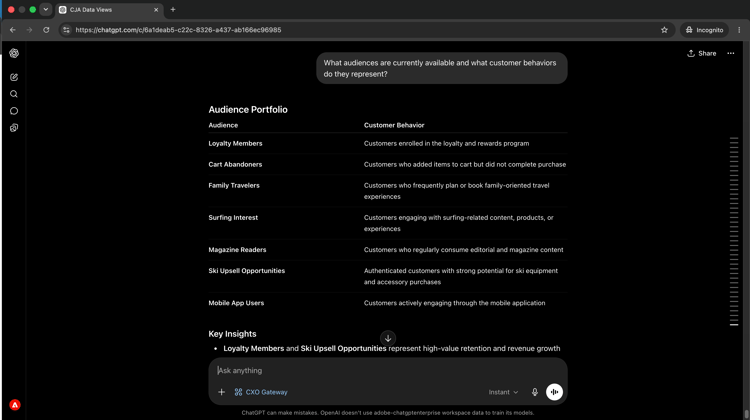
Commencez par demander un inventaire des audiences disponibles et des comportements des clients qu’elles capturent. Vous obtenez ainsi le paysage complet avant d’effectuer un forage dans un segment spécifique.
What audiences are currently available and what customer behaviors do they represent?
Sélectionner pour zoomer.
Étape 2 : Identifier vos segments les plus précieux
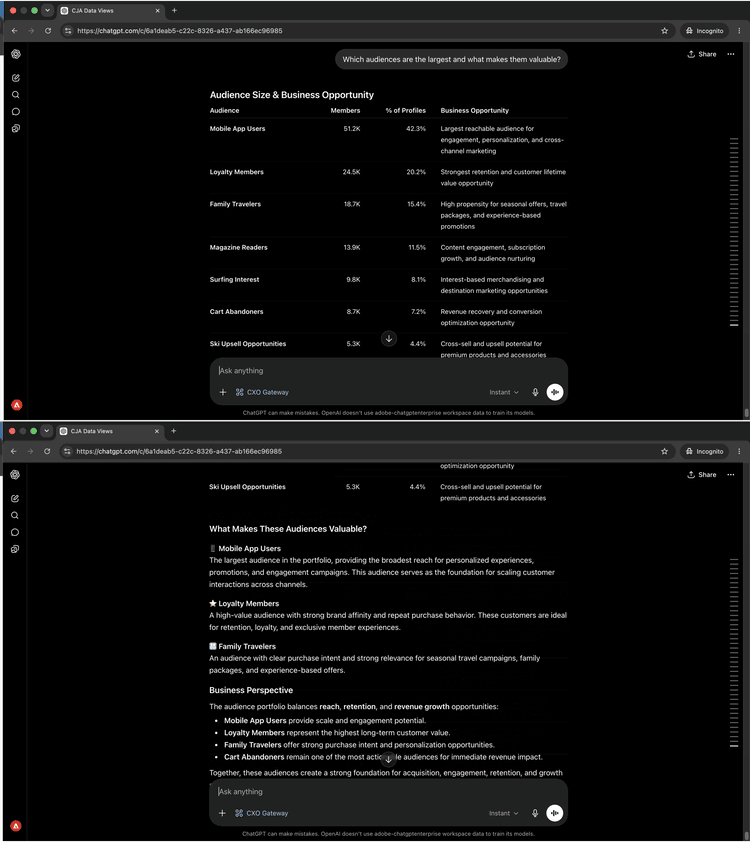
Avec le paysage de l’audience en vue, demandez-vous quels segments sont les plus grands et ce qui les rend stratégiquement précieux.
Which audiences are the largest and what makes them valuable?
Client
Sélectionner pour zoomer.
Étape 3 : vérifier l’activation et les destinations
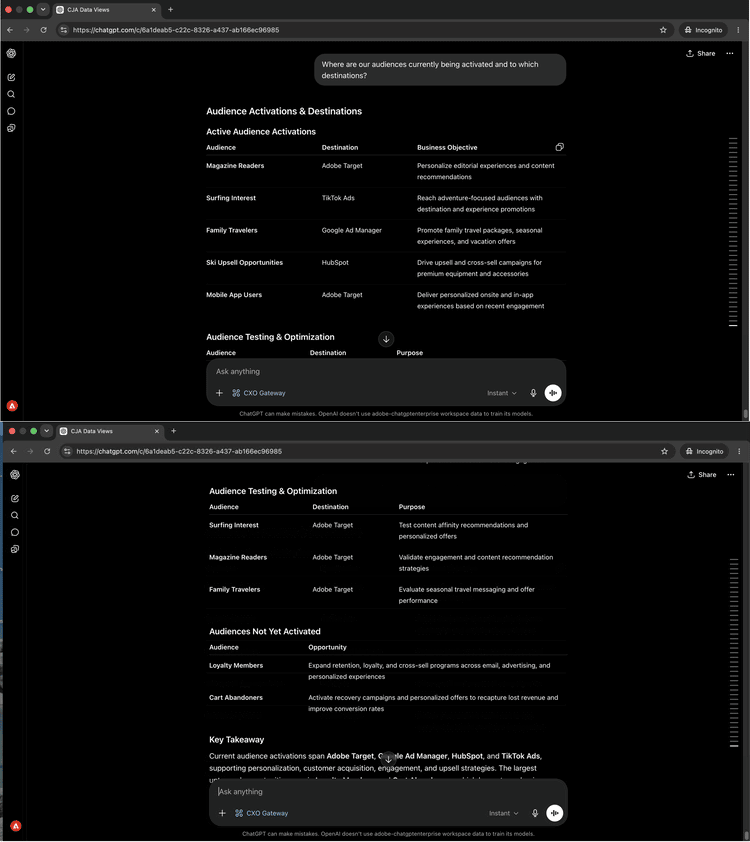
Demandez à vos audiences où elles circulent actuellement et vers quelles destinations elles sont activées.
Where are our audiences currently being activated and to which destinations?
Client
Sélectionner pour zoomer.
Étape 4 : obtenez des recommandations stratégiques
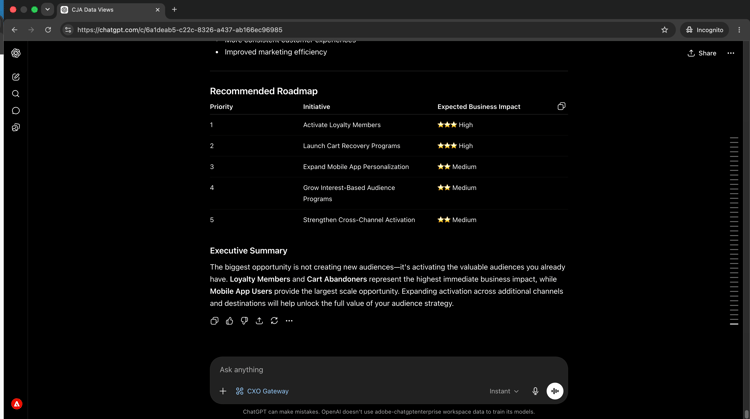
Les outils du serveur MCP Real-Time CDP sont en lecture seule : ils affichent le statut d’activation, l’intégrité de la destination et les données de flux de données, mais ne modifient pas la configuration. Une fois que vous avez identifié un problème, le correctif se produit dans l’application.
If you were our audience strategist, what would you prioritize next and why?
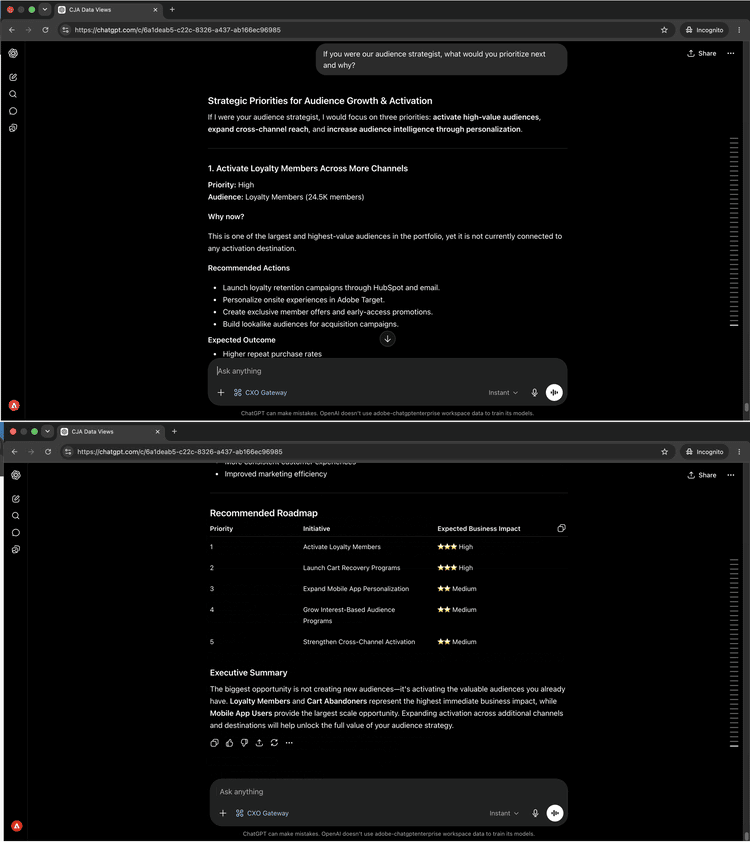
Sélectionner pour zoomer.
Ce que vous avez accompli
Vous avez connecté un client d’IA à Real-Time CDP et dressé un portrait stratégique de votre portefeuille d’audiences en quatre invites. Vous avez mappé les audiences disponibles aux comportements de client qu’elles capturent, identifié vos segments les plus volumineux et les plus précieux, confirmé où chaque audience se dirige et vers quelles destinations, et reçu des recommandations prioritaires sur votre prochaine activation. Vous pouvez ainsi parcourir plusieurs écrans de Real-Time CDP plutôt que d’avoir une conversation stratégique directe.
Plus de choses à accomplir
Le serveur Real-Time CDP MCP prend en charge un large éventail de requêtes d’audience et d’activation. Développez un scénario ci-dessous pour afficher les invites que vous pouvez essayer dans la même session.
Les échecs d’activation restent silencieux. Les audiences ne circulent plus sans avertissement et les campagnes sont envoyées à des listes obsolètes. Ces invites vous donnent une idée claire des segments qui atteignent quelles destinations et quand.
Invites
| code language-none |
|---|
|
| code language-none |
|---|
|
| code language-none |
|---|
|
Une destination qui a manqué une exécution ou un segment sans destination active signifie que votre campagne atteint peut-être moins de personnes que prévu. Ces invites font apparaître ces lacunes de manière proactive.
Invites
| code language-none |
|---|
|
| code language-none |
|---|
|
| code language-none |
|---|
|
Lorsque la taille de l’audience change ou que de nouveaux segments sont créés, un inventaire clair vous aide à planifier et à éviter d’activer la mauvaise liste. Ces invites vous donnent cette visibilité à la demande.
Invites
| code language-none |
|---|
|
| code language-none |
|---|
|
| code language-none |
|---|
|
| code language-none |
|---|
|
Les espaces de noms d’identité et les politiques de fusion affectent directement les profils inclus dans une audience et leur résolution. Ces invites fournissent des détails de configuration de surface pouvant expliquer des tailles d’audience inattendues ou des chevauchements de profils.
Invites
| code language-none |
|---|
|
| code language-none |
|---|
|
| code language-none |
|---|
|