Tenez le contenu à jour et envoyez les mises à jour plus rapidement
Sélectionner pour zoomer.
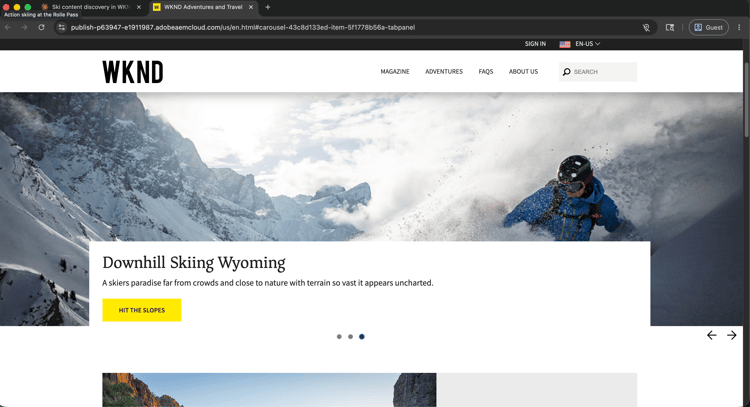
Maintenir le contenu du site à jour est une pression opérationnelle constante. Cette présentation explique comment les équipes de contenu peuvent rechercher, réviser, mettre à jour et publier des pages et des fragments de contenu AEM par le biais d’un client d’IA, à l’aide du serveur MCP AEM pour réduire le temps entre une décision de contenu et une mise à jour en direct.
Chaque étape affiche une invite représentative et un exemple de réponse de l’IA. La section Plus que vous pouvez accomplir suit pour une exploration supplémentaire au cours de la même session.
Avant de commencer
Le moyen le plus rapide d’y parvenir est CX Enterprise Coworker, qui ne nécessite aucune configuration de serveur ni de client d’IA. Essayer CX Enterprise Coworker
Si vous préférez connecter votre propre client d’IA directement à AEM, consultez les onglets ci-dessous.
Connectez le serveur AEM MCP en tant que connecteur personnalisé.
- Accédez à Paramètres > Intégrations dans Claude.ai.
- Sélectionnez Ajouter un connecteur personnalisé et saisissez l’URL du serveur :
https://mcp.adobeaemcloud.com/adobe/mcp/aem - Sélectionnez Connexion et connectez-vous avec votre Adobe ID.
Configuration complète : documentation des connecteurs personnalisés Claude.ai
Connectez le serveur AEM MCP à l’aide du mode Développeur ChatGPT (Pro, Plus, Business, Enterprise ou Education plan requis).
- Activez le mode Développeur dans Paramètres ChatGPT.
- Accédez à Paramètres > Intégrations et sélectionnez Ajouter un connecteur personnalisé > Serveur MCP distant.
- Saisissez l’URL du serveur :
https://mcp.adobeaemcloud.com/adobe/mcp/aem - Sélectionnez Connexion et connectez-vous avec votre Adobe ID.
Configuration complète : documentation MCP ChatGPT
Utiliser Gemini, Microsoft Copilot, Cursor, Claude Code ou un autre environnement compatible avec MCP ? Connectez-vous au serveur AEM MCP à l’aide de ce point d’entrée :
| code language-none |
|---|
|
Instructions de configuration complètes pour tous les clients pris en charge : Connexion à votre client IA
Étape 1 : recherche de contenu dans l’ensemble de votre environnement AEM
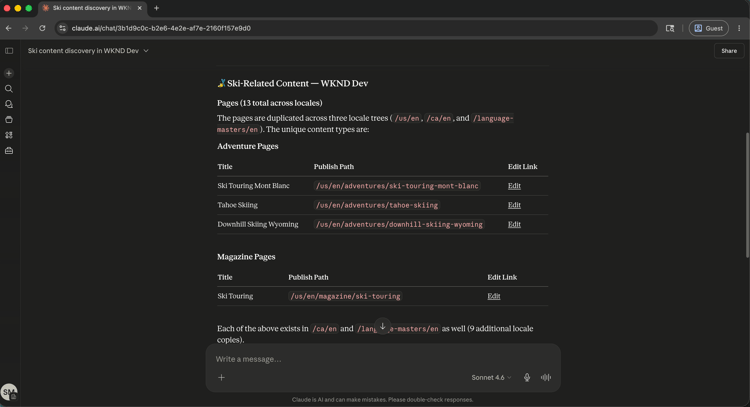
Commencez par demander à votre client d’IA de découvrir vos environnements AEM et de rechercher du contenu. Vous pouvez effectuer des recherches par sujet, mot-clé ou type de contenu sans connaître les chemins exacts.
From WKND Dev environment, find all ski related content.
Client
Sélectionner pour zoomer.
Étape 2 : vérifier une page spécifique
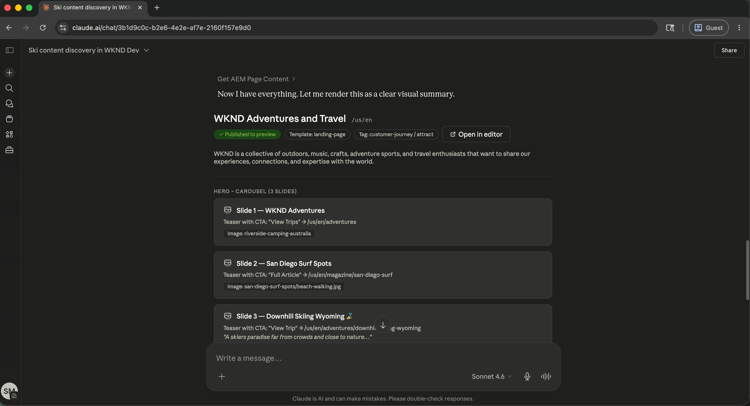
Une fois que vous avez trouvé le contenu approprié, demandez à votre client d’IA de vous afficher une page spécifique. Vous pouvez faire référence aux pages par leur nom ou leur chemin d’accès. Le serveur MCP résout la référence et renvoie la structure du contenu.
Show me the US English Home Page.
Client
Sélectionner pour zoomer.
Étape 3 : améliorer le contenu
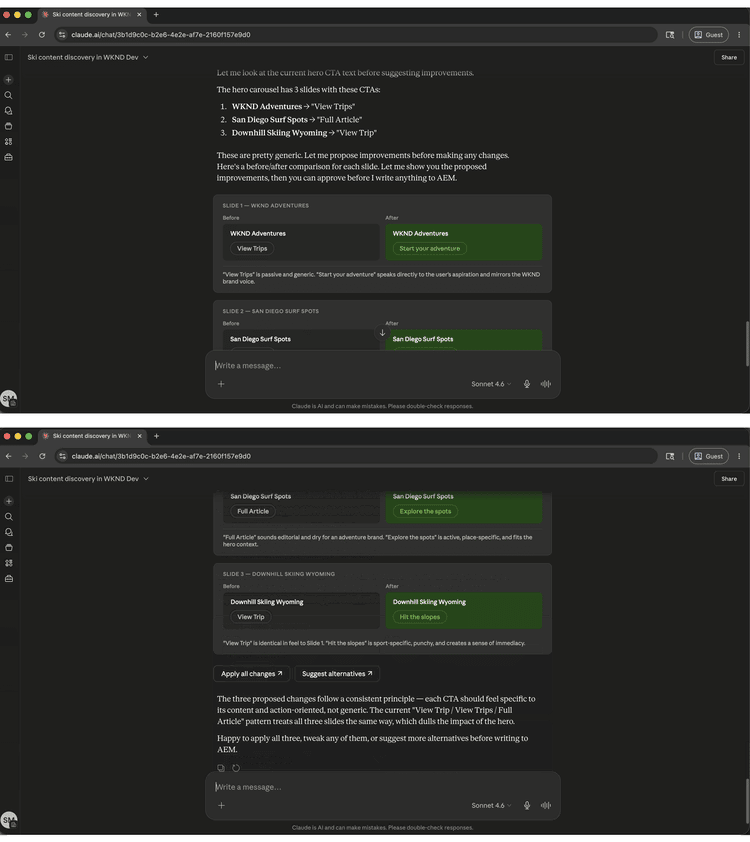
Une fois le contenu de la page affiché, demandez à votre client d’IA de suggérer ou d’appliquer des améliorations. L’IA peut proposer des modifications de copie basées sur ce que la page dit actuellement et demander une confirmation avant d’écrire quoi que ce soit.
Improve the Hero CTAs.
Sélectionner pour zoomer.
Étape 4 : publier et partager
Après avoir confirmé la mise à jour, publiez la page et récupérez une URL partageable, le tout dans la même conversation.
Publish the changes and share the URL.
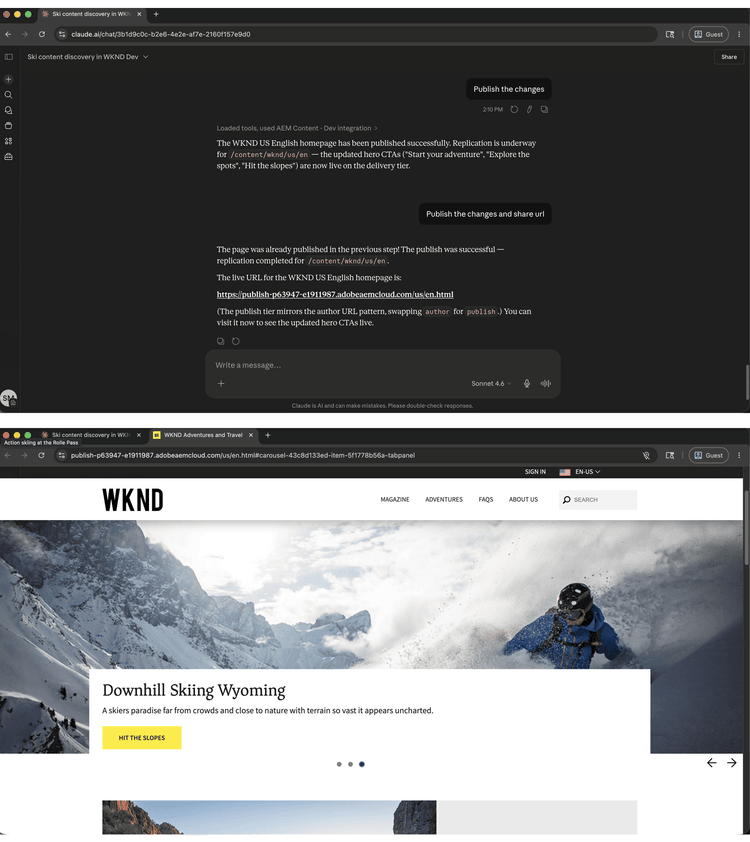
Sélectionner pour zoomer.
Ce que vous avez accompli
Vous avez utilisé le serveur MCP AEM pour rechercher du contenu, passer en revue une page active, apporter des améliorations suggérées par l’IA et publier le résultat, sans ouvrir l’interface d’AEM. En associant la découverte, la modification et la publication de contenu dans une seule session d’IA, les équipes de contenu peuvent passer de l’identification d’un écart à l’envoi et à la mise à jour plus rapidement et avec moins de changements de contexte. Le même workflow se met à l’échelle à plusieurs pages, fragments de contenu et lancements de campagne coordonnés.
Plus de choses à accomplir
Le serveur AEM MCP gère bien plus que les couvertures de présentation. Développez un scénario ci-dessous pour afficher les invites que vous pouvez essayer dans la même session.
Les audits de contenu prennent du temps lorsqu’ils sont effectués manuellement. Ces invites vous permettent de faire rapidement apparaître le contenu obsolète, les brouillons qui n’ont jamais été envoyés et les trous qui doivent être corrigés avant une notification push majeure.
Invites
| code language-none |
|---|
|
| code language-none |
|---|
|
| code language-none |
|---|
|
| code language-none |
|---|
|
| code language-none |
|---|
|
Les écarts d’optimisation pour les moteurs de recherche et d’accessibilité se multiplient rapidement sur les sites volumineux. Ces invites vous aident à trouver et à classer par priorité les problèmes les plus importants avant un audit ou un lancement.
Invites
| code language-none |
|---|
|
| code language-none |
|---|
|
| code language-none |
|---|
|
| code language-none |
|---|
|
| code language-none |
|---|
|
Les références de ressources endommagées et les chargements non traités ralentissent la production de contenu. Ces invites vous aident à rechercher et à gérer les ressources avant de bloquer une mise à jour de page ou une campagne.
Invites
| code language-none |
|---|
|
| code language-none |
|---|
|
| code language-none |
|---|
|
| code language-none |
|---|
|
Le lancement d’une campagne implique souvent la coordination des modifications entre plusieurs fragments de contenu et pages. Ces invites vous aident à regrouper les mises à jour, à les examiner avant de les promouvoir et à les expédier proprement.
Invites
| code language-none |
|---|
|
| code language-none |
|---|
|
| code language-none |
|---|
|
| code language-none |
|---|
|
| code language-none |
|---|
|
| code language-none |
|---|
|