Adobe CX Enterprise Coworker pour les plateformes d’IA
Utilisez Adobe CX Enterprise Coworker for AI Platform pour obtenir des informations marketing dans les outils d’IA que vous utilisez déjà. Posez vos questions en langage naturel sans changer d’outil. Recherchez le produit répertorié comme Adobe CX Enterprise Coworker dans chaque plateforme.
Recherchez les plateformes disponibles et leurs instructions de configuration dans Configuration de Coworker.
L’utilisation de Coworker dans les plateformes d’IA n’entraîne aucun coût supplémentaire. Il est inclus dans votre licence CX Enterprise Coworker et l’utilisation puise dans les mêmes crédits d’IA que les autres fonctionnalités de Coworker. Pour plus d’informations, voir Tâches de l’agent Adobe Experience Platform et consommation des crédits AI.
Conditions préalables prerequisites
Avant de pouvoir utiliser Coworker dans une plateforme d’IA, vérifiez que vous disposez des éléments suivants.
- Adobe CX Enterprise Coworker est configuré pour votre organisation. Vous pouvez y accéder directement dans Adobe.
- Adobe Experience Platform et au moins l’un des composants suivants : Adobe Real-Time CDP, Adobe Journey Optimizer ou Adobe Customer Journey Analytics.
- Accès à une plateforme d’IA répertoriée dans Configurer Coworker.
Accès aux données et autorisations data-access-and-permissions
Les collègues dans les plateformes d’IA reflètent les mêmes données et niveaux d’accès liés à votre identité Adobe. Ce que vous pouvez interroger et voir correspond à ce à quoi vous avez déjà droit dans Experience Platform et ses solutions associées. Coworker hérite de ces autorisations, de sorte qu’aucune configuration d’autorisations distincte n’est requise pour l’intégration de la plateforme d’IA. Coworker renvoie des informations en lecture seule et ne modifie pas vos données client. Passez en revue tous les résumés et analyses générés avant de les utiliser pour prendre des décisions commerciales.
Cas d’usage clés key-use-cases
Utilisez Coworker dans les plateformes d’IA pour accélérer les workflows marketing courants sans quitter vos outils quotidiens.
Configurer un collègue set-up-coworker
Sélectionnez une plateforme disponible pour obtenir des instructions de configuration. Après la configuration, essayez les invites exemple.
Utilisez Adobe CX Enterprise Coworker for Copilot pour obtenir des informations marketing dans Microsoft 365 Copilot.
Avant de commencer, vérifiez que vous avez accès à Microsoft 365 Copilot.
Configurer Coworker pour votre organisation
Un administrateur doit effectuer ces étapes avant que les utilisateurs finaux puissent accéder à Coworker dans Microsoft 365 Copilot.
- Dans la Microsoft 365 admin center, vérifiez que vos paramètres client autorisent les applications et les agents créés par des éditeurs externes.
- Approuvez à la fois dans le Microsoft 365 admin center et dans le Teams admin center. En règle générale, vous pouvez trouver l’agent par le biais du Microsoft Commercial Marketplace ou de la liste Applications intégrées de votre organisation.
- Déployez l’agent auprès des utilisateurs finaux. Vous pouvez le déployer sur des utilisateurs ou groupes spécifiques, ou sur l’ensemble de votre organisation. Le nombre d’utilisateurs que vous activez n’a aucune incidence sur la configuration ou le coût.
| note |
|---|
| NOTE |
| Si Microsoft publie une mise à jour pour un collègue qui nécessite de nouvelles autorisations, votre administrateur doit approuver la mise à jour dans le Agent Registry avant qu’elle ne soit déployée pour vos utilisateurs. |
Accéder à un collègue dansCopilot
Une fois que votre administrateur a activé Coworker, vous pouvez y accéder à travers Microsoft 365 Copilot surfaces, y compris Teams, Word, Excel, PowerPoint et le chat web.
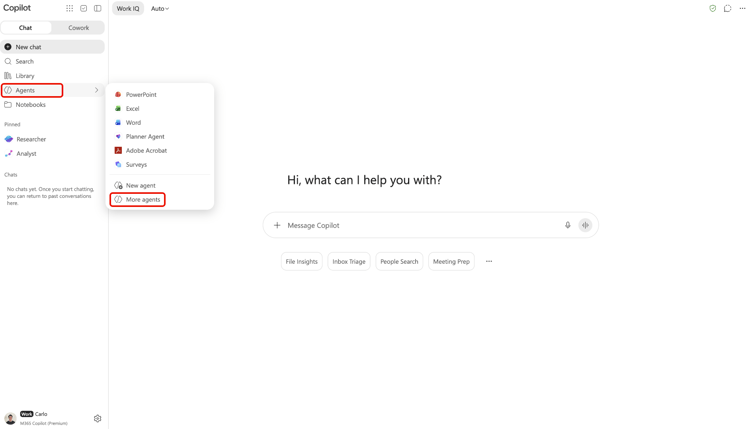
Dans Microsoft 365 Copilot, sélectionnez Agents, puis sélectionnez Autres agents.
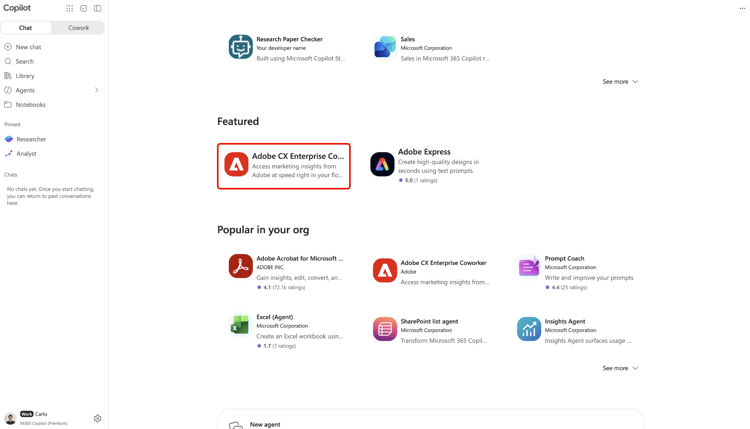
Sélectionnez ensuite dans le catalogue d’agents.
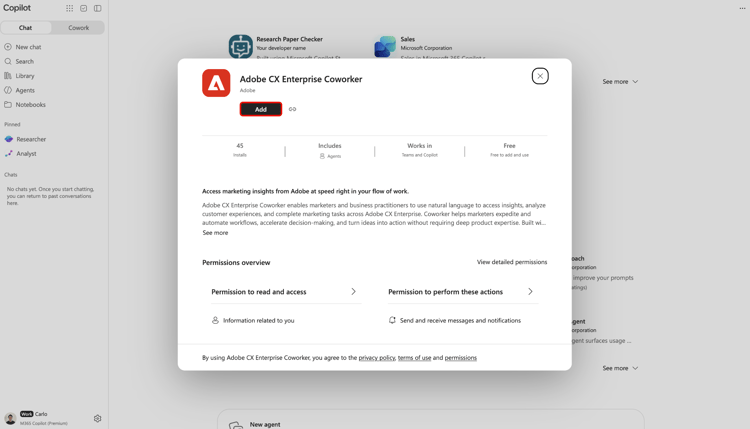
Enfin, sélectionnez Ajouter pour ajouter un collègue à vos agents.
Utilisez Adobe CX Enterprise Coworker for ChatGPT pour obtenir des informations marketing dans ChatGPT.
Avant de commencer, vérifiez que vous avez accès à ChatGPT.
Configurer Coworker pour votre organisation
- Demandez à votre administrateur ChatGPT d’approuver Adobe CX Enterprise Coworker pour les utilisateurs sélectionnés ou l’ensemble de votre organisation.
Accéder à un collègue dansChatGPT
Dans ChatGPT, sélectionnez Modules externes.
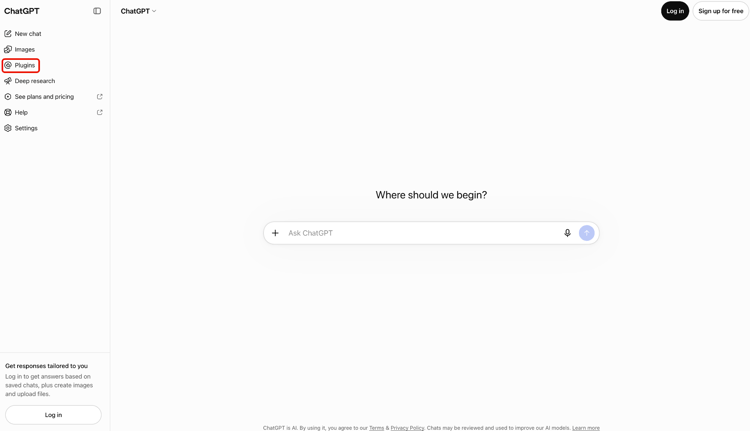
Recherchez et sélectionnez ensuite dans le catalogue de modules externes.
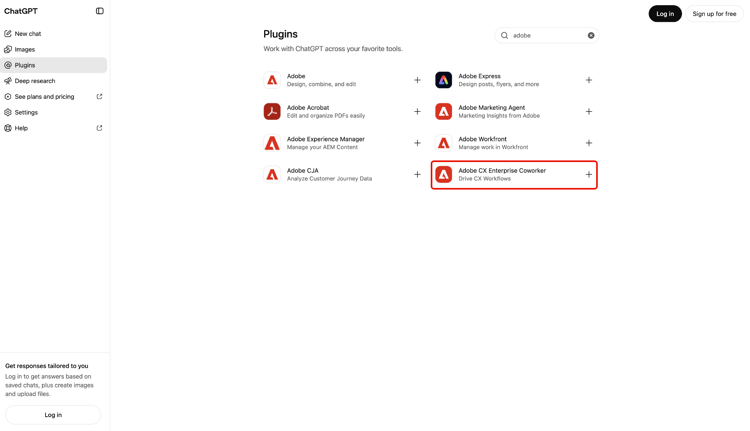
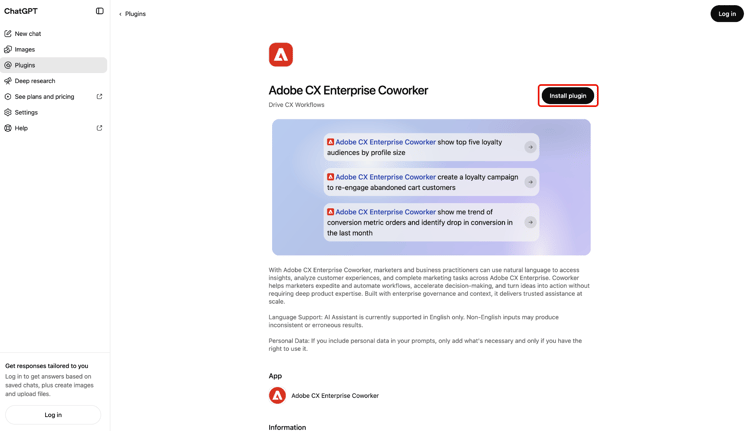
Enfin, sélectionnez Installer le plug-in pour ajouter Coworker à ChatGPT.
Utilisez Coworker pour obtenir des informations marketing dans Claude.
Avant de commencer, vérifiez que vous avez accès à Claude.
Configurer Coworker pour votre organisation
- Demandez à votre administrateur Claude d’approuver Adobe CX Enterprise Coworker pour les utilisateurs sélectionnés ou l’ensemble de votre organisation.
Accéder à un collègue dansClaude
-
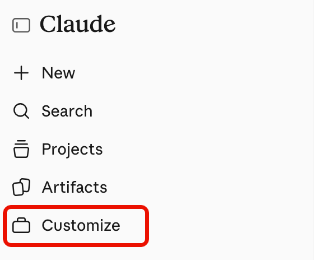
Dans Claude, sélectionnez Personnaliser.
-
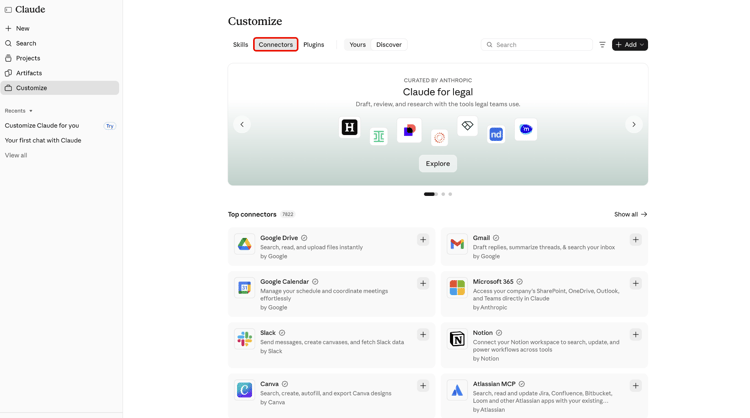
Sélectionnez Connecteurs, puis Découvrir et utilisez Rechercher pour rechercher Adobe CX Enterprise Coworker.
-
Sélectionnez , puis sélectionnez Se connecter à Claude.
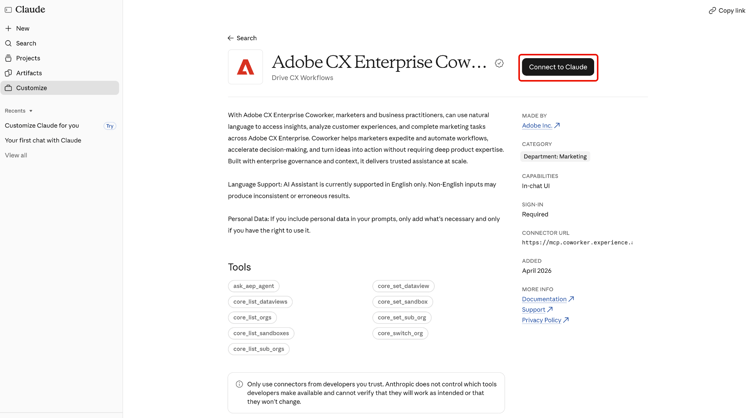
-
Connectez-vous avec vos informations d’identification Adobe pour connecter Coworker à Claude.
Exemples de prompts example-prompts
Après avoir configuré Coworker dans une plateforme prise en charge, essayez ces invites ou écrivez les vôtres en langage naturel.
- Affichez vos cinq principales audiences.
- Afficher une mesure pour le mois dernier.
- Affichez vos projets Workfront actifs.
- Afficher les parcours avec audiences de fidélité.
Limites connues known-limitations
Coworker sur les plateformes d’IA ne prend pas en charge tous les modèles d’intégration.
- Vous ne pouvez pas connecter Coworker à votre propre harnais agentique à l’aide de MCP.
Dépannage de Coworker sur les plateformes d’IA troubleshoot
Essayez ces étapes si vous rencontrez des problèmes lors de l’utilisation de Coworker dans une plateforme d’IA.
- Si une erreur s’affiche, déconnectez-vous et reconnectez-vous avec vos informations d’identification Adobe. La réauthentification résout la plupart des problèmes.
- Si vous ne pouvez pas accéder à Coworker ou à des données spécifiques, contactez votre administrateur Adobe pour confirmer l’accès et les autorisations de votre produit.