Affichage des informations sur les campagnes sans création de rapports
Client
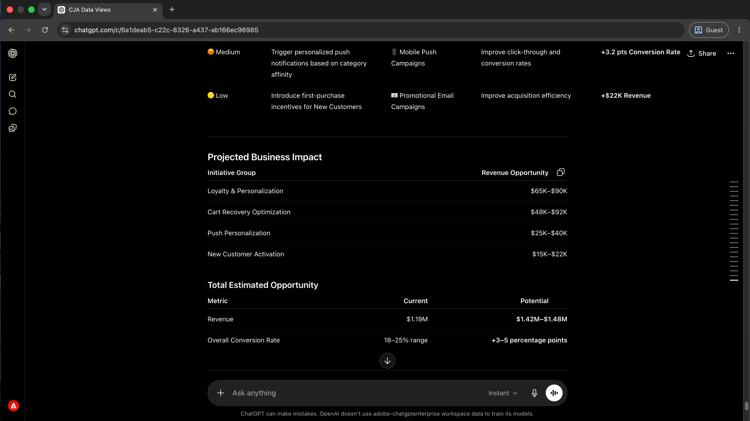
Sélectionner pour zoomer.
L’analyse des campagnes qui nécessitait autrefois la création de rapports dans un outil distinct est désormais une conversation. Cette présentation explique comment connecter un client d’IA à Customer Journey Analytics (CJA) et poser des questions sur les performances en langage clair. Le temps d’accès à insight est ainsi plus rapide et aucune création de rapports manuelle n’est nécessaire.
Chaque étape affiche une invite représentative et un exemple de réponse de l’IA. La section Plus que vous pouvez accomplir suit pour une exploration supplémentaire au cours de la même session.
Avant de commencer
Le moyen le plus rapide d’obtenir ces réponses est CX Enterprise Coworker, qui ne nécessite aucune configuration de serveur ou de client d’IA. Essayer CX Enterprise Coworker
Si vous préférez connecter votre propre client d’IA directement à Customer Journey Analytics, consultez les onglets ci-dessous.
Connectez le serveur Customer Journey Analytics MCP en tant que connecteur personnalisé.
- Accédez à Paramètres > Intégrations dans Claude.ai.
- Sélectionnez Ajouter un connecteur personnalisé et saisissez l’URL du serveur :
https://cja-mcp.adobe.io/mcp - Sélectionnez Connexion et connectez-vous avec votre Adobe ID.
Configuration complète : documentation des connecteurs personnalisés Claude.ai
Connectez le serveur Customer Journey Analytics MCP à l’aide du mode Développeur ChatGPT (Pro, Plus, Business, Enterprise ou Education plan requis).
- Activez le mode Développeur dans Paramètres ChatGPT.
- Accédez à Paramètres > Intégrations et sélectionnez Ajouter un connecteur personnalisé > Serveur MCP distant.
- Saisissez l’URL du serveur :
https://cja-mcp.adobe.io/mcp - Sélectionnez Connexion et connectez-vous avec votre Adobe ID.
Configuration complète : documentation MCP ChatGPT
Utiliser Gemini, Microsoft Copilot, Cursor, Claude Code ou un autre environnement compatible avec MCP ? Connectez-vous au serveur Customer Journey Analytics MCP à l’aide de ce point d’entrée :
| code language-none |
|---|
|
Instructions de configuration complètes pour tous les clients pris en charge : Connexion à votre client IA
Étape 1 : découvrir les vues de données disponibles
Commencez par demander à votre client d’IA de répertorier les vues de données disponibles dans votre compte CJA. Il indique les jeux de données que vous pouvez interroger avant d’exécuter des rapports.
What data views are available in my CJA account?
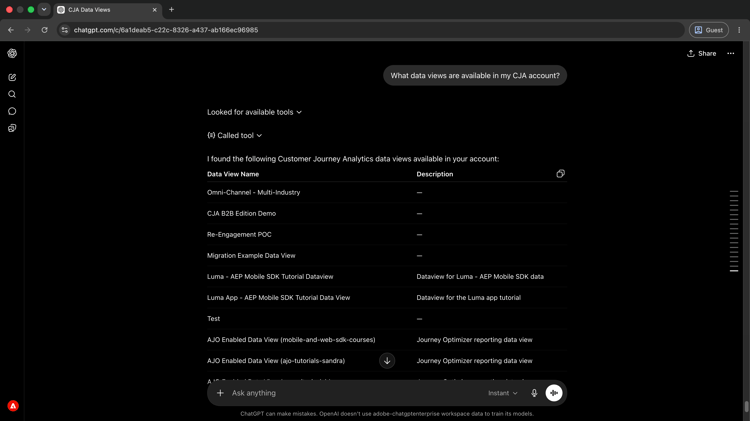
Sélectionner pour zoomer.
Étape 2 : extraire les données de performances de la campagne
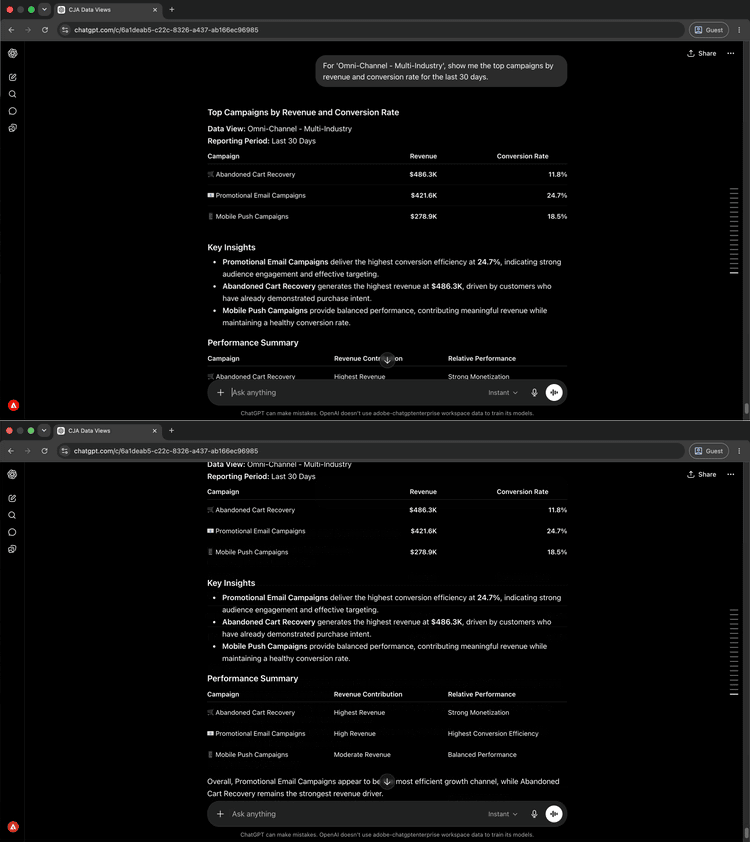
Une fois la vue de données identifiée, demandez les performances de la campagne par chiffre d’affaires et taux de conversion. L’IA résout les noms des mesures et des dimensions à partir de la vue de données sans nécessiter d’identifiants techniques.
For '[data view name]', show me the top campaigns by revenue and conversion rate for the last 30 days.
Client
Sélectionner pour zoomer.
[data view name] par le nom de votre vue de données de l’étape 1. Vérifiez les résultats dans Analysis Workspace en utilisant la même vue de données et la même période avant de partager avec les parties prenantes.Étape 3 : identifier ce qui stimule les performances
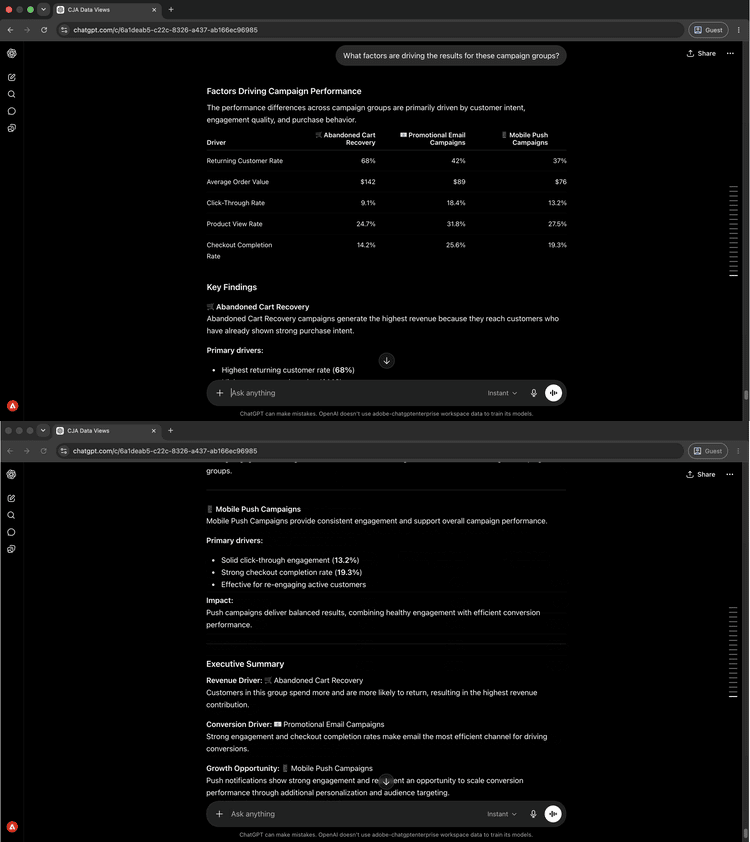
Demandez à votre client d’IA d’expliquer ce qui motive les différences de performances entre les groupes de campagne. Cela permet de passer des numéros de titre aux variables en dessous.
What factors are driving the results for these campaign groups?
Client
Sélectionner pour zoomer.
Étape 4 : accéder à un type de campagne spécifique
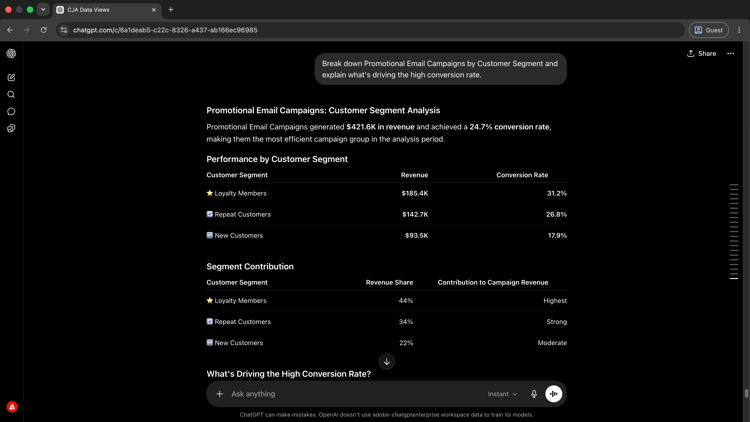
Donner suite à un résultat spécifique en demandant une répartition au niveau du segment. Les types de clients qui génèrent des performances au sein d’un type de campagne apparaissent.
Break down Promotional Email Campaigns by Customer Segment and explain what's driving the high conversion rate.
Sélectionner pour zoomer.
Étape 5 : Agir sur ce que vous avez trouvé
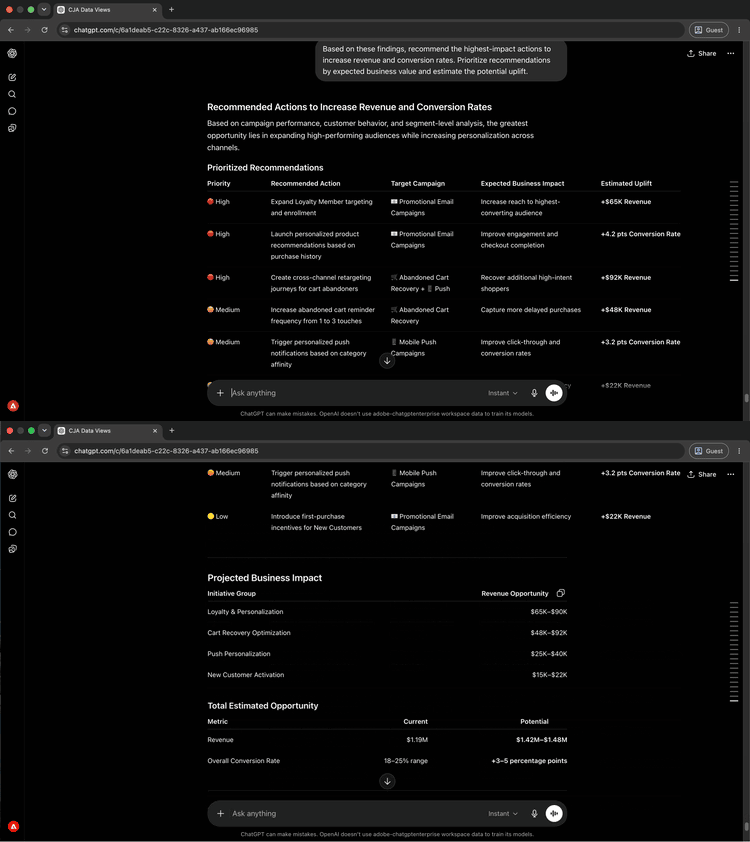
Demandez des recommandations hiérarchisées en fonction de tout ce qui a été abordé au cours de la session. Demander des estimations de valeur commerciale vous aide à décider par où agir en premier.
Based on these findings, recommend the highest-impact actions to increase revenue and conversion rates. Prioritize recommendations by expected business value and estimate the potential uplift.
Sélectionner pour zoomer.
Ce que vous avez accompli
Vous avez connecté un client d’IA à Customer Journey Analytics et êtes passé de la découverte de vues de données à des recommandations commerciales prioritaires en cinq invites. Vous avez identifié les principales campagnes par chiffre d’affaires et taux de conversion, fait apparaître les facteurs qui déterminent les performances des groupes de campagnes, exploré les détails au niveau du segment pour un type de campagne spécifique et reçu des recommandations classées avec une augmentation estimée. Cette approche remplace la création de rapports par une conversation directe, ce qui réduit le temps entre une question commerciale et un plan d’action soutenu par les données.
Plus de choses à accomplir
Le serveur Customer Journey Analytics MCP peut afficher beaucoup plus d’informations que les couvertures de la présentation. Développez un scénario ci-dessous pour afficher les invites que vous pouvez essayer dans la même session.
Un aperçu rapide des campagnes diffusées et de celles qui ne le sont pas vous permet de concentrer les efforts avant d’examiner les rapports détaillés. Ces invites vous donnent cette image en une seule session.
Invites
| code language-none |
|---|
|
| code language-none |
|---|
|
| code language-none |
|---|
|
| code language-none |
|---|
|
| code language-none |
|---|
|
Les mesures des titres vous disent ce qui s’est passé. Ces invites vous aident à comprendre pourquoi : quels segments, canaux et points de contact se trouvent derrière les chiffres.
Invites
| code language-none |
|---|
|
| code language-none |
|---|
|
| code language-none |
|---|
|
| code language-none |
|---|
|
| code language-none |
|---|
|
Savoir où les performances sont fortes n’est qu’une partie du tableau. Ces invites vous aident à identifier les domaines dans lesquels vous pouvez investir davantage, les audiences qui disposent d’une marge de manœuvre et les campagnes prêtes à être déployées.
Invites
| code language-none |
|---|
|
| code language-none |
|---|
|
| code language-none |
|---|
|
| code language-none |
|---|
|
Les outils CJA peuvent créer des segments, des audiences, des mesures calculées et des projets Workspace directement dans CJA sans quitter votre session d’IA. Utilisez ces invites pour agir sur ce que vous avez trouvé.
Invites
| code language-none |
|---|
|
| code language-none |
|---|
|
| code language-none |
|---|
|
| code language-none |
|---|
|