Prise en main
Ce guide vous guide tout au long de la configuration de Adobe Commerce Optimizer, du début à la fin. Bien que ce guide couvre tous les rôles, consultez la documentation destinée aux développeurs pour obtenir du contenu détaillé spécifique aux développeurs.
Types d’instances et isolation d’environnement
Adobe Commerce Optimizer utilise des instances distinctes pour différents environnements, tels que sandbox et production. Chaque instance possède son propre ID d’instance et ses propres données isolées, y compris les vues de catalogue, les politiques, la configuration de recherche et les recommandations de produits.
Lors de l’intégration à Adobe Commerce as a Cloud Service, à des plateformes commerciales tierces ou à des vitrines Edge Delivery Services, les environnements correspondent toujours :
- Connectez les instances Sandbox Optimizer aux environnements de commerce et de storefront hors production.
- Connectez les instances de production Optimizer aux environnements de production, de commerce et de storefront.
Le mélange des environnements Sandbox avec les environnements de production entraîne des données de catalogue incohérentes, un comportement inattendu de recherche et de marchandisage, ainsi que des mesures non fiables. Utilisez le type et l’ID d’instance dans Commerce Cloud Manager comme source de vérité lors de la configuration des intégrations.
Conditions préalables
Avant de commencer, vérifiez que vous disposez des éléments suivants :
- Compte Adobe Experience Cloud avec droits Adobe Commerce Optimizer
- Accès administrateur de l’organisation pour créer des instances et gérer les utilisateurs
- Compte GitHub pour le chargement de données d’exemple et le développement du storefront
- Compréhension de base des concepts du commerce électronique
Guide de démarrage rapide
Pour que votre environnement Adobe Commerce Optimizer fonctionne, procédez comme suit :
Étape 1. Création d’une instance
-
Connectez-vous à Adobe Experience Cloud .
-
Accédez à Commerce > Commerce Cloud Manager.
-
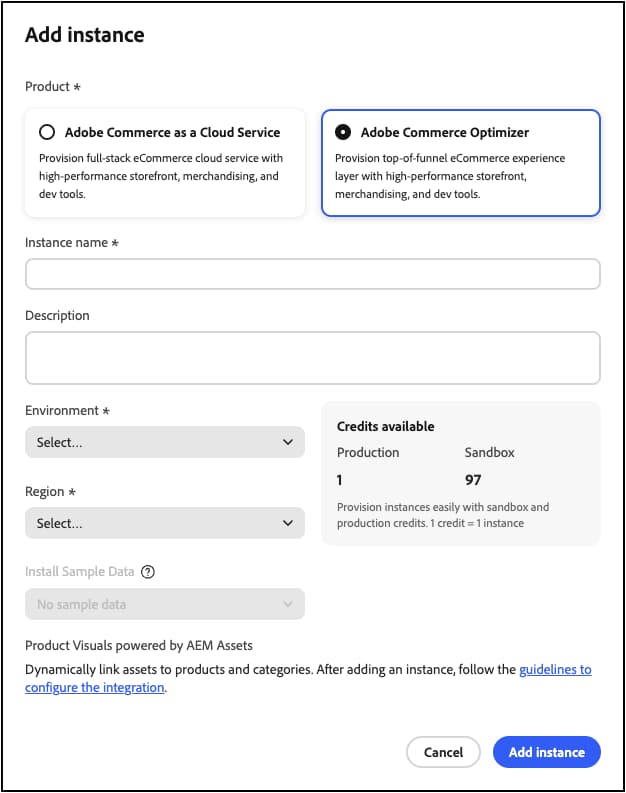
Cliquez sur Add Instance > Commerce Optimizer.
-
Configurez les paramètres des instances :
- Nom de l’instance : nom explicite (par exemple, « Mon entreprise - Sandbox »)
- Description : brève description de l’objectif
- Type d’environnement : commencez par un environnement Sandbox pour les tests
- Région : sélectionnez la région de votre choix
-
Cliquez sur Add Instance.
Le Cloud Manager se met à jour pour inclure votre nouvelle instance. Pour plus d’informations sur son accès et sa gestion, voir Gestion d’une instance.
Étape 2. Configuration de votre environnement
Après avoir créé votre instance :
- Gérez votre instance à partir de Commerce Cloud Manager.
- Configurez l’accès des utilisateurs et utilisatrices à l’aide du Guide de gestion des utilisateurs .
Étape 3. Ajouter des données d’exemple (facultatif)
Pour les tests et l’apprentissage, suivez les instructions Charger des données d’exemple.
Workflows basés sur les rôles
La configuration et la gestion des Adobe Commerce Optimizer reposent sur trois rôles clés. Chaque rôle comporte des tâches et des responsabilités spécifiques :
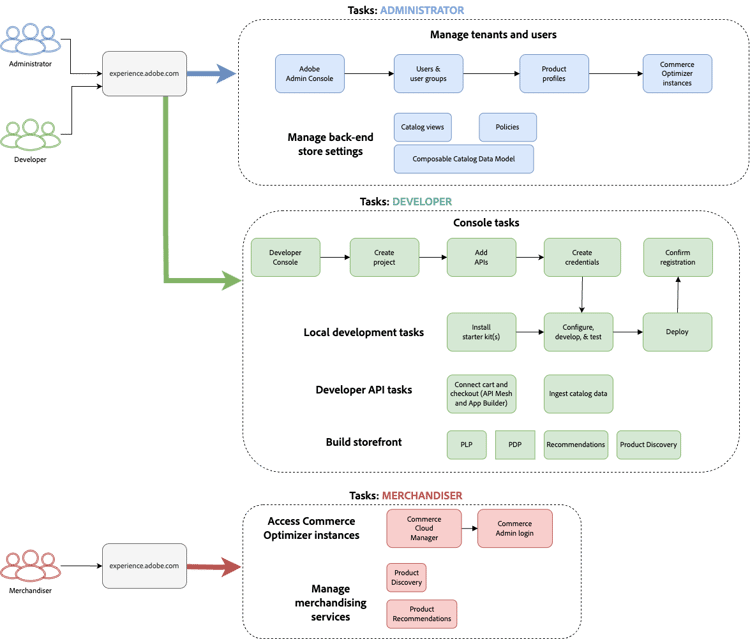
Tâches de l’administrateur
Les administrateurs gèrent les instances, les utilisateurs et les paramètres organisationnels.
Tâches du développeur
Les développeurs gèrent l’implémentation technique et l’intégration des données, y compris les tâches d’architecture de plateforme.
Pour ingérer des données à partir de Commerce dans des environnements cloud ou on-premise ou d’autres systèmes tiers, consultez la section Intégrations.
Tâches du marchandiseur
Les marchandiseurs optimisent et personnalisent l’expérience d’achat par le biais de la découverte et des recommandations de produits. Elles utilisent également les données et les analyses des acheteurs pour prendre des décisions stratégiques concernant le placement, les prix et les promotions des produits sur le storefront.
Gestion des instances
Gérez les instances à partir du gestionnaire Commerce Cloud.
-
Connectez-vous à Adobe Experience Cloud .
-
Ouvrez Commerce Cloud Manager :
- Sous Quick access, cliquez sur Commerce.
- Affichez les instances disponibles.
Rechercher et filtrer des instances
Après vous être connecté, le tableau de bord affiche toutes les instances de produit Commerce disponibles dans l’organisation.
La colonne Produit indique pour quelle application Commerce l’instance est configurée.
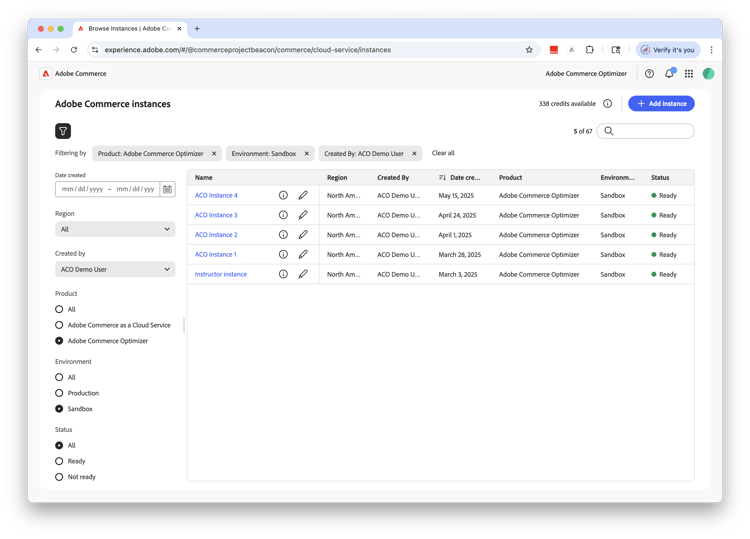
Utilisez les outils de filtrage et de recherche pour rechercher rapidement des instances spécifiques par date de création, région, créateur, type de produit, environnement ou statut.
Accéder à l’interface d’administration Adobe Commerce Optimizer Studio
Une fois l’application ouverte, basculez facilement entre des environnements tels que le sandbox et la production pour afficher les données et les paramètres de chacun sans revenir au gestionnaire Commerce Cloud.
-
Dans Commerce Cloud Manager, cliquez sur le nom de l’instance pour l’ouvrir Adobe Commerce Optimizer Studio.
-
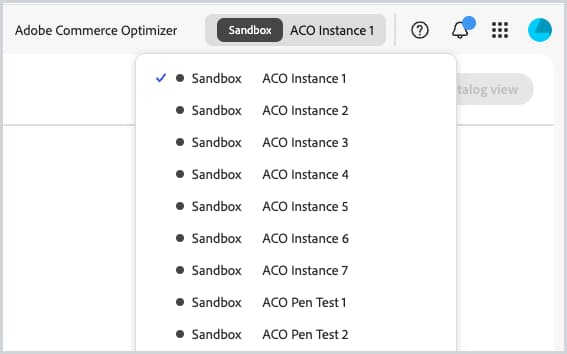
Basculez entre les instances Adobe Commerce Optimizer sans quitter l’application.
-
Cliquez sur la liste déroulante des instances pour afficher toutes les instances d’Optimizer disponibles dans l’organisation.
-
- Sélectionnez l’instance à afficher.

Obtenir les détails de l’instance
Affichez les détails de l’instance en cliquant sur l’icône d’information en regard de son nom.
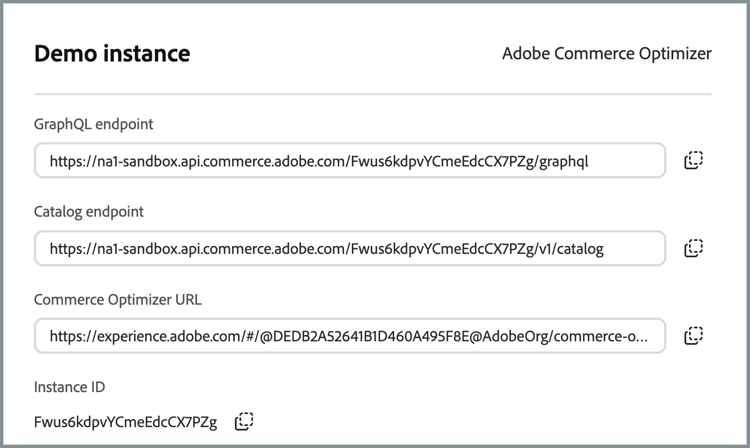
Notez les informations clés suivantes :
- Point d’entrée GraphQL point d’entrée GraphQL utilisé par votre storefront pour interroger les données de catalogue et de marchandisage de cette instance à l’aide de l’API Merchandising Service
- Point d’entrée catalogue point d’entrée de l’API REST que vous utilisez pour ingérer des produits et des prix dans Adobe Commerce Optimizer à partir de votre système Commerce ou PIM. Voir API Data Ingestion
- URL ouvre l’interface utilisateur d’administration de Adobe Commerce Optimizer Studio pour configurer et gérer les vues de catalogue, les politiques et le marchandisage.
- ID d’instance : identifiant unique (ID de client) de cette instance Adobe Commerce Optimizer, utilisé par les storefronts, les API et les outils pour se connecter à l’environnement approprié.
Si vous êtes développeur, vous avez besoin de ces informations pour configurer votre environnement de développement et vous connecter aux API Adobe Commerce Optimizer.
Modifier le nom et la description de l’instance
Mettez à jour le nom et la description de l’instance si nécessaire.
- Cliquez sur l’icône Edit en regard d’un nom d’instance.
- Mettez à jour les Instance name et les Description selon les besoins.
- Cliquez sur Save.
Ajout de données d’exemple
Adobe fournit un référentiel GitHub avec des exemples de données et d’outils pour vous aider à apprendre et à tester les fonctionnalités de Adobe Commerce Optimizer.
Les données d’exemple sont basées sur le scénario commercial Carvelo et incluent :
- Catalogue de produits avec pièces automobiles
- Plusieurs tarifs et scénarios de tarification
- Vues et stratégies de catalogue pour différents revendeurs
- Exemples complets de workflows de bout en bout
Chargez les exemples de données :
-
Accédez au référentiel GitHub ingestion de données de catalogue d’exemples.
-
Suivez les instructions de configuration du fichier LISEZ-MOI du référentiel pour effectuer les tâches suivantes :
- Configuration de votre environnement
- Terminer le processus d’ingestion des données
- Créer des vues de catalogue et des politiques à l’aide des données d’exemple
- Vérifiez l’ingestion des données en vérifiant les données du service de catalogue sur la page Synchronisation des données
Étapes suivantes
Une fois la configuration terminée :
-
Configurez votre storefront :
- Configurer le storefront 🔗
- Connexion aux données de votre catalogue
-
Explorez le cas d’utilisation de Carvelo :
- Suivez le workflow de bout en bout
- Pratique avec des scénarios réels
-
Configurez le marchandisage :
- Configurer découverte de produits
- Créer des recommandations
-
Surveillance des performances :
- Suivi mesures de succès
- Analyse performances de recherche
Dépannage
Problèmes courants
Obtenir de l’aide
- Ressources pour les développeurs : documentation destinée aux développeurs
- Ressources Storefront : documentation du storefront Commerce
- Tutoriels : tutoriels Commerce Optimizer
- Assistance : Ressources d’assistance Adobe Commerce