Vues de catalogue privé
Par défaut, une vue de catalogue est publique. Limitez l’accès à une vue de catalogue afin que seules les requêtes disposant d’un jeton signé valide puissent récupérer ses données.
Une vue de catalogue devient privée de deux manières :
-
{type=Caution tooltip=“Nécessite l’extension B2B du connecteur Adobe Commerce Optimizer, qui est actuellement en version bêta privée.”} Automatiquement, pour les catalogues partagés B2B : pour les déploiements Commerce qui utilisent l’intégration Adobe Commerce Optimizer Connector avec l’extension B2B, les vues de catalogue privé sont automatiquement créées et configurées pour vous, en fonction de la configuration du catalogue partagé dans Adobe Commerce. Voir Vues de catalogue privé automatiques pour les catalogues partagés B2B.
-
Manuellement, pour toute vue de catalogue : pour restreindre l’accès à une vue de catalogue qui serait autrement publique, y compris une vue de catalogue B2C, suivez les étapes décrites dans la section Protection d’une vue de catalogue. Consultez Cas d’utilisation clés à accès limité pour obtenir des exemples, tels que les portails des partenaires et les aperçus de version préliminaire.
La protection du catalogue s’applique uniquement à la vue de catalogue sélectionnée. Cela ne modifie pas les politiques ou les calques de la vue. Elle limite l’affichage à un seul catalogue des prix. Voir Restriction du catalogue des prix sur les affichages de catalogue privé.
Comprendre le périmètre de protection
La protection du catalogue s’applique uniquement à la vue du catalogue dans laquelle elle est activée. Il protège les demandes de catalogue et de recherche, mais ne modifie pas les politiques ou les calques de la vue, protège d’autres vues de catalogue ou sécurise les opérations de panier, de passage en caisse ou de commande.
Le serveur principal de commerce connecté doit appliquer indépendamment l’éligibilité d’achat.
Restriction du catalogue des prix pour les vues de catalogue privé
Une vue de catalogue privée ne peut référencer qu’un seul catalogue des prix. Cela diffère d’une vue de catalogue public, qui peut utiliser plusieurs tarifs.
Lorsque Catalog Protection est activé, le sélecteur de catalogue dans le formulaire de vue du catalogue passe d’une commande à sélection multiple à une commande à sélection unique (bouton radio).
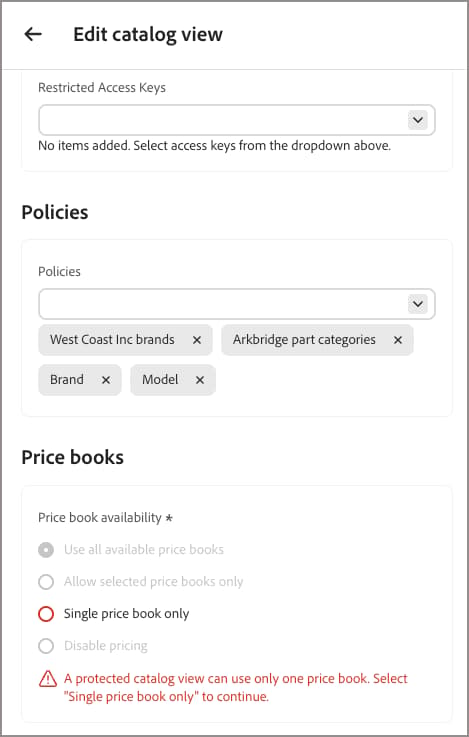
- Si vous activez Catalog Protection dans une vue de catalogue à laquelle plusieurs tarifs sont affectés, vous ne pouvez pas enregistrer la vue tant que vous n’avez pas supprimé tous les tarifs sauf un.
- Si vous avez précédemment enregistré une vue de catalogue privée avec plusieurs affectations de catalogue de prix avant l’existence de cette restriction, la configuration de la vue de catalogue n’est pas automatiquement modifiée. Cependant, la prochaine fois que vous modifierez la vue, vous devrez supprimer tous les tarifs sauf un avant de pouvoir enregistrer les mises à jour.
Dans chaque cas, Adobe Commerce Optimizer affiche le message de validation suivant : A protected catalog view can use only one price book. Select 'Single price book only' to continue.
Les vues de catalogue public ne sont pas affectées par cette restriction et peuvent continuer à faire référence à plusieurs catalogues de prix.
Vues de catalogue privé automatiques pour les catalogues partagés B2B
Pour les déploiements intégrés avec Adobe Commerce Optimizer Connector for B2B pour prendre en charge les catalogues partagés, l’extension crée et configure automatiquement les vues de catalogue privé, en fonction de la configuration de catalogue partagé dans Adobe Commerce. Cette configuration inclut la vue de catalogue, la politique, une clé d’accès restreint initiale et une référence au catalogue. Avec cette configuration, vous gérez les clés d’accès restreint à partir de la page Commerce Admin Clés d’accès restreint (Système > Transfert de données). Pour plus d’informations, consultez Modifications du catalogue partagé B2B dans le guide d’intégration Adobe Commerce Optimizer Connector.
Si vous n’utilisez pas de catalogues partagés B2B, par exemple pour protéger une vue de catalogue pour un portail partenaire ou un aperçu de version préliminaire, suivez les instructions de la section Protection d’une vue de catalogue pour en configurer une manuellement.
Protection d’une vue de catalogue
Avant de commencer, créez une clé d’accès restreint à partir de la clé publique générée par votre application cliente.
-
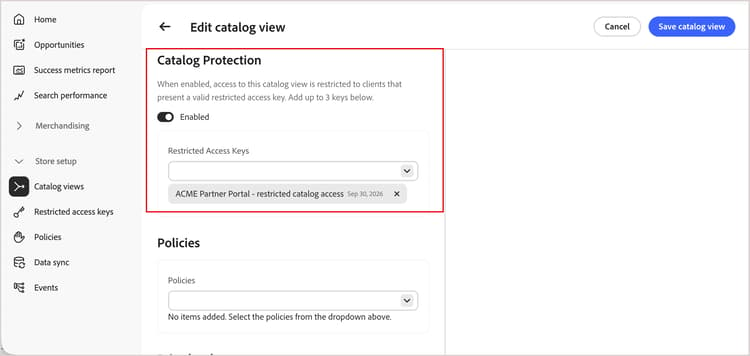
Dans la vue Catalogue, créez ou modifiez le formulaire, Catalog Protection à Enabled.
-
Sous Restricted Access Keys, sélectionnez jusqu’à trois clés d’accès restreintes à affecter à cette vue de catalogue.
-
Cliquez sur Save catalog view.
La vue Catalogue est maintenant protégée. Seules les requêtes portant un jeton signé valide d’une clé attribuée peuvent récupérer ses données.
note NOTE Patientez jusqu’à cinq minutes pour que les modifications apportées à la configuration de la protection du catalogue prennent effet.
Vérifier que l’accès est appliqué
Pour confirmer qu’une vue de catalogue privé rejette les requêtes non autorisées, appelez son point d’entrée 🔗 avec ou sans jeton signé, à l’aide des en-têtes suivants :
AC-View-IDAC-Price-Book-IDAC-Catalog-View-Access-TokenUne requête sans jeton valide renvoie une erreur GraphQL au lieu des données de catalogue, par exemple :
{
  "errors": [
    {
      "message": "Access key validation failed: Missing token",
      "extensions": { "x-commerce-exception": "access-key-invalid" }
    }
  ]
}
Une requête portant un jeton signé par une clé attribuée non expirée renvoie les données du catalogue comme prévu. Pour plus d’informations sur la signature d’un jeton JWT et l’appel de l’API de marchandisage, consultez la documentation destinée aux développeurs.
Gestion des clés d’accès restreintes
Si Catalog Protection est activé et que toutes les clés affectées expirent, la vue de catalogue devient inaccessible. Les vitrines qui reposent sur cette vue de catalogue ne peuvent pas servir de données à partir de celle-ci. Attribuez une nouvelle clé non expirée pour restaurer l’accès. Pour obtenir des instructions, voir Rotation des clés.
Plus comme ceci
- Vues catalogue : découvrez comment les vues catalogue organisent votre catalogue de produits en fonction de la structure de l’entreprise, des politiques et des prix.
- Clés d’accès restreint : créez, attribuez et faites pivoter les clés utilisées pour signer les jetons pour la protection du catalogue.