Gérer les clés d’accès restreintes pour les catalogues partagés B2B
Si vous utilisez Adobe Commerce catalogues partagés B2B avec le Adobe Commerce Optimizer Connector B2B extension, l’extension génère et attribue automatiquement la première clé d’accès restreint lors de la création d’une vue de catalogue. Utilisez la page Restricted Access Keys de l’Administration Commerce pour afficher cette clé, ainsi que pour créer, attribuer ou supprimer des clés supplémentaires.
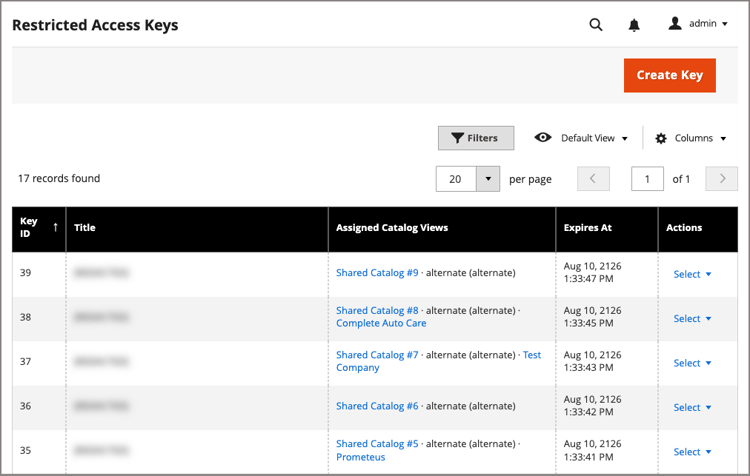
Accès à la page access-the-page
Dans l’administration Commerce, accédez à System > Data Transfer > Restricted Access Keys.
Vous pouvez attribuer une clé à la vue de catalogue à partir de la grille Catalogue partagé ou de la grille Société. Voir Attribuer des clés à une vue de catalogue partagée B2B.
Lorsque vous avez besoin de plus que la clé automatique when-you-need-more-than-the-automatic-key
La clé automatique générée par le Adobe Commerce Optimizer Connector B2B extension couvre la plupart des catalogues partagés B2B sans nécessiter aucune action de votre part. Gérez vous-même les clés dans ces cas :
- Rotation d’une clé : créez une clé, affectez-la à la vue de catalogue à côté de la vue existante, confirmez qu’elle fonctionne, puis supprimez l’ancienne clé. La rotation automatique n’est pas encore disponible.
- Une clé ne parvient pas à lier—Si Statut de synchronisation de la vue du catalogue affiche une dérive liée à la clé, essayez d’enregistrer à nouveau l’affectation de la vue du catalogue pour réessayer le lien qui a échoué. Si la clé échoue toujours, exécutez Reconcile & Repair pour récupérer la clé ou l’état avant de créer un remplacement. Créez une clé de remplacement uniquement si la clé a expiré ou si l’échec est irrécupérable de manière persistante.
- Rechercher une clé publique : sur la page Clés d’accès restreint, sélectionnez View Public Key pour afficher et copier la clé publique d’une clé.
Une vue de catalogue peut avoir jusqu’à trois clés affectées à la fois. Lors de la rotation des clés, Adobe Commerce Optimizer accepte les jetons signés par toute clé attribuée non expirée. Il n’existe aucune étape manuelle pour définir une clé « active ».
Création d’une clé
Sur la page Restricted Access Keys, créez une clé en sélectionnant Create Key.
Commerce génère une nouvelle paire de clés et contient la clé privée. Le tableau Clés d’accès limité est mis à jour avec une nouvelle entrée de clé indiquant l’ID de clé unique. Utilisez cette Key ID lorsque vous affectez la clé à une vue de catalogue.
La clé publique n’est pas enregistrée auprès de Adobe Commerce Optimizer tant que vous ne l’avez pas affectée à une vue de catalogue. Après enregistrement, l’entrée de table Clé d’accès restreint est mise à jour pour afficher l’affectation du catalogue et la date d’expiration.
Attribuer des clés à une vue de catalogue projetée à partir du catalogue partagé B2B assign-keys-to-a-shared-catalog-view
Attribuez ou annulez l’attribution des clés de la vue catalogue du compte d’entreprise ou de la page de catalogue partagé, et non de la grille de Restricted Access Keys principale.
Une vue de catalogue doit comporter au moins une clé et peut en contenir trois.
- Si vous essayez d’attribuer une quatrième clé, un message d’erreur s’affiche lorsque vous essayez d’enregistrer la valeur :
A Catalog View can have at most 3 access keys. - Si une vue de catalogue ne comporte qu’une seule clé, celle-ci ne peut pas être supprimée ni son affectation annulée.
Pour mettre à jour la configuration de la clé de vue du catalogue, vous pouvez y accéder à partir de la page du compte d’entreprise ou de la page du catalogue partagé.
-
Ouvrez la page d’entreprise (Customers > Companies) à partir de l’Administration de Commerce.
-
Dans Action colonne de la société, sélectionnez Edit.
-
Pour afficher la liste des vues de catalogue projetées à partir du catalogue partagé affecté à l’entreprise, développez la section Catalog Views.
Cet onglet répertorie les vues de catalogue projetées à partir du catalogue partagé, y compris leurs clés attribuées.
-
Dans la colonne Actions de la vue du catalogue à mettre à jour, sélectionnez Edit Restricted Access Keys.

-
Pour attribuer une clé, sélectionnez la liste déroulante Access Keys . Sélectionnez ensuite une clé non affectée par le key ID, par exemple
#42. Cliquez ensuite sur Done pour l’affecter à la vue Catalogue.Les clés déjà affectées à une autre vue de catalogue sont libellées en conséquence.
-
Pour supprimer un jeton d’accès, supprimez-le du champ Access Tokens en sélectionnant la commande
xdans le libellé de la clé. -
Pour enregistrer et appliquer les mises à jour de configuration, sélectionnez Save.
-
Ouvrez la page de catalogue partagé (Catalog > Shared catalogs) depuis l’interface d’administration de Commerce.
-
Dans Action colonne pour le partagé, choisissez General Settings dans le menu Select.
-
Pour afficher la liste des vues de catalogue projetées à partir du catalogue partagé, sélectionnez Catalog Views dans le menu Shared Catalog Information.
La page Catalog Views répertorie l’identifiant de la vue de catalogue, la vue de magasin associée et la clé d’accès pour chaque vue de catalogue.
-
Dans la colonne Actions de la vue du catalogue à mettre à jour, sélectionnez Edit Restricted Access Keys.
-
Pour attribuer une clé, sélectionnez la liste déroulante Access Keys . Sélectionnez ensuite une clé non affectée à l’aide du titre de clé par défaut, par exemple
#42. Cliquez ensuite sur Done pour l’affecter à la vue Catalogue.Les clés déjà affectées à une autre vue de catalogue sont libellées en conséquence.
-
Pour supprimer un jeton d’accès, supprimez-le du champ Access Tokens en sélectionnant la commande
xdans le libellé de la clé. -
Pour enregistrer et appliquer les mises à jour de configuration, sélectionnez Save.
Gérer l’expiration et le renouvellement des clés
Vous pouvez configurer la durée de vie par défaut des clés à accès restreint. La valeur détermine la date d’expiration définie lorsque l’extension Adobe Commerce Optimizer Connector B2B génère la clé initiale ou lorsque vous créez une clé manuellement.
La date d’expiration s’affiche dans la colonne Expires At de la page Restricted Access Keys.
Pour modifier la durée, accédez à Stores > Settings > Configuration > Services > ACO Restricted Access Keys. Sur la page Provisioning, mettez à jour le champ Default Key Expiry (days) . La durée de vie par défaut de la clé système est initialement définie pour une période prolongée (~100 ans). Veillez à la mettre à jour avec une valeur correspondant à vos politiques de sécurité.
Renouvellement de clé
Lorsqu’une clé est dans les 10 jours suivant son expiration, la page Restricted Access Keys affiche une icône d’avertissement en regard de son entrée. Si vous ne renouvelez pas la clé avant son expiration, la vue du catalogue devient inaccessible jusqu’à ce que vous attribuiez une nouvelle clé.
Vous pouvez créer et attribuer une nouvelle clé à tout moment, puis supprimer l’ancienne après avoir confirmé que la nouvelle clé fonctionne.
Limites connues
La rotation automatique des clés n’est pas encore disponible.