Clés d’accès restreintes
Les clés d’accès restreint permettent aux applications clientes autorisées d’accéder à une vue de catalogue privée ; seules les requêtes portant un jeton signé valide à partir d’une clé attribuée peuvent récupérer les données du catalogue. Toutes les autres requêtes sont refusées, y compris celles des acheteurs qui n’ont pas reçu explicitement l’accès à cette vue de catalogue et les scripts qui analysent l’API.
Les clés d’accès restreint sont configurées de l’une des deux façons suivantes :
-
{type=Caution tooltip=“Nécessite l’extension B2B du connecteur Adobe Commerce Optimizer, qui est actuellement en version bêta privée.”} Automatiquement, pour les catalogues partagés B2B—Pour les déploiements intégrés avec le Adobe Commerce Optimizer Connector for B2B, le connecteur met en place et attribue la clé initiale. Ensuite, vous gérez les clés et l’affectation des clés à partir de l’administrateur Commerce. Voir Authentification des vues de catalogue dans le Guide d’administration de Commerce*.
-
Manuellement, pour toute vue de catalogue—Pour protéger vous-même une vue de catalogue, par exemple pour un portail partenaire ou un aperçu de version préliminaire—suivez les étapes de cette rubrique en commençant par Créer une clé d’accès restreinte.
Cas d’utilisation de clés d’accès limité
En Adobe Commerce Optimizer, Price Book ID détermine les prix affichés par une requête ; il détermine la tarification et non qui peut effectuer la requête. Tout client qui connaît l’ID et l’ID de catalogue d’une vue peut récupérer ces données via l’API de marchandisage. Les clés d’accès restreint ajoutent un contrôle distinct et complémentaire : elles définissent la portée des personnes pouvant accéder à une vue de catalogue, indépendamment du catalogue des prix en vigueur.
Les clés d’accès restreint sont généralement utilisées pour :
- Tarification B2B basée sur un contrat : limitez une vue de catalogue liée à un catalogue de prix négocié afin que seul l’acheteur auquel il s’applique puisse l’interroger. Les autres organisations d’achat et le public ne peuvent pas le faire. Pour les catalogues partagés B2B, cette configuration est automatique. Voir Gestion des clés et rotation .
- Portail des partenaires et revendeurs : limitez un sous-ensemble du catalogue aux partenaires approuvés qui s’intègrent directement à l’API de marchandisage.
- Prévisualisations de version préliminaire : laissez un système interne ou partenaire de confiance prévisualiser les produits à venir avant qu’ils ne soient visibles publiquement.
Fonctionnement des clés d’accès restreintes
Une clé d’accès restreint est le composant public d’une paire de clés RSA. Votre application cliente génère et utilise cette clé pour prouver qu’elle est autorisée à lire une vue de catalogue privée. Dans ce contexte, application cliente fait référence au système principal qui authentifie les acheteurs, par exemple la logique personnalisée sur Adobe Commerce ou un serveur principal tiers, et jamais le serveur frontal storefront lui-même.
Les étapes suivantes décrivent comment une paire de clés et un jeton signé passent de la création à la validation pour les vues de catalogue qui ne font pas partie d’un catalogue partagé B2B.
- Votre application cliente génère une paire de clés RSA et conserve la clé privée.
- Vous enregistrez la clé publique dans Commerce Optimizer en tant que clé d’accès restreint.
- Votre application cliente signe un jeton Web JSON (JWT) avec la clé privée et l’inclut à chaque demande vers une vue de catalogue privée.
- Commerce Optimizer valide la signature du jeton par rapport à la clé publique enregistrée et, si elle est valide, renvoie les données de catalogue demandées.
Créer une clé d’accès restreinte
Pour les tests initiaux des vues de catalogue privé, générez une paire de clés à l’aide d’un outil tel que OpenSSL. Gardez la clé privée secrète. Seule la clé publique est chargée dans Commerce Optimizer.
openssl genrsa -out private-key.pem 2048
openssl rsa -in private-key.pem -pubout -out public-key.pem
La taille de la clé doit être comprise entre 2 048 et 8 192 bits. public-key.pem contient la valeur que vous collez dans le champ Public key ci-dessous.
Ajouter une clé d’accès restreint à Commerce Optimizer
-
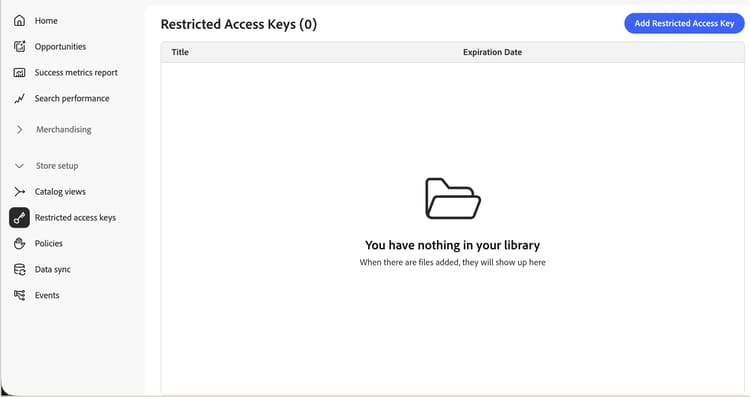
Dans le menu de gauche de Adobe Commerce Optimizer Studio, accédez à Store setup, puis cliquez sur Restricted access keys.
-
Cliquez sur Add Restricted Access Key.
-
Saisissez les détails clés :
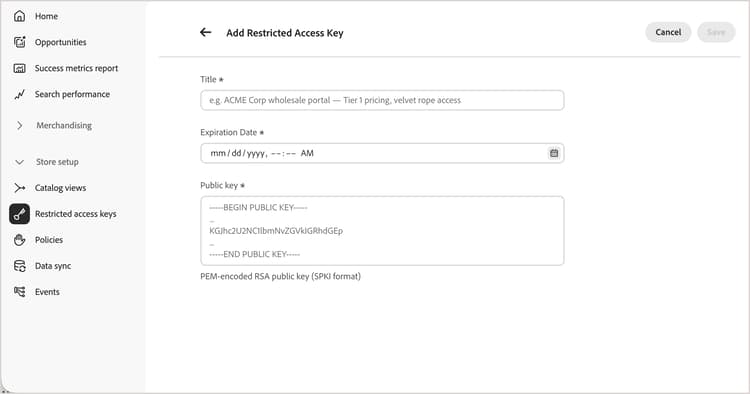
- Title : libellé permettant d’identifier la clé, affiché dans la liste des clés et dans le sélecteur de clé de la vue du catalogue, par exemple
ACME Corp wholesale portal — Tier 1 pricing. - Expiration date : date et heure (UTC) au-delà desquelles la clé cesse d’être honorée, même pour un jeton qui n’a pas encore expiré.
- Public key : clé publique RSA codée en PEM au format SPKI (Subject Public Key Info), y compris les marqueurs
-----BEGIN PUBLIC KEY-----et-----END PUBLIC KEY-----. Doit être unique dans l’environnement.
- Title : libellé permettant d’identifier la clé, affiché dans la liste des clés et dans le sélecteur de clé de la vue du catalogue, par exemple
-
Cliquez sur Save.
Les clés sont immuables après leur création. Pour modifier n’importe quelle valeur, supprimez la clé et créez-en une. Voir Rotation d’une clé pour ce faire sans interruption de l’accès.
Attribution d’une clé à une vue de catalogue
Une clé d’accès restreint n’authentifie l’accès qu’après son affectation à une vue de catalogue avec Catalog Protection activé. Voir Protection d’une vue de catalogue pour connaître les étapes de configuration.
Supprimer une clé
-
Sur la page Restricted access keys, recherchez la clé à supprimer, puis cliquez sur Delete.
Si la clé est affectée à une ou plusieurs vues de catalogue, un avertissement explique que les applications clientes qui reposent sur cette clé perdent l’accès. Les vues de catalogue elles-mêmes restent protégées et ne deviennent pas accessibles au public.
-
Confirmez la suppression.
Gestion des clés et rotation
Les clés d’accès restreint sont gérées de l’une des deux façons suivantes, selon la manière dont vous utilisez la protection du catalogue :
-
Automatiquement, pour les catalogues partagés B2B—[Private Beta]{class="badge yellow" title="Nécessite l’extension B2B du connecteur Adobe Commerce Optimizer, qui est actuellement en version bêta privée."} Pour les déploiements intégrés avec le Adobe Commerce Optimizer Connector for B2B, le service génère et attribue automatiquement la première clé d’accès restreint lors de la création d’une vue de catalogue. Chaque vue de catalogue obtient sa propre clé. Ensuite, vous pouvez gérer chaque clé à partir des pages Catalogue partagé ou Compte d’entreprise . Vous pouvez également afficher et gérer les clés à partir de la page Commerce Admin Clés d’accès restreint (Système > Transfert de données). Voir Gérer la configuration de la vue du catalogue.
Chaque combinaison d’un catalogue partagé et d’une vue de magasin à laquelle elle est affectée est projetée en tant que vue de catalogue distincte. Une projection correspond à la vue de catalogue, à la politique, à la référence du catalogue et aux données de configuration de clé d’accès restreint que le connecteur exporte vers Adobe Commerce Optimizer pour cette combinaison. Ainsi, un catalogue partagé affecté à plusieurs vues de magasin produit plusieurs vues de catalogue, chacune avec sa propre clé. Modifier ou faire pivoter une clé pour une vue de catalogue sans affecter les autres.
Les clés ont par défaut une longue période d’expiration. Si vous devez faire pivoter une clé, ajoutez le remplacement dans le fichier Admin et conservez les deux actifs jusqu’à ce que vous supprimiez l’ancienne. Voir Modifications du catalogue partagé B2B.
-
Manuellement, pour toute vue de catalogue : pour les vues de catalogue qui ne sont pas associées à un catalogue partagé B2B dans le serveur principal Adobe Commerce, la génération de clés, la signature de jeton et la rotation sont entièrement gérées par l’application cliente du serveur principal qui authentifie les acheteurs. Adobe Commerce Optimizer ne génère ni ne fait pivoter ces clés en votre nom. Suivez les étapes décrites plus haut dans cette rubrique pour créer, ajouter et supprimer des clés. Pour faire pivoter une touche, voir Faire pivoter une touche.
Rotation d’une touche
Pour faire pivoter une clé sans interruption d’accès, notez qu’une vue de catalogue peut être associée à trois clés à la fois :
- Générez une nouvelle paire de clés et ajoutez la nouvelle clé publique en tant que nouvelle clé d’accès restreint.
- Attribuez la nouvelle clé à la vue catalogue avec la clé existante.
- Commencez à signer de nouveaux jetons avec la nouvelle clé privée pour terminer la substitution de clé.
- Une fois que toutes les applications clientes sont confirmées sur la nouvelle clé, supprimez l’ancienne clé.
Limites
Voir Vues du catalogue et limites des politiques.
Plus comme ceci
- Vues de catalogue privé : découvrez comment protéger une vue de catalogue avec des clés d’accès restreintes.
- Modifications du catalogue partagé B2B —Découvrez comment le Adobe Commerce Optimizer Connector automatise la gestion des clés pour les catalogues partagés B2B.