Adobe Commerce Optimizer Connector
Le Adobe Commerce Optimizer Connector est une intégration native et propriétaire entre Adobe Commerce (cloud ou sur site) et Adobe Commerce Optimizer. Il synchronise les données de catalogue et de tarification de vos magasins de Adobe Commerce dans Adobe Commerce Optimizer afin que vous puissiez :
- Puissance découverte et recommandations de produits pilotées par l’IA
- Exécutez storefronts découplés hautes performances (y compris les storefronts Commerce optimisés par Edge Delivery Services).
- Analysez les indicateurs de performance clés avant et après et l’intégrité de la synchronisation des données à un seul endroit
Adobe Commerce reste votre système d’enregistrement pour les produits, les prix et la structure du catalogue. Adobe Commerce Optimizer devient votre couche d’expérience et de marchandisage, offrant des résultats rapides et pertinents à tout storefront ou canal connecté.
Principaux avantages key-benefits
Architecture du connecteur connector-architecture
Le diagramme suivant illustre l’architecture de bout en bout du connecteur, du Adobe Commerce à l’Adobe Commerce Optimizer et à l’extraction jusqu’aux storefronts et aux systèmes de passage en caisse.
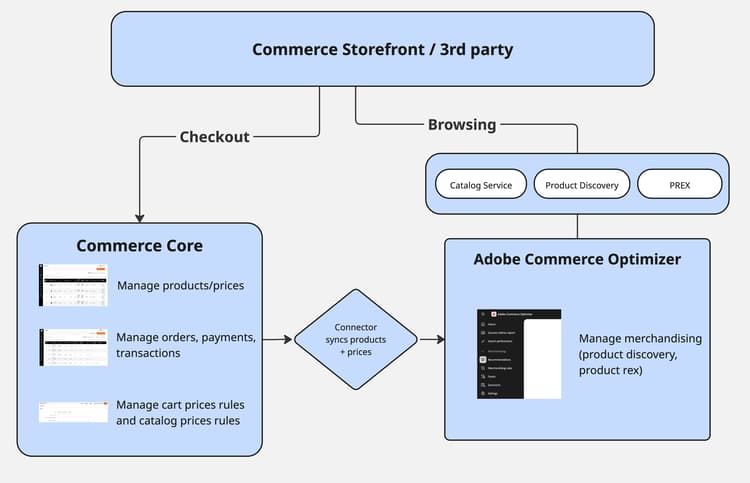
Dans cette architecture :
- Adobe Commerce (sur le cloud ou sur site) est le système d’enregistrement et le producteur d’aliments pour animaux
- Le connecteur exporte les flux de catalogue, de prix et de catégories
- Adobe Commerce Optimizer ingère et normalise les données de flux dans les sources de catalogue, les livres de prix et les vues de catalogue
- Les storefronts (storefront Commerce sur les builds Edge Delivery Services ou découplés personnalisés) appellent Adobe Commerce Optimizer API GraphQL pour la découverte et les recommandations et appellent Adobe Commerce ou une autre plateforme tierce connectée pour les opérations de panier et de passage en caisse
Basé sur SaaS Data Export, le connecteur mappe les flux collectés au format Catalog Data Ingestion API et gère l’authentification et l’envoi. Voir Pipeline de synchronisation du connecteur pour le comportement de synchronisation, le contrôle de l’étendue et la gestion des erreurs.
Fonctionnement du connecteur avec Adobe Commerce how-the-connector-works-with-adobe-commerce
Le Adobe Commerce Optimizer Connector fonctionne en utilisant vos portées Commerce existantes (sites web et vues de magasin) et la segmentation de la clientèle pour renseigner le modèle de catalogue Adobe Commerce Optimizer :
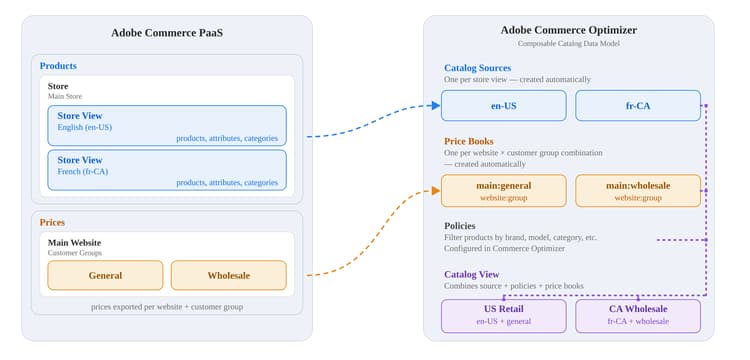
- Vue de magasin → Sources de catalogue — Chaque vue de magasin devient une Source de catalogue distincte dans Adobe Commerce Optimizer. Cette source comprend des attributs de produit localisés et des données spécifiques à la vue du magasin
- Annuaires des prix → site Web — Chaque site Web Adobe Commerce correspond à un ou plusieurs annuaires des prix en Adobe Commerce Optimizer. Tarification de site Web et exportation de prix de groupe client en tant que livres de prix et entrées de prix
- Groupe de clients → Variantes de prix — Adobe Commerce tarification du groupe de clients apparaît comme entrées supplémentaires dans les registres de prix correspondants
Une fois que Adobe Commerce Optimizer a ingéré les données, vous pouvez configurer les éléments suivants :
- Vues et politiques de catalogue dans Adobe Commerce Optimizer Studio (pour la création de sous-ensembles spécifiques à une région, une marque ou un client)
- Découverte de produits (recherche, facettes, règles de marchandisage)
- Product Recommendations
Lorsque vous activez le connecteur, l’instance Adobe Commerce reste le système d’enregistrement pour les données de catalogue et de prix. Lorsque vous mettez à jour des données dans Adobe Commerce, le connecteur synchronise ces mises à jour sur l’instance Adobe Commerce Optimizer.
Workflows standard typical-workflows
Ces workflows décrivent comment les équipes configurent et utilisent le Adobe Commerce Optimizer Connector. Pour plus d’informations sur la configuration de l’intégration et l’activation de ces workflows, voir Prise en main.
Installation et configuration initiales initial-setup
Voir Étapes de configuration dans le guide Prise en main.
Synchronisation des données en cours ongoing-sync
Après la configuration initiale, le connecteur prend en charge les éléments suivants :
- Synchronisation complète du catalogue pour la migration initiale ou des modifications structurelles importantes
- Synchronisations delta pour les mises à jour continues lorsque les produits ou les prix changent
- Commandes de resynchronisation pour les flux ciblés
Pour le comportement de synchronisation automatisé, les plannings cron et le traitement des erreurs, consultez Pipeline de synchronisation du connecteur. Avant une synchronisation complète du catalogue ou une mise à jour volumineuse, utilisez Estimer le volume de données et l’heure de synchronisation pour planifier le minutage et éviter toute interruption du site.
Les flux suivants sont disponibles pour le Adobe Commerce Optimizer Connector :
products- données des produitsproductAttributes- métadonnées pour les attributs de produitpriceBooks- catalogue des prixprices- prix des produitscategories- données des catégories
Pour plus d’informations, consultez les rubriques suivantes :
- Vérifier la synchronisation des données du catalogue et resynchroniser manuellement les flux du connecteur : Gérer la synchronisation
- Pour les opérations de resynchronisation de l’interface de ligne de commande Adobe Commerce, voir Flux de synchronisation utilisant l’interface de ligne de commande Commerce
- Modules Adobe Commerce Optimizer Connector et points d’entrée de flux
- Mappage des champs pour les flux du connecteur
Configurer le marchandisage et les storefronts merchandising-storefronts
Une fois que Adobe Commerce données sont disponibles dans Adobe Commerce Optimizer, utilisez Adobe Commerce Optimizer Studio pour connecter les expériences de marchandisage et de storefront à votre catalogue synchronisé. Les étapes suivantes standard sont les suivantes :
- Vues et politiques de catalogue — Définissez des sous-ensembles et des règles d’accès spécifiques à la région, à la marque ou au client à partir du menu Store setup. Pour savoir qui peut interroger une vue de catalogue, consultez Vues de catalogue privé
- Découverte de produits et recommandations — Configurez la recherche, les facettes, les règles de marchandisage, les synonymes et les unités de recommandation dans le menu Merchandising. Le comportement de recherche et de recommandation est géré dans Adobe Commerce Optimizer ; les paramètres Live Search et Product Recommendations de l’administrateur Adobe Commerce ne s’appliquent plus à ces flux
- Connexions Storefront — Pointez les storefronts Commerce sur des versions Edge Delivery Services ou tierces découplées vers les points d’entrée appropriés du client Adobe Commerce Optimizer, de la vue de catalogue et de l’API de marchandisage. Pour les intégrations découplées personnalisées, voir Intégration storefront découplée. Pour obtenir un exemple d’intégration tierce, consultez la section Connecteur Salesforce Commerce Adobe Commerce Optimizer
- Passage en caisse — Conservez le panier, le passage en caisse, la gestion des commandes et les comptes clients sur Adobe Commerce ou une plateforme tierce connectée. Utilisez des App Builder et des API Mesh pour la remise du panier si nécessaire.
Pour obtenir des conseils de configuration détaillés, consultez Prise en main et le Adobe Commerce Optimizer Outils de marchandisage.
Scénarios pris en charge supported-scenarios
Le connecteur est conçu pour les commerçants B2C avec des déploiements sur le cloud et sur site Adobe Commerce qui souhaitent adopter des Adobe Commerce Optimizer sans reconstruire leur serveur principal.
Cas d’utilisation courants :
-
Migration du storefront vers Edge Delivery
Gardez votre serveur principal Adobe Commerce existant, déplacez PLP/Search/PDP vers Edge Delivery Services storefronts alimentés par Adobe Commerce Optimizer -
Évolution des performances du catalogue et de la recherche
Déchargez l’indexation et la recherche de catalogues lourds vers les services SaaS d’Adobe Commerce Optimizer tout en conservant la propriété des produits et des prix dans Adobe Commerce -
Adoption progressive du SaaS
Utilisez le connecteur comme étape vers Adobe Commerce as a Cloud Service + Adobe Commerce Optimizer, avec un catalogue de Adobe Commerce composables compatible
Responsabilités et conditions préalables à la mise en œuvre responsibilities-prerequisites
Adobe Commerce est la source de vérité pour les produits, les prix et les groupes de clients. Apportez des modifications aux Adobe Commerce et le connecteur les synchronise avec Adobe Commerce Optimizer.
Adobe Commerce Optimizerest responsable de :
- Modélisation de catalogue (sources de catalogue, registres des prix, vues de catalogue, politiques)
- Découverte de produits et recommandations
- Mesures Storefront, tableaux de bord de synchronisation des données et rapports Mesures de succès
Le connecteur ne :
- Modifier Adobe Commerce flux de panier, de passage en caisse ou de commande
- Approvisionnement automatique des projets de storefront (Commerce Storefront / Edge Delivery Services tooling handles that)
Avant de commencer :
- Vérifiez que Adobe Commerce répond aux exigences minimales de version et de Adobe Commerce Optimizer Connector. Voir Prise en main pour plus d’informations.
- Assurez-vous de disposer de l’accès à l’organisation IMS, d’une instance Adobe Commerce Optimizer, ainsi que des informations d’identification et de région nécessaires.