Configurer le connecteur pour B2B Commerce
Les commerçants qui utilisent Adobe Commerce catalogues partagés B2B peuvent utiliser le Adobe Commerce Optimizer Connector for B2B pour synchroniser les données et la configuration de catalogue partagé personnalisé à Adobe Commerce Optimizer.
Conditions requises pour utiliser l’intégration requirements-to-use-the-integration
-
Adobe Commerce 2.4.8+ avec Commerce B2B version 1.5.3+ installé et activé.
-
Licence Commerce Optimizer avec instance sandbox configurée.
-
Clés d’authentification pour télécharger le package de métadonnées de connecteur à l’aide du compositeur.
-
Accès administrateur à une Commerce Optimizer instance sandbox.
L’utilisateur Adobe Commerce configurant l’intégration doit disposer des éléments suivants :
-
Accès de l’administrateur à l’administrateur Commerce.
-
Accès en ligne de commande au serveur Adobe Commerce ’applications.
-
Accès des développeurs à l’organisation [IMS](https://experienceleague.adobe.com/fr/docs/core-services/interface/administration/organizations ?) où le projet Commerce Optimizer est configuré.
Exigences relatives à l’application
- Le cron Commerce et les indexeurs fonctionnent normalement.
- Sites web et vues de magasin requis identifiés pour l’exportation.
- Catalogues partagés, affectations d’entreprise, assortiments et tarification B2B configurés ou prêts à être configurés dans Adobe Commerce.
Supprimer les extensions en conflit remove-conflicting-extensions
Si l’une des extensions suivantes est installée, désinstallez-la avant d’installer le Adobe Commerce Optimizer Connector for B2B :
- Adobe Commerce Live Search (
magento/live-search) - Adobe Commerce Product Recommendations (
magento/product-recommendations) - Adobe Commerce Catalog Service (
magento/catalog-service,magento/catalog-service-installer) - Data Management Dashboard (
magento-catalog-sync-admin)
Les données associées à ces extensions sont toujours disponibles dans la base de données Commerce. Cependant, il n’est pas exporté vers Commerce Optimizer lorsque le connecteur est activé. Pour implémenter les fonctionnalités de recherche et de marchandisage d’Adobe Commerce fournies par ces extensions après l’activation du connecteur, configurez-les à partir de l’Commerce Optimizer interface utilisateur d’administration.
Étapes de configuration configuration-steps
Pour activer le Adobe Commerce Optimizer Connector for B2B et commencer à synchroniser la configuration de catalogue partagé personnalisée de Adobe Commerce à votre instance Commerce Optimizer, procédez comme suit.
-
Installez le Adobe Commerce Optimizer Connector for B2B package à l’aide du compositeur pour connecter votre instance Adobe Commerce à Commerce Optimizer.
-
Personnalisez la configuration d’exportation des portées de Commerce depuis l’Administration.
Installation du package Adobe Commerce Optimizer Connector for B2B install-the-adobe-commerce-optimizer-connector-for-B2B-package
Le Adobe Commerce Optimizer Connector for B2B est fourni sous la forme d’un méta-package Compositeur disponible pour tous les commerçants Commerce disposant d’une licence active pour Commerce Optimizer.
Etapes d’installation
-
Ajoutez le module
adobe-commerce/commerce-data-export-aco-adapter-b2bà l’aide du compositeur :code language-shell composer require adobe-commerce/commerce-data-export-aco-adapter-b2b -
Déployez les modifications dans votre environnement d’évaluation Adobe Commerce.
Une fois le déploiement terminé, l’option Commerce Optimizer est disponible dans le menu Commerce Admin . Sélectionnez Commerce Optimizer pour ouvrir votre instance Commerce Optimizer directement à partir de l’Administration Commerce.
Exportation des données et mappage de la portée
Sélectionnez les sites web et les vues de magasin à synchroniser, puis vérifiez les flux initiaux. Pour B2B, le connecteur utilise les portées activées lorsqu’il projette des données de catalogue partagées vers Commerce Optimizer.
- Vue de magasin source → catalogue avec contenu de produit localisé.
- Site Web et groupe de clients → catalogue des prix pour le site Web et le groupe de clients
- Catalogue partagé → vue de catalogue privé protégée et politique appliquée
Le catalogue partagé définit l’assortiment de produits et chaque vue de magasin activée fournit la source de catalogue localisée. Le site web et le groupe de clients déterminent le catalogue des prix applicable. Le connecteur projette chaque catalogue partagé personnalisé pour chaque vue de magasin activée. Vous n’avez donc pas besoin d’un paramètre de portée distinct pour la projection B2B.
Un catalogue partagé personnalisé peut générer plusieurs vues de catalogue privé protégées, une pour chaque vue de magasin activée. Le catalogue public partagé par défaut n’est pas projeté en tant qu’affichage de catalogue privé B2B. Pour le mappage d’objet détaillé et le flux d’autorisation d’exécution, consultez projection du catalogue partagé B2B.
Pour modifier les paramètres d’exportation de l’étendue
-
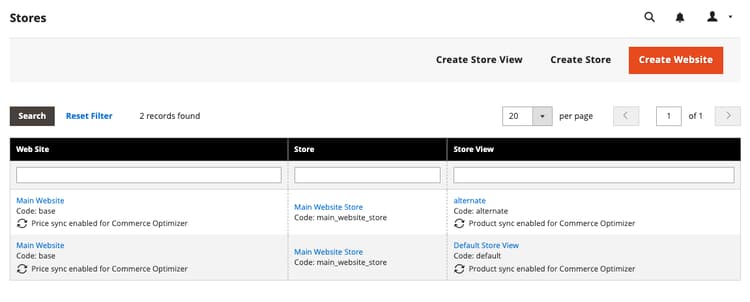
Dans Commerce Admin, accédez à Stores > Settings > All Stores.
-
Sélectionnez le site web ou la vue de magasin que vous souhaitez configurer.
-
Dans les paramètres de l’exportateur de , cochez la case pour activer ou désactiver la synchronisation des données si nécessaire.Commerce Optimizer
-
Enregistrez vos modifications.
Activer et désactiver le comportement
Surveillance des modifications du catalogue partagé B2B
Le connecteur surveille les modifications apportées aux catalogues partagés et aux affectations d’entreprise. Lorsque vous supprimez un catalogue partagé dans l’administration Commerce, le connecteur supprime l’accès à sa vue de catalogue privée après une période de grâce configurable.
Activation de l’intégration Commerce Optimizer enable-the-adobe-commerce-optimizer-integration
Activez l’intégration et lancez la synchronisation des données en exécutant la commande de l’interface de ligne de commande aco:config:init. Cette commande effectue les étapes suivantes :
- Obtient un jeton d’accès IMS à l’aide des informations d’identification fournies en tant qu’arguments de ligne de commande.
- Appelle le service Commerce Cloud Manager (CCM) à l’adresse
https://ccm.api.commerce.adobe.com/api/v1/tenants/{tenantId}/owner/{orgId}pour valider le client et extraire l’URL d’ingestion et l’URL Commerce Optimizer Studio. - Enregistre toute la configuration (secret client chiffré) dans
core_config_data. - Planifie la synchronisation complète initiale en invalidant tous les indexeurs de flux Commerce Optimizer.
Obtenir les détails de connexion requis
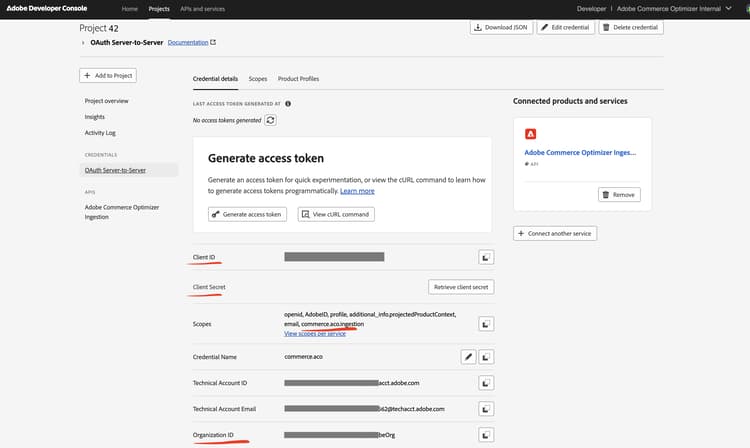
À partir de 🔗, créez un projet activé pour le service d’ingestion Commerce Optimizer et générez des informations d’identification de serveur à serveur OAuth. Pour obtenir des instructions détaillées, voir Obtention des informations d’identification IMS dans le Guide de développement du marchandisage pour Adobe Commerce Optimizer.
Enregistrez les valeurs suivantes à partir de la page des informations d’identification :
- Identifiant de l’organisation (
org_id) - Identifiant client (
client_id) - Secret client (
client_secret)
Obtention des détails de l’instance Commerce Optimizer
Récupérez l’identifiant du client à partir du champ Instance Idde l’instance Commerce Optimizer Instance details page ou à partir de l’URL utilisée pour accéder à l’instance. Par exemple, dans https://experience.adobe.com/#/@<your organization>/in:<tenant>/commerce-optimizer-studio/home.
-
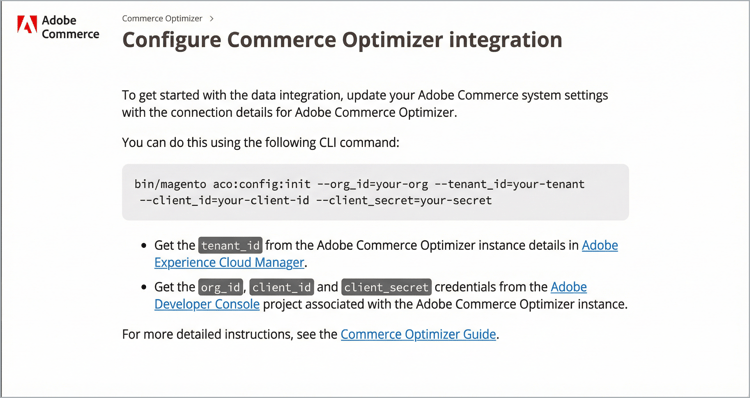
Dans l’Administration de Commerce, sélectionnez Adobe Commerce Optimizer pour afficher la page de configuration avec les instructions.
-
À partir de la ligne de commande, utilisez SSH pour vous connecter à l’environnement d’évaluation Adobe Commerce.
-
Pour configurer l’intégration, exécutez la commande d’interface de ligne de commande Adobe Commerce suivante, en remplaçant les valeurs d’espace réservé par les valeurs de votre projet Commerce Optimizer :
code language-shell bin/magento aco:config:init --org_id=your-org --tenant_id=your-tenant --client_id=your-client-id --client_secret=your-secret -
Vérifiez la connexion en revenant à l’administration Commerce et en sélectionnant l’option Adobe Commerce Optimizer .
Lorsque vous sélectionnez l’option , elle ouvre l’interface utilisateur de Commerce Optimizer dans un nouvel onglet.
Vérifier que la synchronisation des données fonctionne verify-that-the-data-sync-is-working
Vérifiez que les données ont bien été exportées à partir de l’administration Commerce et que les données ont bien été diffusées à Commerce Optimizer. Démarrez avec l’export dans l’administration Commerce, puis confirmez la diffusion en Commerce Optimizer.
-
Vérification du statut de synchronisation dans l’administration Commerce :
Accédez à System > Data Transfer > Data Feed Sync Status.
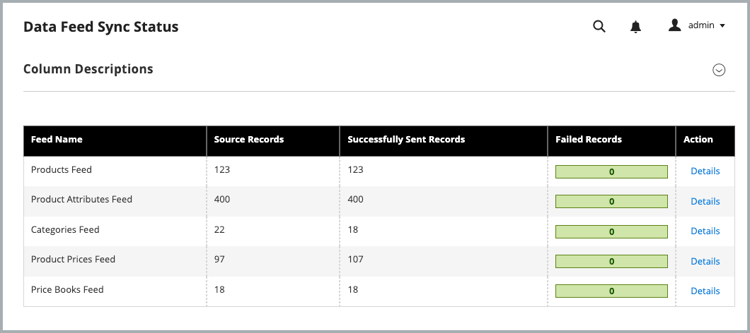
Lorsque la synchronisation est en cours, les données de flux affichent les enregistrements envoyés avec succès. Sélectionnez un flux pour afficher les détails ou résoudre les problèmes de synchronisation.
-
Confirmer que les données ont été diffusées à Commerce Optimizer:
Dans le menu Commerce Optimizer, sélectionnez Data Sync.
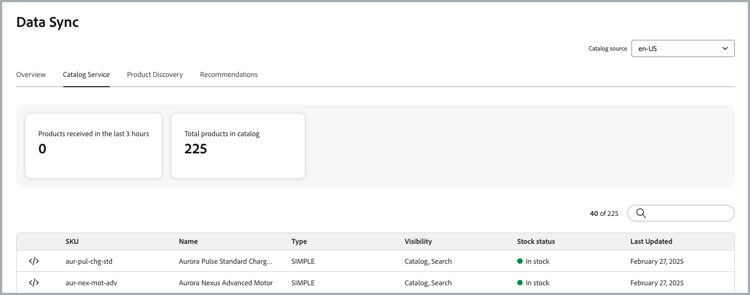
Vérifiez que les produits, prix et attributs attendus s’affichent.
Lorsque la synchronisation fonctionne comme prévu :
- Data Feed Sync Status affiche les enregistrements envoyés avec succès pour les flux du connecteur, sans erreurs au niveau de l’élément non résolues.
- Data Sync dans Commerce Optimizer répertorie les sources de catalogue, les produits, les prix et les attributs attendus.
Étapes suivantes
- Surveiller la projection de la vue du catalogue B2B
Après la synchronisation initiale du flux, utilisez Statut de la synchronisation des vues du catalogue pour vérifier les vues de catalogue privées prévues, les politiques, les références au catalogue des prix et la configuration des clés d’accès restreint. Pour le modèle de projection et le flux d’autorisation d’exécution, consultez projection du catalogue partagé B2B.
-
Configuration d’un storefront Commerce surEdge Delivery Services
Pour connecter votre storefront à l’instance Commerce Optimizer et commencer à diffuser des expériences commerciales personnalisées, suivez la documentation sur la configuration de Storefront.