Créer un message WhatsApp create-whatsapp
L’interface d’utilisation d’Adobe Campaign Web vous permet de concevoir des messages WhatsApp qui utilisent des modèles approuvés par Meta, de les personnaliser pour chaque profil et de les tester avant de les envoyer.
Les types de messages pris en charge dans WhatsApp sont les suivants :
| table 0-row-2 1-row-2 2-row-2 3-row-2 4-row-2 5-row-2 | |
|---|---|
| Fonctionnalité de message | Description |
| En-têtes | Texte facultatif qui apparaît au-dessus du corps de votre message. |
| Texte | Prend en charge le contenu dynamique par le biais de paramètres. |
| Image d’en-tête | Image facultative qui apparaît au-dessus du corps de votre message. |
| Corps de texte | Prend en charge le contenu dynamique par le biais de paramètres. |
| Texte du pied de page | Prend en charge le contenu dynamique par le biais de paramètres. |
Créer une diffusion WhatsApp create-whatsapp-journey-campaign
Dans l’interface d’utilisation d’Adobe Campaign Web, procédez comme suit pour créer une diffusion WhatsApp autonome.
-
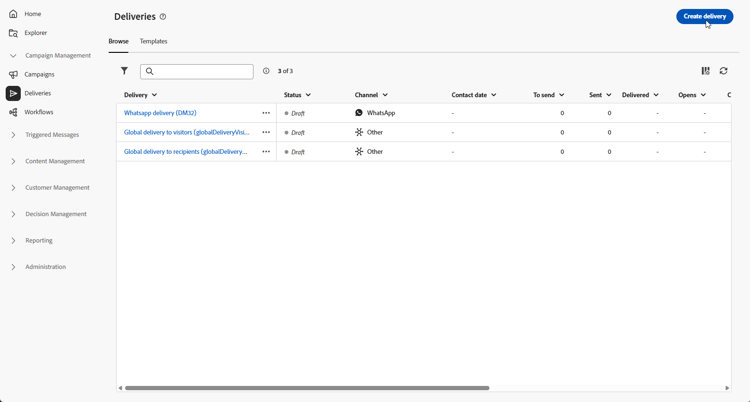
Parcourez le menu Diffusions et cliquez sur Créer une diffusion.
-
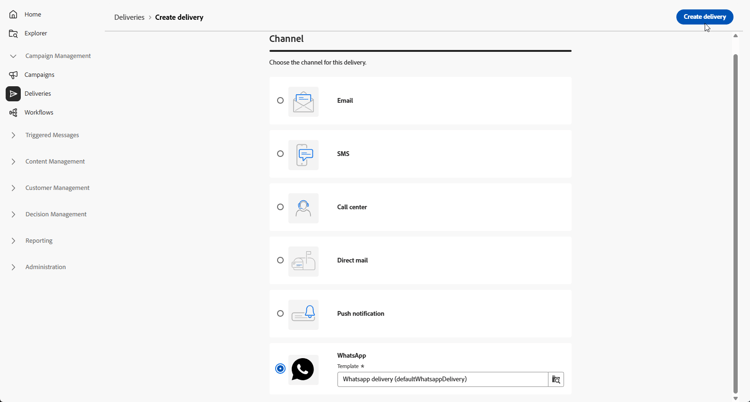
Choisissez WhatsApp et sélectionnez un modèle de diffusion. En savoir plus sur les modèles.
-
Cliquez sur Créer une diffusion pour confirmer.
-
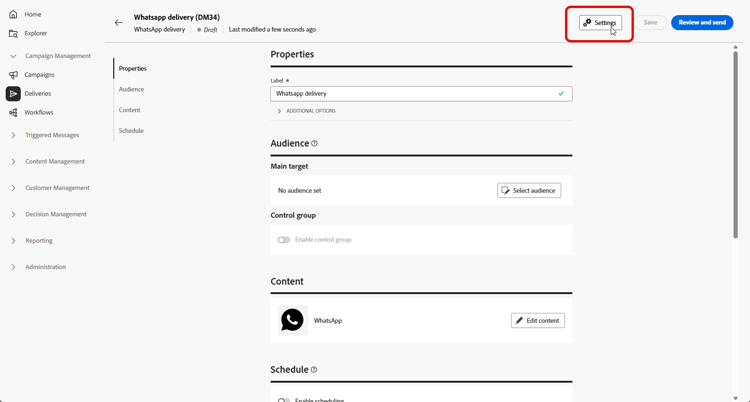
Cliquez sur Paramètres pour accéder aux options avancées liées à votre modèle. En savoir plus
-
Saisissez le libellé de la diffusion. Utilisez Options supplémentaires si vous avez besoin d’un nom interne, d’un dossier, d’un code de diffusion, d’une description ou d’une nature, selon le même modèle que les autres canaux.
-
Cliquez sur Sélectionner une audience pour cibler une audience existante ou en créer une. En savoir plus sur les audiences.
-
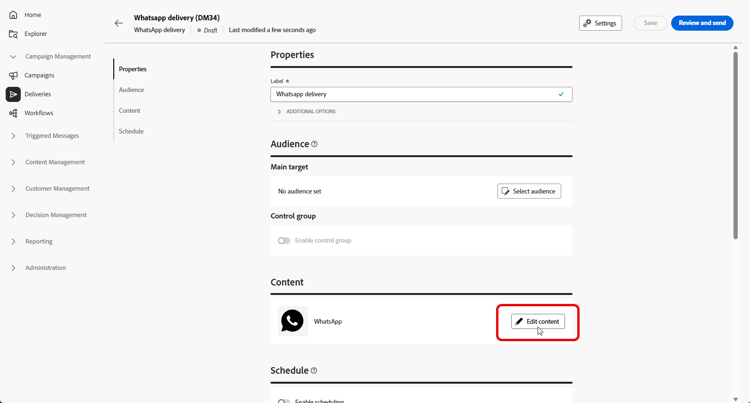
Cliquez sur Modifier le contenu pour ouvrir l’éditeur de contenu WhatsApp, reportez-vous à Définir votre contenu WhatsApp).
-
Vous pouvez activer Activer la planification pour effectuer l’envoi à une date et une heure spécifiques. En savoir plus.
Définir votre contenu WhatsApp whatsapp-content
Avant de concevoir votre message WhatsApp dans l’interface d’utilisation d’Adobe Campaign Web, créez et envoyez votre modèle dans Meta. En savoir plus
Votre modèle WhatsApp doit être approuvé par Meta avant utilisation. L’approbation prend souvent quelques heures, mais peut prendre jusqu’à 24 heures. En savoir plus
-
Sur la page de configuration de la diffusion dans l’interface d’utilisation d’Adobe Campaign Web, cliquez sur Modifier le contenu pour configurer le message WhatsApp.
-
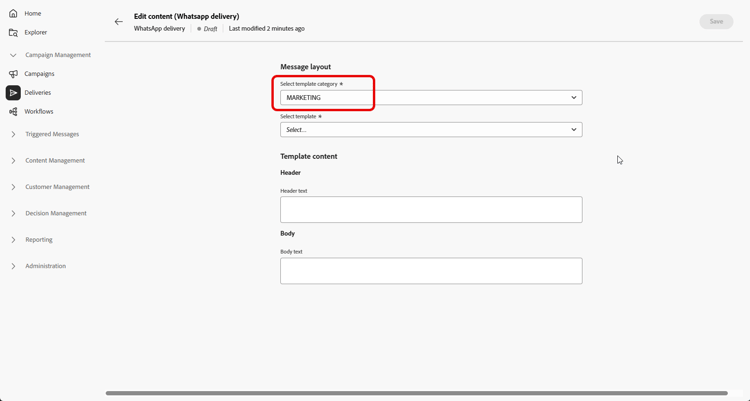
Choisissez Marketing comme catégorie de modèles :
En savoir plus sur les catégories de modèles
-
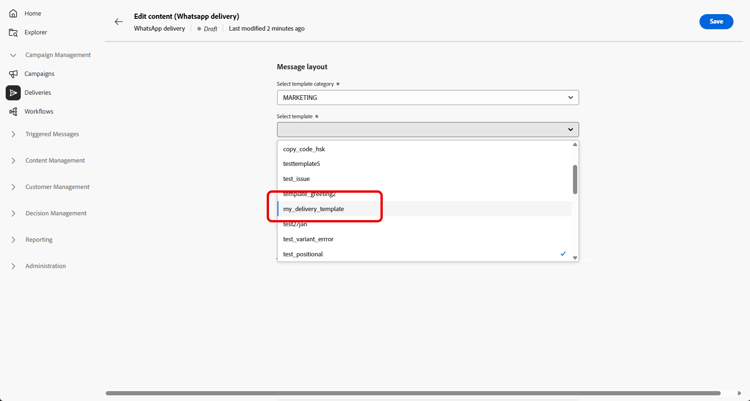
Dans le menu déroulant Modèle WhatsApp, sélectionnez votre modèle approuvé par Meta.
Découvrez comment créer des modèles WhatsApp.
-
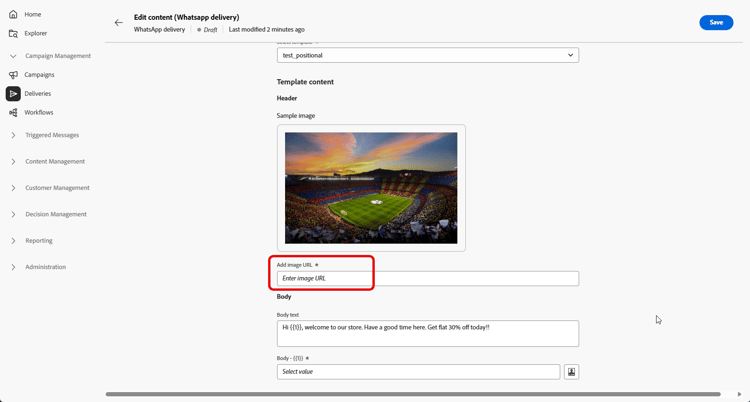
Si votre modèle approuvé par Meta comprend une image, fournissez l’URL de l’image.
-
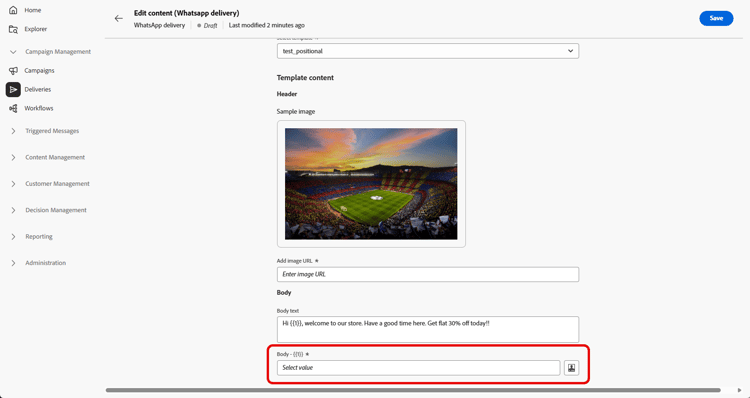
Dans le champ Espace réservé de personnalisation, utilisez l’éditeur de personnalisation pour mapper les champs et expressions de profil aux paramètres du modèle. En savoir plus.
Lorsque le message est prêt :
-
Diffusion autonome ou de campagne : utilisez Vérifier et envoyer et Envoyer dans le tableau de bord de la diffusion.
-
Workflow : ouvrez la diffusion à partir de l’activité de workflow lorsque l’exécution la rend disponible, puis utilisez le tableau de bord de diffusion de la même manière. En savoir plus
Vous pouvez ensuite suivre les résultats à partir des points d’entrée Rapports de la diffusion et rapports de diffusion.