Création ou modification de configurations
Conversation Insights vous permet d’analyser les conversations à partir des expériences d’agent que vous proposez à vos clients. Ces expériences d’agent peuvent être basées sur des modèles de langage étendus (LLM) ou sur des conversations humaines. Par exemple, un bot conversationnel interagissant avec les transcriptions d’un client ou d’un centre d’appel.
Grâce à Conversation Insights, vous pouvez comprendre l’impact des agents sur les résultats réels des utilisateurs et utilisatrices.
Grâce à l’interface de configuration des informations de conversation, vous pouvez rapidement créer ou modifier une configuration et les artefacts associés (connexion, vues de données, etc.).
Lorsque vous créez ou modifiez une configuration Insights de conversation, vous spécifiez le sandbox et les jeux de données d’événement qui contiennent des invites, des réponses et des données de commentaires. Vous sélectionnez également la connexion Customer Journey Analytics à laquelle vous souhaitez ajouter ces jeux de données. Ainsi que la vue de données à laquelle vous souhaitez ajouter les mesures et dimensions Insights de conversation.
Seuls les administrateurs système peuvent créer ou modifier des configurations de Conversation Insights.
Vous pouvez créer ou modifier des configurations à partir de l’interface Configurations de Conversation Insights .
Restaurer le jeu de données fusionné manquant
Si vous modifiez une configuration et que le jeu de données fusionné qui a été généré pour la configuration n’existe plus, sélectionnez Restaurer pour régénérer le jeu de données fusionné.
Étapes de configuration
Pour chaque configuration :
-
Dans la section Détails, spécifiez les informations suivantes :

table 0-row-2 1-row-2 2-row-2 Champ Description Nom Attribuez un nom à la configuration. Sandbox Sélectionnez la sandbox Experience Platform qui contient les jeux de données d’événements d’invites, de réponses et de commentaires que vous souhaitez ajouter à votre connexion. -
Dans la section Jeux de données, spécifiez les informations suivantes :
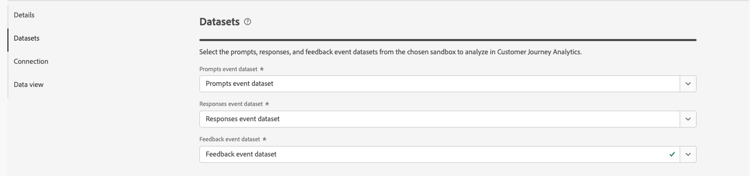
table 0-row-2 1-row-2 2-row-2 3-row-2 Champ Description Invite le jeu de données d’événement Sélectionnez le jeu de données qui contient les données d’événement d’invite. Jeu de données d’événement de réponses Sélectionnez le jeu de données contenant les données d’événement de réponse. Jeu de données d’événement de retour Sélectionnez le jeu de données contenant les données d’événement de retour. -
Dans la section Connexion, si aucune connexion n’est déjà configurée, utilisez Sélectionner une connexion pour sélectionner une connexion.
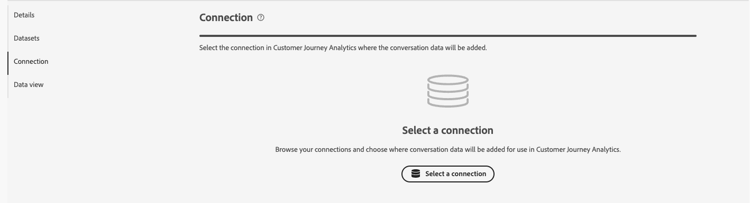
Si une connexion est déjà configurée, sélectionnez


Dans la boîte de dialogue Sélectionner une connexion :
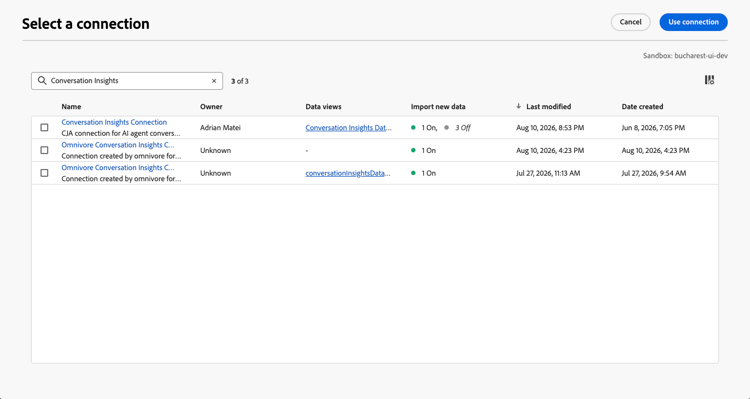
- Cochez la case en regard de la connexion à laquelle vous souhaitez ajouter les jeux de données d’événements d’invites, de réponses et de commentaires.
- Sélectionnez Utiliser la connexion.
- Pour effectuer une recherche dans la liste des connexions à sélectionner, utilisez le champ

- Pour configurer les colonnes à afficher dans le tableau, sélectionnez

-
Dans la section Vues de données , si aucune vue de données n’est déjà configurée, sélectionnez Sélectionner les vues de données pour sélectionner les vues de données.
Si les vues de données sont déjà configurées, sélectionnez
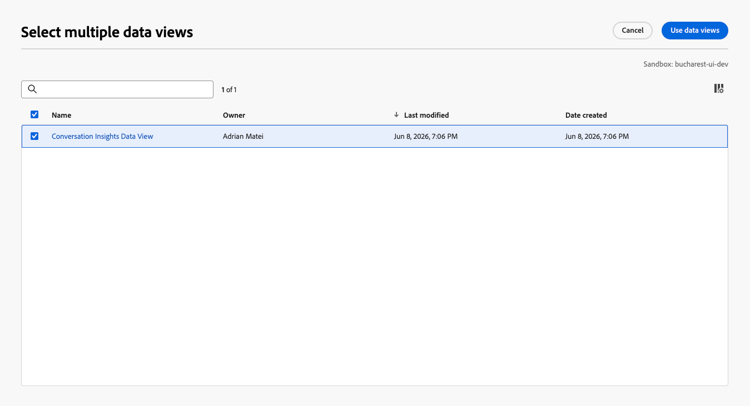
Dans la boîte de dialogue Sélectionner plusieurs vues de données :
-
Sélectionnez une ou plusieurs vues de données à utiliser pour la configuration des informations sur la conversation.
-
Sélectionnez Utiliser les vues de données pour utiliser les vues de données. Sélectionner Annuler pour annuler.
- Pour effectuer une recherche dans la liste des vues de données à sélectionner, utilisez le champ
- Pour configurer les colonnes à afficher dans le tableau, sélectionnez
-
-
Pour terminer la configuration :
-
Sélectionnez Ignorer pour une nouvelle configuration qui n’est pas créée.
-
Sélectionnez Enregistrer pour plus tard pour une nouvelle configuration que vous souhaitez enregistrer, mais pour laquelle vous ne souhaitez pas créer l’artefact (mises à jour des vues de données par exemple). Vous pouvez revoir la configuration ultérieurement et terminer la création réelle de la configuration.
-
Sélectionnez Créer pour créer la configuration.
-
Sélectionnez Enregistrer pour enregistrer la configuration modifiée.
-
Sélectionnez Restaurer pour restaurer la configuration afin de régénérer un nouveau jeu de données fusionné pour la configuration.
-
Sélectionnez Quitter pour ignorer toute modification de la configuration.
-
Vérification de la vue de données
Les vues de données que vous avez configurées dans Étapes de configuration ont Informations sur la conversation comme valeur pour Intégrations dans Vues de données.
Pour chacune des vues de données configurées :
-
Conteneurs : l’onglet Conteneurs contient un nouveau Nom du conteneur : conversation avec Nom d’affichage: Container comme Système Type de conteneur supplémentaire.
-
Composants : d’autres dossiers de champs de schéma s’affichent. Par exemple : agentExperience et conversation. En outre, les composants suivants sont automatiquement ajoutés :
table 0-row-3 1-row-3 2-row-3 3-row-3 4-row-3 Mesures Type de données de schéma Chemin du schéma Commentaires clientèle Chaîne eventType Sentiments positifs Chaîne Champs dérivés Recommandations Chaîne eventType Tours Chaîne eventType table 0-row-3 1-row-3 2-row-3 3-row-3 4-row-3 5-row-3 6-row-3 7-row-3 8-row-3 9-row-3 10-row-3 11-row-3 12-row-3 13-row-3 14-row-3 15-row-3 16-row-3 17-row-3 18-row-3 19-row-3 20-row-3 21-row-3 22-row-3 23-row-3 24-row-3 25-row-3 Dimensions Type de données de schéma Chemin du schéma ID d’agent ou d’agente Chaîne agenticExperience.agents.agentIDNom d’agent ou d’agente Chaîne agenticExperience.agents.nameNom de concierge Chaîne agenticExperience.nameVersion de concierge Chaîne agenticExperience.versionID de conversation Chaîne conversation.conversationIDNom de la conversation Chaîne conversation.conversationNameNom du signal de la conversation Chaîne conversation.signals.nameValeur booléenne de la synthèse de conversation Booléen conversation.signals.values.booleanValueDegré de confiance de la synthèse de conversation Double conversation.signals.values.confidenceClé de métadonnées de la synthèse de conversation Chaîne conversation.signals.values.metadata.keyValeur de nombre de la synthèse de conversation Double conversation.signals.values.numberValueQualificatifs de synthèse de conversation Chaîne conversation.signals.values.qualifiersSignaux de ton de conversation Chaîne conversation.signals.attributes.tones.valuesEnvironnement Chaîne agenticExperience.environmentClassification du feedback Chaîne Champs dérivés Commentaires – Classification des évaluations Chaîne conversation.feedback.rating.classificationObjectif de la section Commentaires Chaîne conversation.feedback.raw.purposeSource des commentaires Chaîne conversation.feedback.sourceExpression Chaîne conversation.signals.attributes.subjects.values.phraseTexte brut de réponse Chaîne conversation.response.raw.textSource de réponse Chaîne conversation.response.sourceClassification de sentiment Chaîne Champs dérivés Nom de compétence Chaîne agenticExperience.agents.skills.nameVersion de compétence Chaîne agenticExperience.agents.skills.versionValeur Chaîne agenticExperience.agents.skills.parameters.value