Gestion des vues de données
Une fois que vous avez créé ou modifié une ou plusieurs vues de données, vous pouvez les gérer dans les vues de données.
Sélectionnez Gestion des données > Vues de données dans la barre de menus principale de Customer Journey Analytics.
L’interface Vues de données affiche un tableau de toutes les vues de données disponibles.
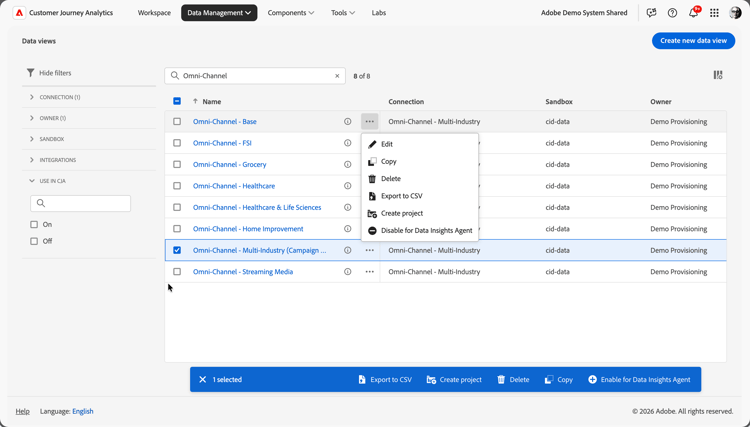
Les colonnes et icônes suivantes sont disponibles dans le tableau :

Une fenêtre pop-up affiche des détails sur la vue de données.


Sélectionnez
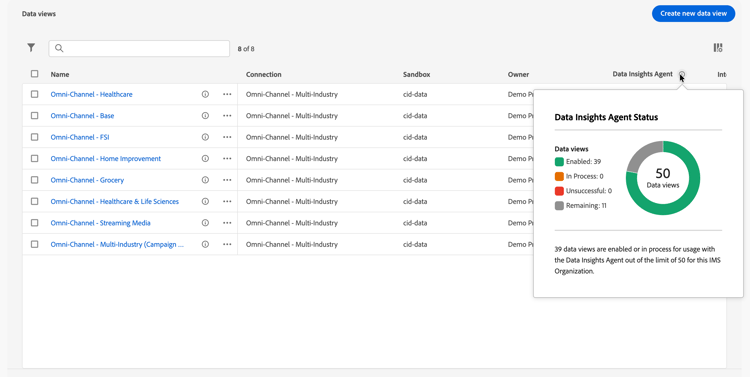
Pour configurer les colonnes à afficher dans le tableau, sélectionnez

Rechercher les vues de données
Vous pouvez rechercher rapidement une vue de données à l’aide de la zone

Filtrer les vues de données
Pour appliquer un filtre à la liste des vues de données, sélectionnez l’icône

Sélectionnez
Créer une vue de données
Pour créer une vue de données, sélectionnez Créer une vue de données.
Modifier les vues de données
Pour modifier une vue de données :
- Sélectionnez
- Sélectionnez
Vous pouvez également effectuer les opérations suivantes :
- Sélectionnez la ligne de la vue de données.
- Sélectionnez
Copier les vues de données
Si vous souhaitez copier une vue de données :
- Sélectionnez
- Sélectionnez
Vous pouvez également effectuer les opérations suivantes :
- Sélectionnez une ou plusieurs lignes de la vue de données.
- Sélectionnez
La vue de données est copiée et ajoutée à la liste avec (Copie) ajouté au nom.
Supprimer des vues de données
Si vous souhaitez supprimer une vue de données :
- Sélectionnez
- Sélectionnez
Vous pouvez également effectuer les opérations suivantes :
- Sélectionnez une ou plusieurs lignes de la vue de données.
- Sélectionnez
Lorsque vous supprimez une ou plusieurs vues de données, un panneau Supprimer la vue de données indique les projets affectés.
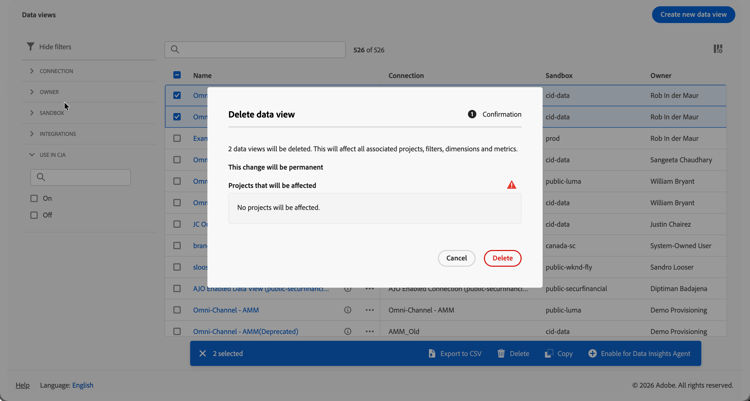
- Dans ➊ Confirmation, les implications de la suppression des vues de données s’affichent.
- Sélectionnez Supprimer pour supprimer définitivement les vues de données. Sélectionnez Annuler pour annuler.
Exporter les vues de données au format CSV
Vous pouvez exporter une vue de données vers un fichier CSV.
- Sélectionnez
- Sélectionnez
Vous pouvez également effectuer les opérations suivantes :
- Sélectionnez une ou plusieurs lignes de la vue de données.
- Sélectionnez
Les détails des vues de données sélectionnées sont exportés dans un fichier CSV nommé Data views List (x).csv dans le dossier Téléchargements de votre navigateur.
Créer un projet à partir des vues de données
Vous pouvez créer un projet Workspace directement à partir de l’interface Vues de données .
- Sélectionnez
- Sélectionnez
Vous pouvez également effectuer les opérations suivantes :
- Sélectionnez une ligne de la vue de données.
- Sélectionnez
Activation ou désactivation des vues de données pour Data Insights Agent
Vous pouvez activer ou désactiver une vue de données pour le 🔗.
- Sélectionnez
- Sélectionnez
Vous pouvez également effectuer les opérations suivantes :
- Sélectionnez une ou plusieurs lignes de la vue de données désactivées ou activées pour le Data Insights Agent.
- Sélectionnez